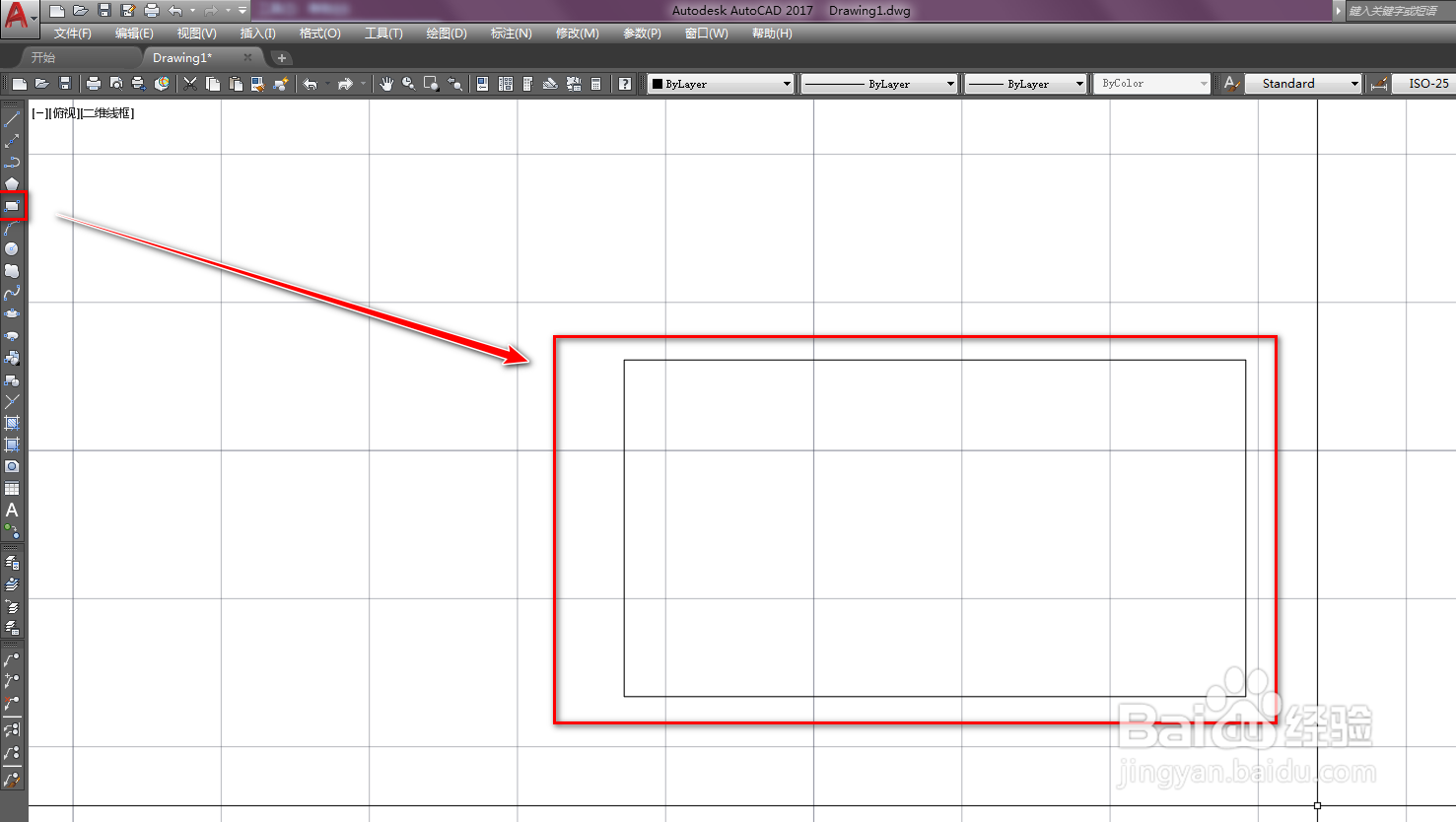
1、打开CAD,使用矩形工具在作图区绘制一个矩形,如下图。
2、使用直线工具,连接对角顶点绘制一条对角线,如下图。

3、点击左侧工具栏的填充工具,修改颜色,如下图。

4、选择ansi选项卡,选择合适填充图形,点击确定,如下图。

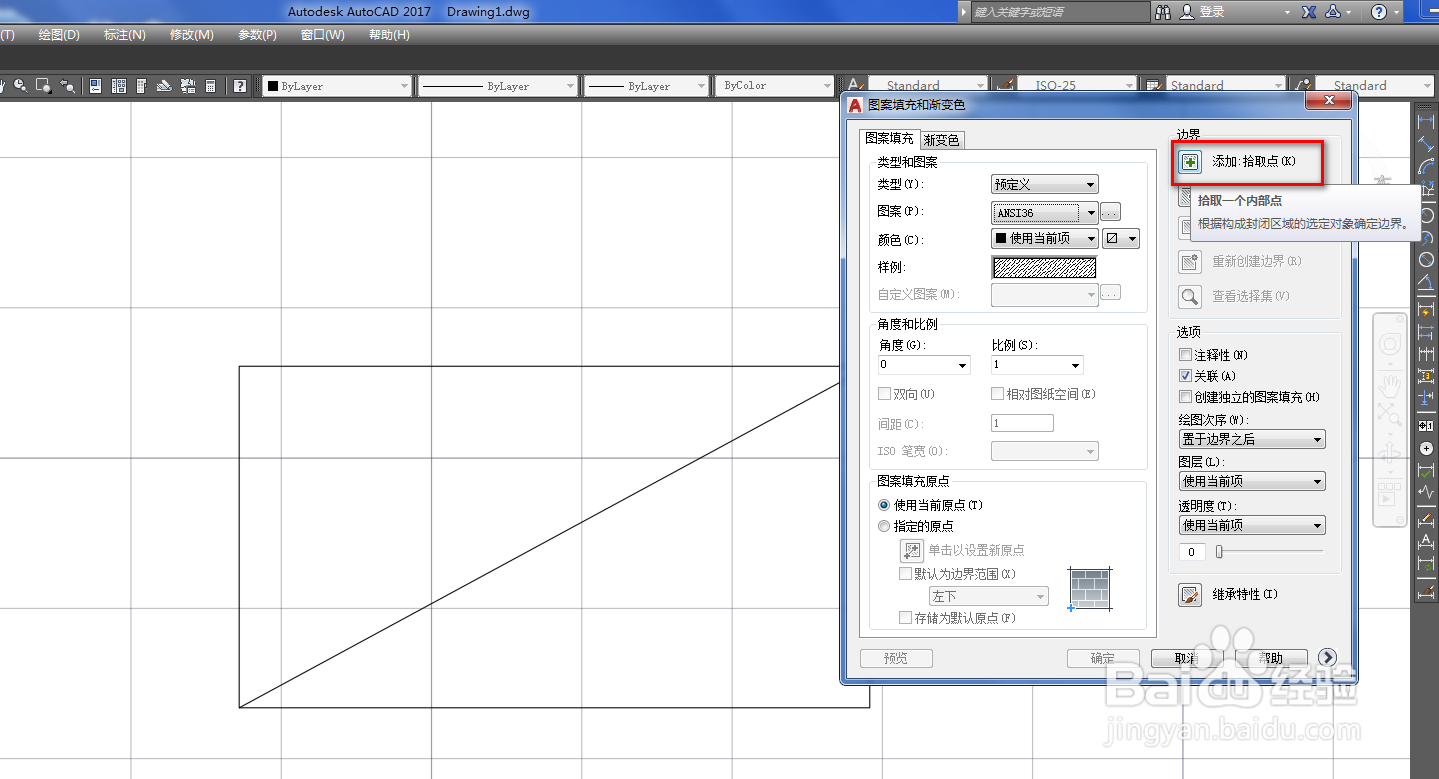
5、在图案填充和渐变色对话框中,点击拾取点,如下图。
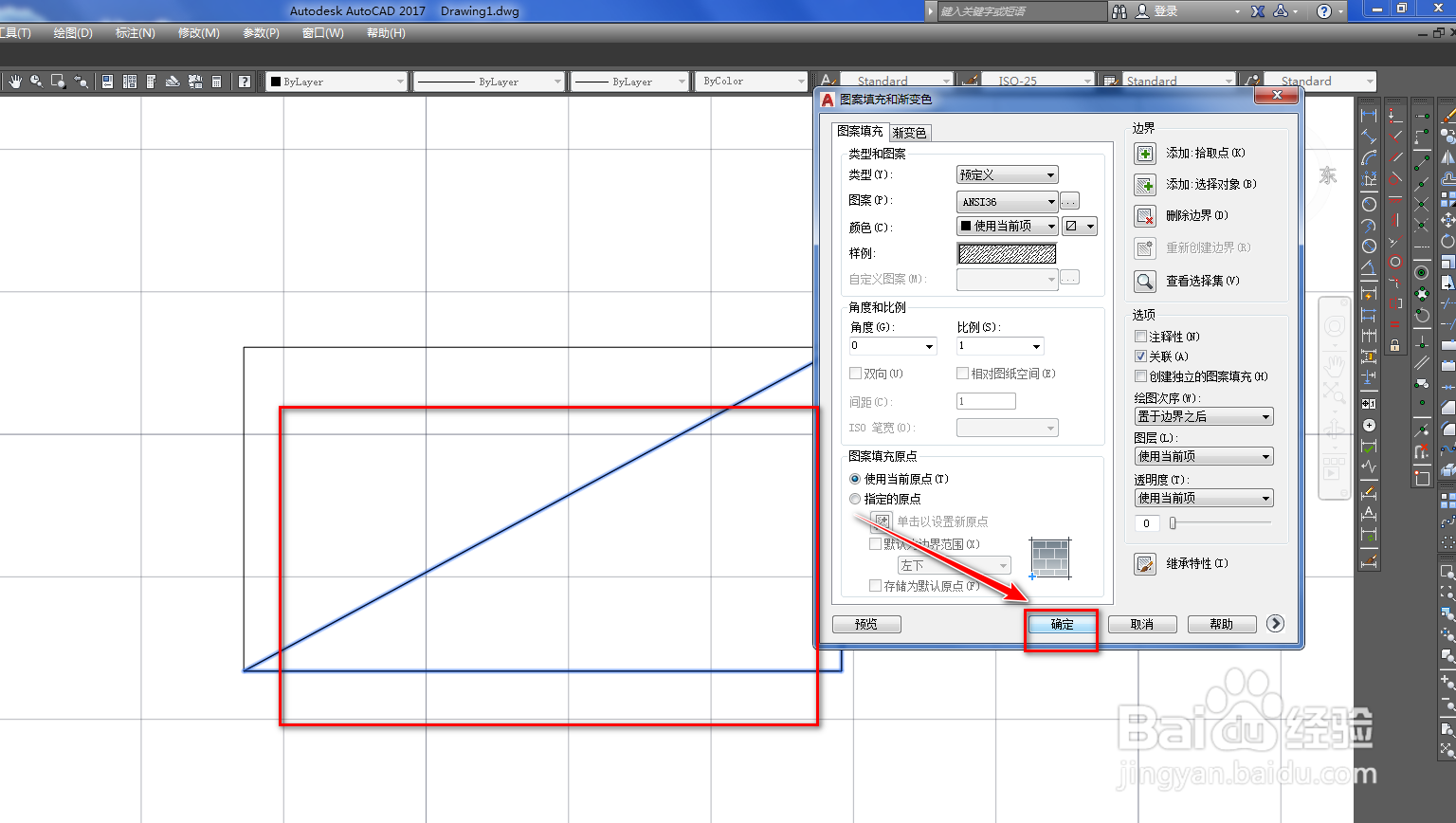
6、选择需要填充的区域,点击确定,如下图。
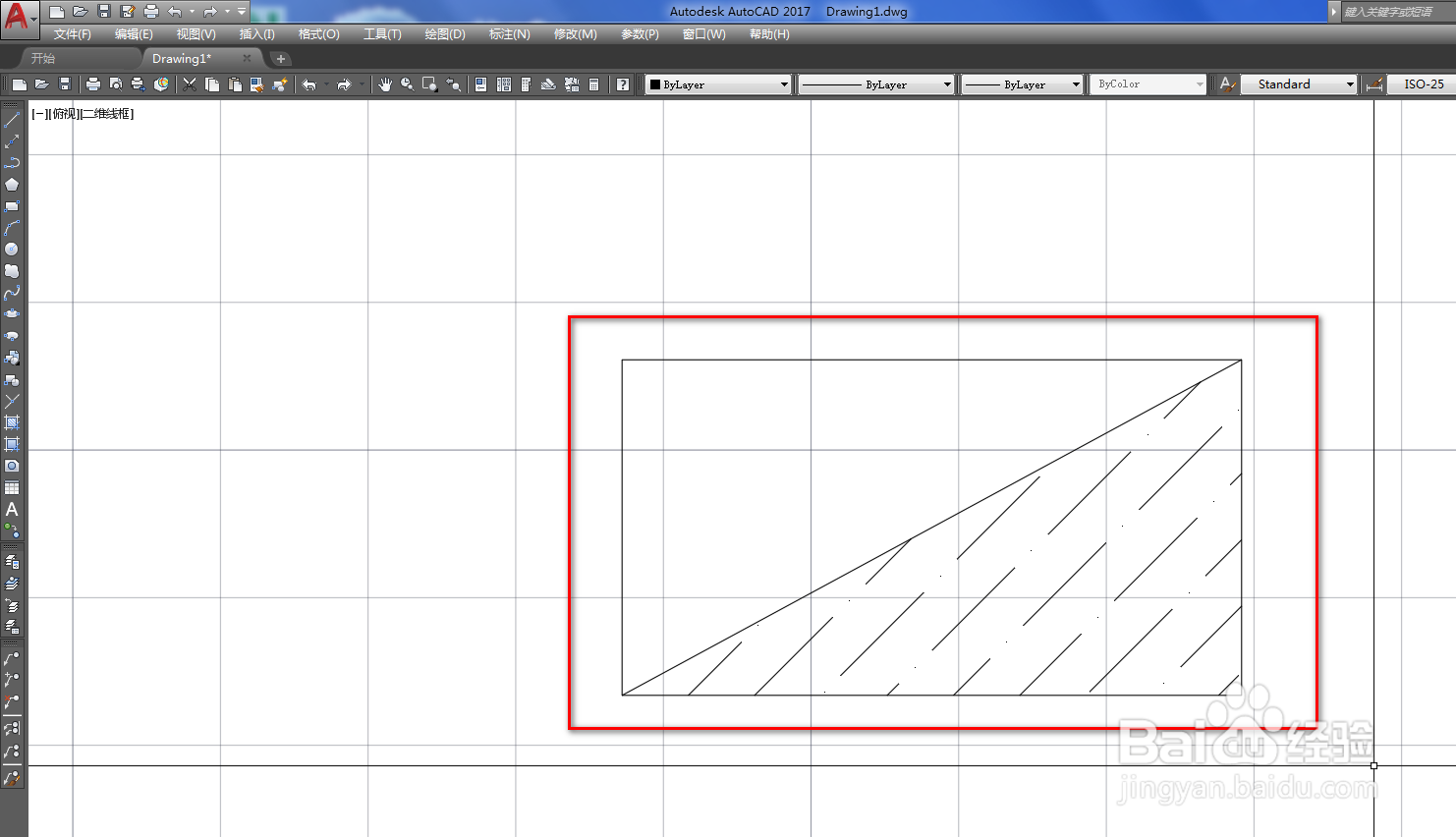
7、将指定区域填充为指定的斜线,就得到了需要的多种电源配电箱图形符号,如下图。
时间:2026-04-23 07:26:01
1、打开CAD,使用矩形工具在作图区绘制一个矩形,如下图。
2、使用直线工具,连接对角顶点绘制一条对角线,如下图。
3、点击左侧工具栏的填充工具,修改颜色,如下图。
4、选择ansi选项卡,选择合适填充图形,点击确定,如下图。
5、在图案填充和渐变色对话框中,点击拾取点,如下图。
6、选择需要填充的区域,点击确定,如下图。
7、将指定区域填充为指定的斜线,就得到了需要的多种电源配电箱图形符号,如下图。
