如何用电脑系统自带画图工具拼接两张或多张图片

 时间:2026-02-14 07:01:41

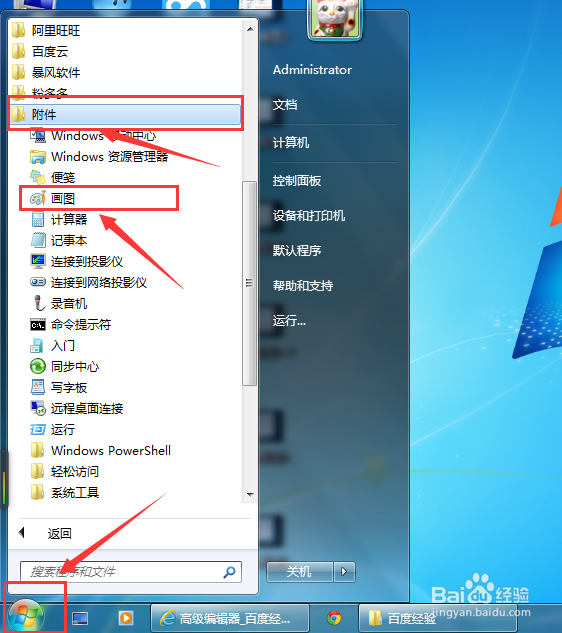
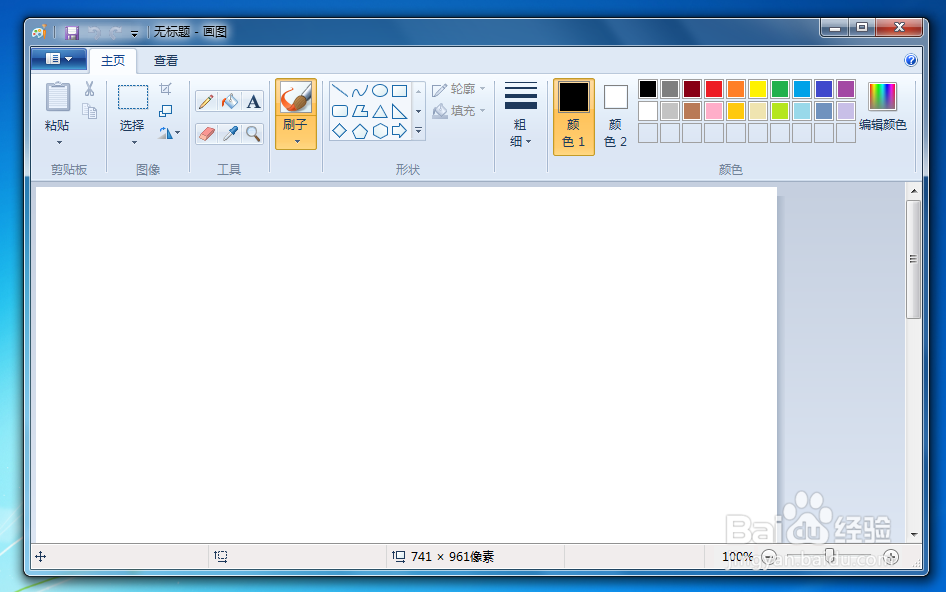
1、首先打开电脑程序里面的附加,找到画图工具并打开。
如何用电脑系统自带画图工具拼接两张或多张图片

如何用电脑系统自带画图工具拼接两张或多张图片

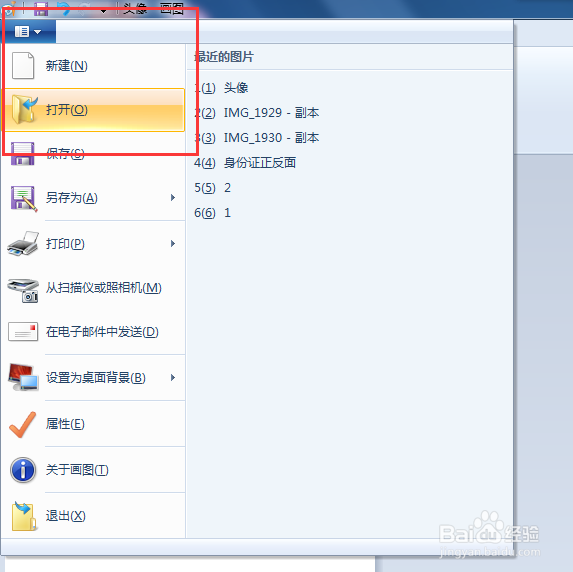
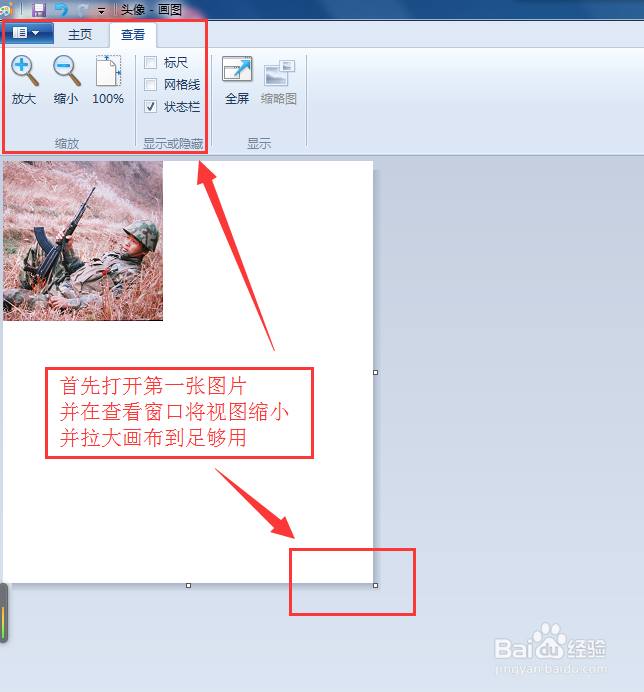
2、首先在画图工具左上角主菜单里面选择打开,打开第一张图片。

如何用电脑系统自带画图工具拼接两张或多张图片

3、打开第一张图片后,选择查看窗口将视图界面缩小便于查看并拉大画布到足够用。
如何用电脑系统自带画图工具拼接两张或多张图片

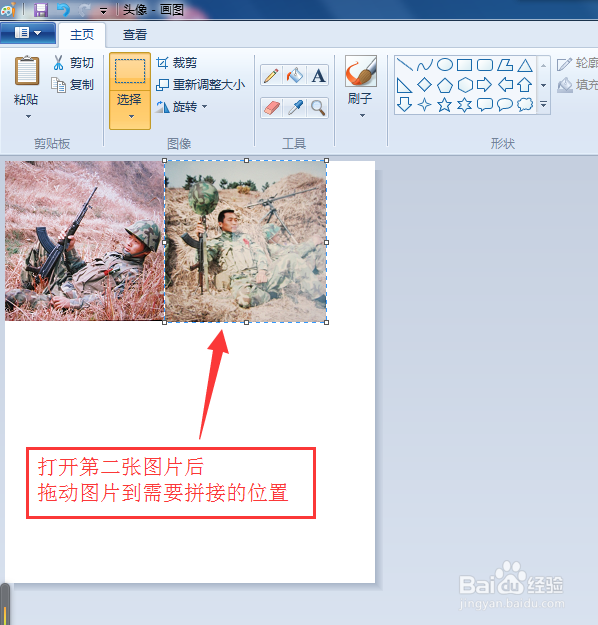
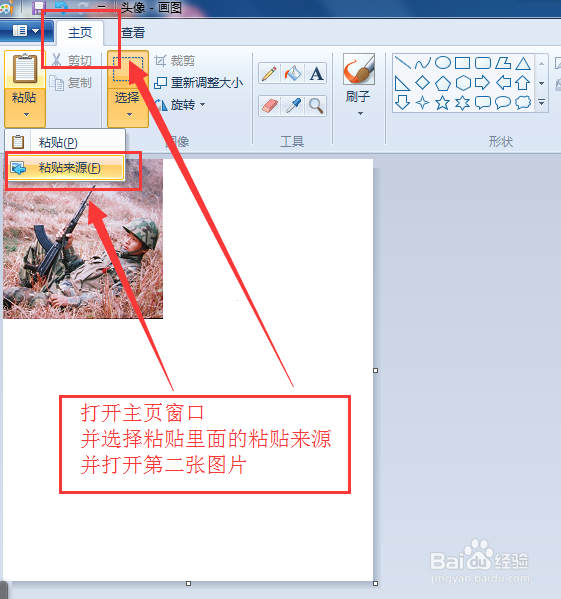
4、再选择主页操作窗口,打开粘贴里面的粘贴来源选择第二张图片。

拖动第二张图片到需要和第一张拼接的位置。

依次按照此步骤操作选择更多的图片拼接。
如何用电脑系统自带画图工具拼接两张或多张图片

如何用电脑系统自带画图工具拼接两张或多张图片

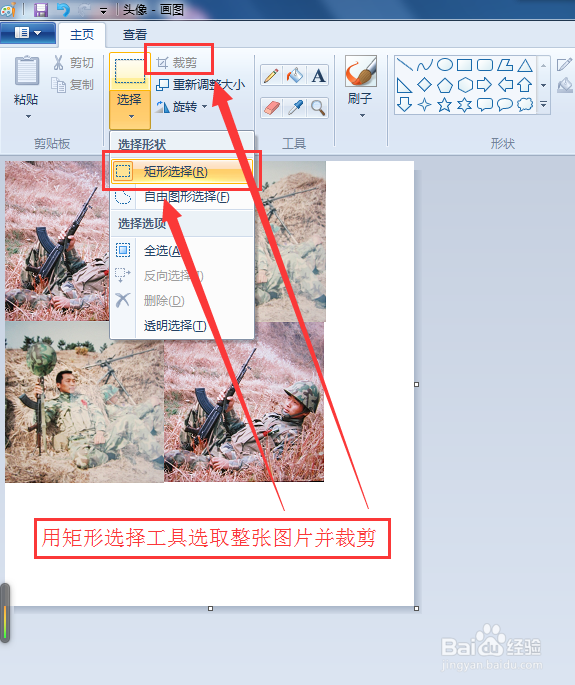
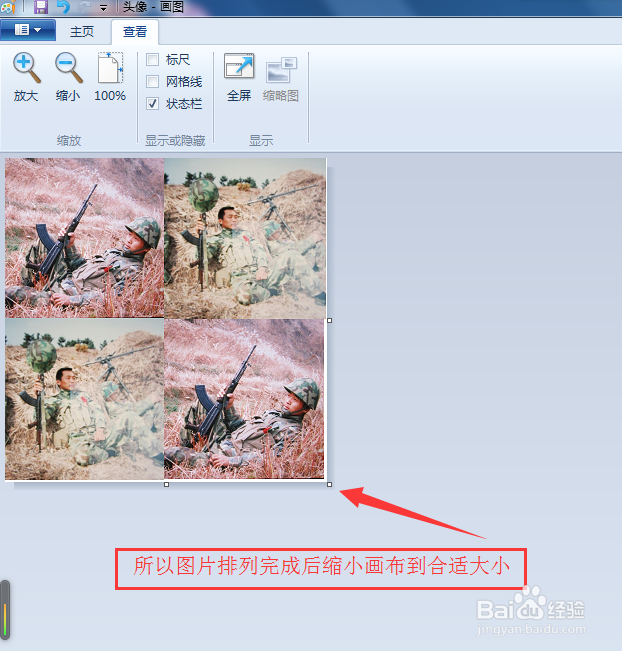
5、拼接排列好所有图片后再缩小画布到合适大小,也可通过选择工具拖动选择框选择整个拼图并裁剪出合适的一张整图。
如何用电脑系统自带画图工具拼接两张或多张图片

如何用电脑系统自带画图工具拼接两张或多张图片

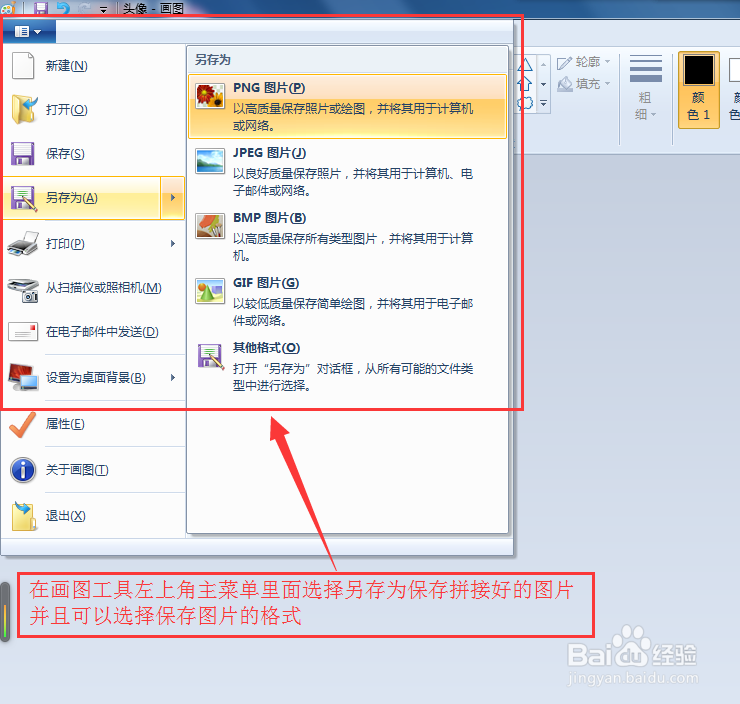
6、在画图工具左上角主菜单里面选择另存为保存拼接好的图片,并且可以选择图片的保存格式。至此一张完整的拼图就制作完成了。
如何用电脑系统自带画图工具拼接两张或多张图片

  • 怎样在图片上做标记
  • 怎么把章抠出来
  • 处理图片变形的小妙招
  • Windows10画图3D绘制紫色花朵颜色的倾斜箭头
  • ps如何将红色证件照更改为蓝色证件照
  • 热门搜索
    梦见相亲是什么意思 人为什么要睡觉 苹果12和12pro有什么区别 cold是什么意思 皮包公司是什么意思 2月3日是什么星座 吃大蒜有什么好处 保险丝是什么材料 什么是公积金 sync是什么意思车上的