WPS怎么设计简单的日历

 时间:2026-02-14 09:39:43

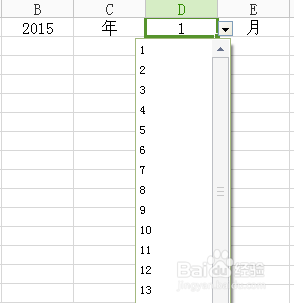
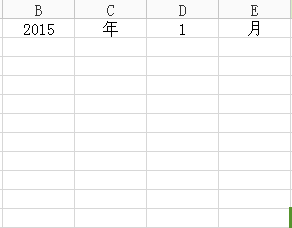
1、在单元格中列出年、月

WPS怎么设计简单的日历

2、用数据有效性做出年、月的下拉菜单

WPS怎么设计简单的日历

3、在B3单元格里编辑公式“=IF(MONTH(DATE($B$1,$D$1,COLUMN(A$1)+ROW($A1)*7-7))=$D$1,DATE($B$1,$D$1,COLUMN(A$1)+ROW($A1)*7-7),"")”。设置单元格格式为:自定义-“d"
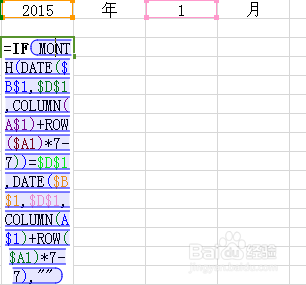
WPS怎么设计简单的日历

4、把公式向右拉动7个单元格(代表一周),再向下拉5行

WPS怎么设计简单的日历

5、在B2单元格里编辑公式”=TEXT(B3,"AAA")“,把公式向右拉动7个单元格
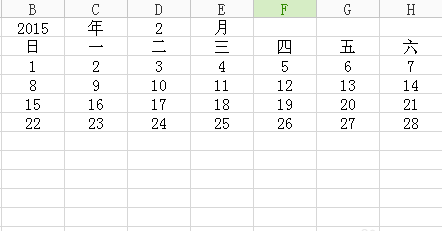
WPS怎么设计简单的日历

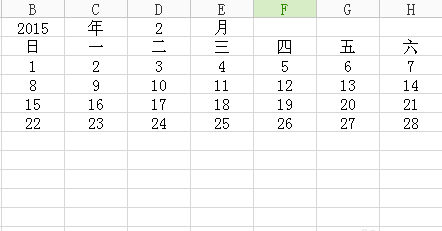
6、好了,日历就做好了,接下来就跟据自己的喜好,设置表格样式。可用条件格式标记出星期六和星期日
WPS怎么设计简单的日历

  • 利用WPS的word快速制作一个日历表格
  • wps演示中制作日历的方法
  • 如何用WPS制作日历表
  • wps自动生成日历
  • WPS如何制作日历
  • 热门搜索
    网络安全知识 制何首乌的功效与作用 蓝钻有什么用 酸枣的功效与作用 法制知识 笃定什么意思 两面针的功效与作用 初三化学知识点 地线的作用 有关运动的作文