Mac QQ无法截图问题解决办法

 时间:2026-02-20 03:27:24

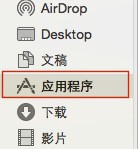
1、       首先,我们打开“Finder”,选择“Finder”左边的“应用程序”选项

Mac QQ无法截图问题解决办法

Mac QQ无法截图问题解决办法

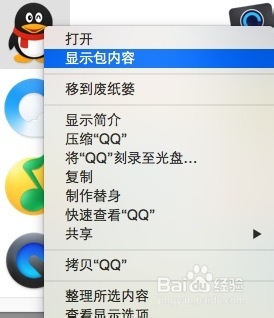
2、      在应用程序中找到“QQ”,用鼠标右键点击选择—>显示包内容

Mac QQ无法截图问题解决办法

3、      进入后,我们会看到一个“Contents”文件夹,双击进入。


Mac QQ无法截图问题解决办法

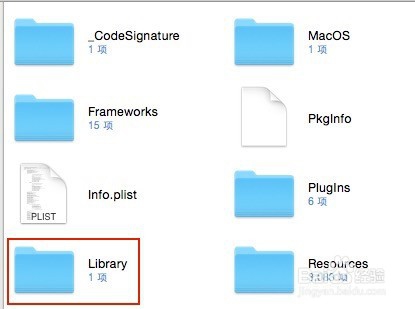
4、    “Contents”文件内,在其中找到“Library”文件夹(下图二),双击进

入,依次进入“LoginItems”文件夹。
Mac QQ无法截图问题解决办法

Mac QQ无法截图问题解决办法

5、       然后你会发现“LoginItems”中两个文件。分别是“QQPlatform”和“ScreenCapture”。这两个就是截图运行的进程,我们分别双击“QQPlatform”和 “ScreenCapture”重新打开这个进程。

Mac QQ无法截图问题解决办法

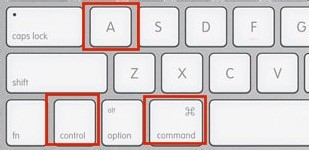
6、      现在试试快捷键Command  + Control + A 截图试试。已经恢复正常
Mac QQ无法截图问题解决办法

  • iMac 用户和群组管理怎么用?
  • 苹果电脑macbook的高效快捷键
  • 怎样将Mac预装软件卸载
  • 苹果MAC电脑怎样关闭自动更新
  • mac 360极速浏览器怎么清除下载记录?
  • 热门搜索
    什么叫刷机 什么时间锻炼最好 煅龙骨的功效与作用 红霉素的作用 维生素c作用 心理健康知识竞赛 甘松的功效与作用 洁尔阴洗液有什么作用 大葱的功效与作用 围棋入门知识