任务管理器被管理员停用如何解决

 时间:2026-04-24 10:44:23

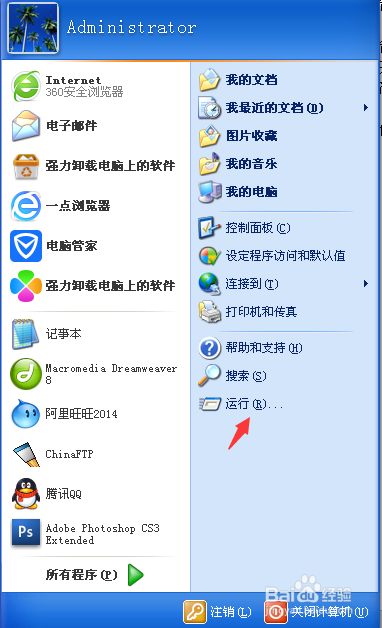
1、首先在我们电脑上弹出现这个被停用的错误提示后,我们这里需要在电脑桌面点击下方的“开始”选项并找到打开“运行”。
任务管理器被管理员停用如何解决

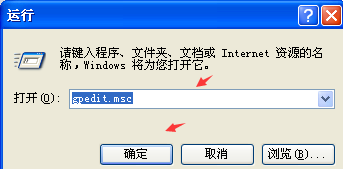
2、然后我们打开运行后,我们在运行的这一方框中用键盘敲入gpedit.msc等命令提示,再点一下窗口右侧下方的“确定”。
任务管理器被管理员停用如何解决

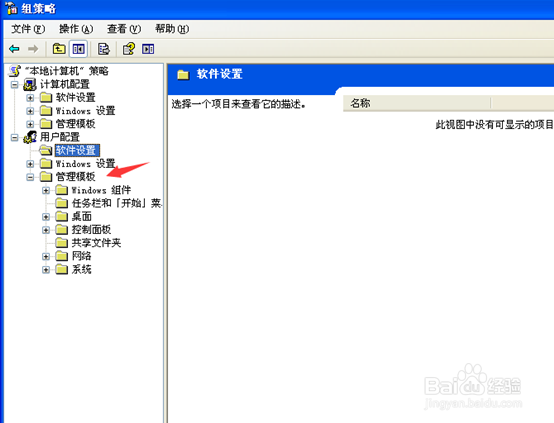
3、点击确定后进入组策略选项窗口中,这时我们找到“用户配置”这一选项,并点击展开该选项。

任务管理器被管理员停用如何解决

4、接着,在打开用户配置这一选项后,我们还需要在它选项下找到‘管理模板’并点击它。
任务管理器被管理员停用如何解决

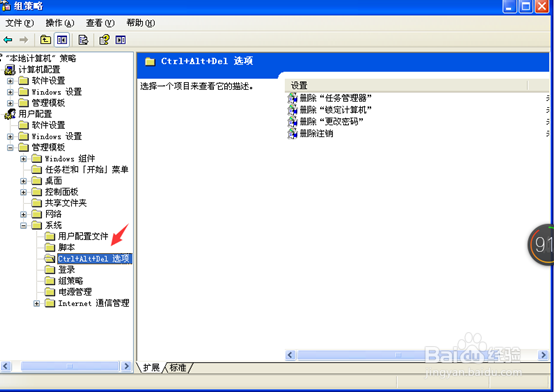
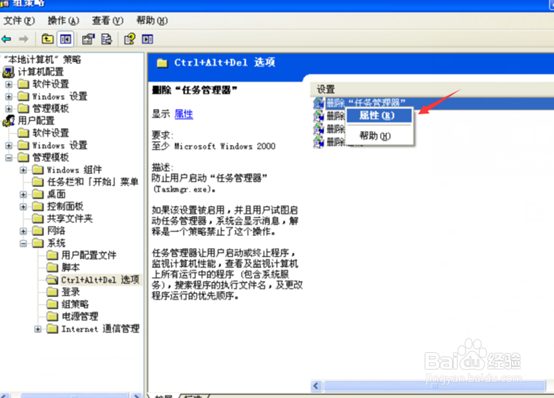
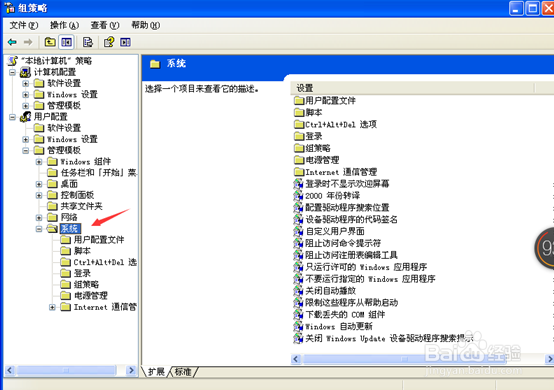
5、我们在管理模板的列表选项下,找到且点击“系统”选项,然后再从它选项下点选CTRL+ALT+DELE并右键,再选择‘属性’。
任务管理器被管理员停用如何解决

任务管理器被管理员停用如何解决

任务管理器被管理员停用如何解决

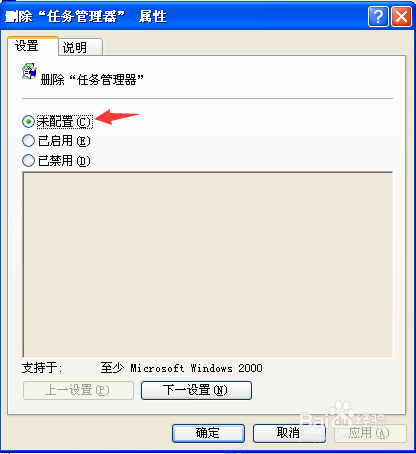
6、最后,我们在这个属性小面板中,点击√选一下下方的“未配置”,并在√选后关闭该小窗口即可。
任务管理器被管理员停用如何解决

  • 如何在快捷方式右键添加“打开文件所在目录”?
  • 更改Windows10文件关联“无法打开文件”
  • 权限法解升级WIN10设置没反应显示个性化打不开
  • C#代码如何升级 /解决【未能加载文件或程序集】
  • Win10系统修复右键此电脑管理无法打开
  • 热门搜索
    法证先锋4在哪可以看 结伴旅游网 求生之路2怎么改名字 鸡蛋和牛奶可以一起吃吗 怎么样去除眼袋 长沙旅游攻略景点必去 泰山旅游 陕西西安旅游景点 音响没声音怎么设置 一起去旅游