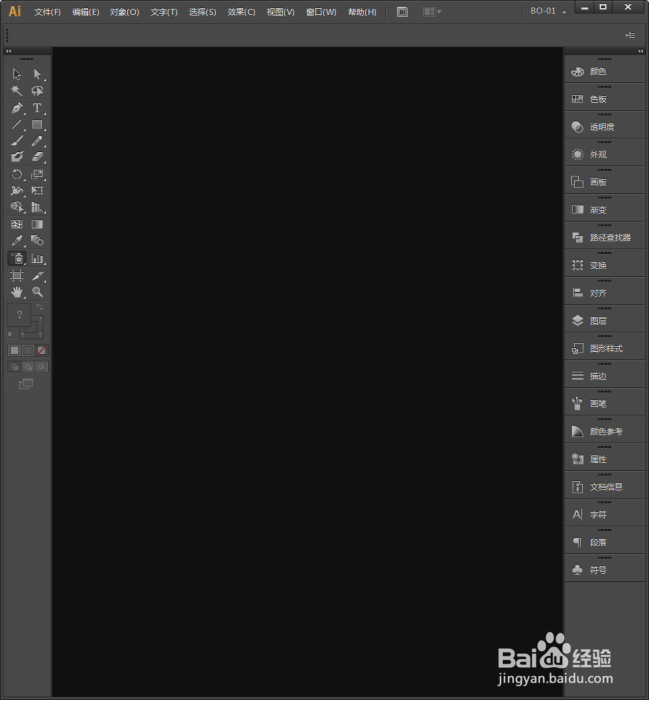
1、启动Illustrator CS6。
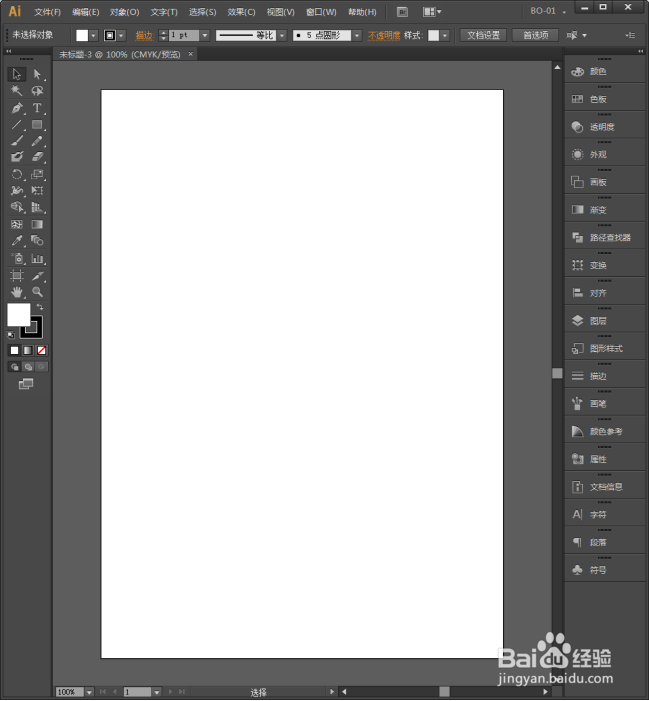
2、建立一个空白文档。
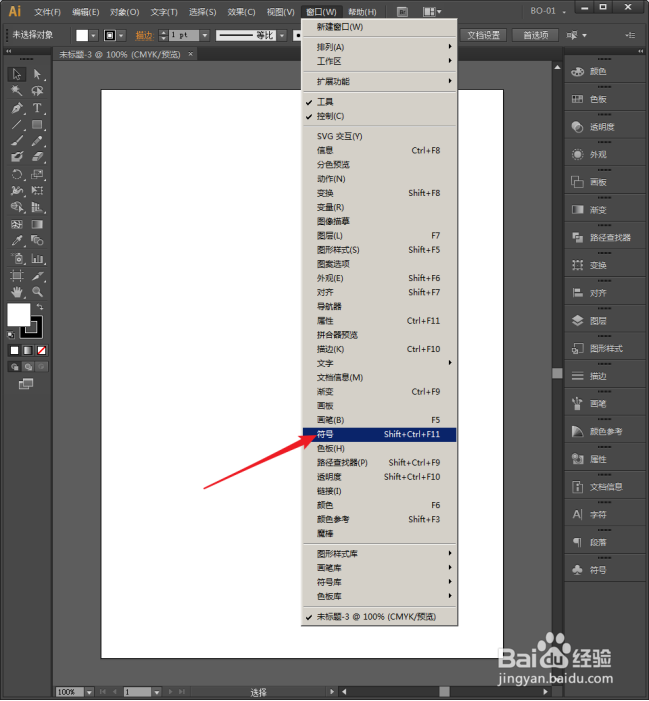
3、打开符号面板。
4、找到符号类别。
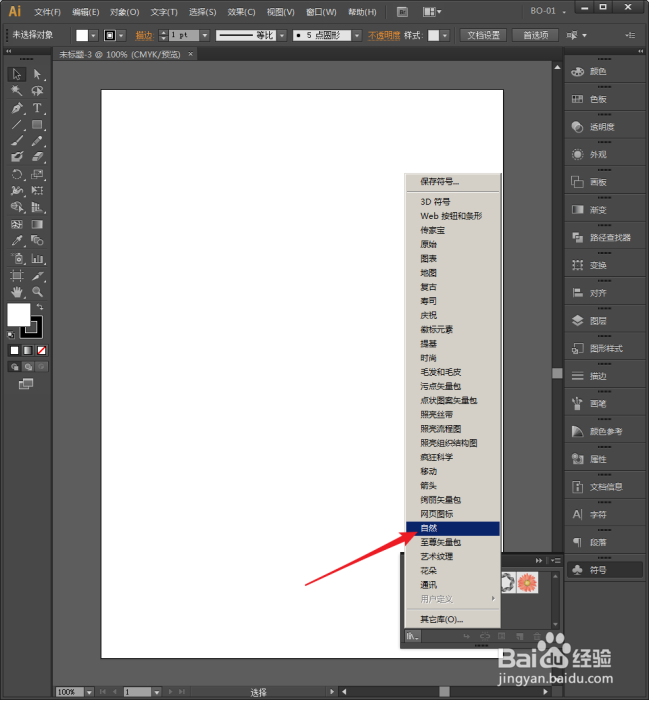
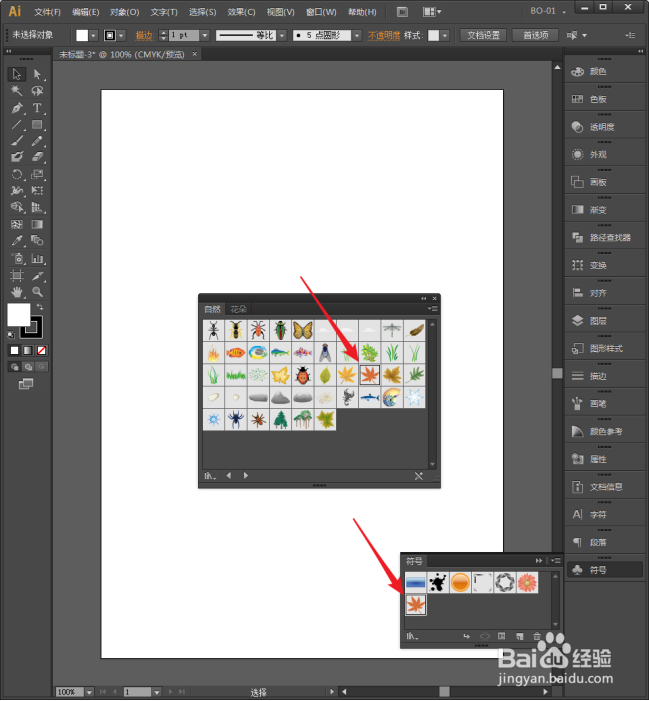
5、找到需要的符号,点击一下,进入到符号面板。
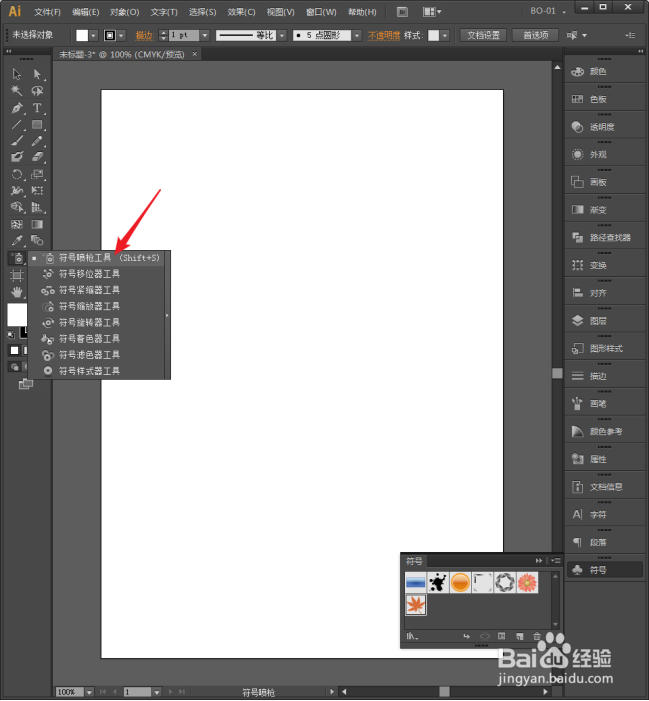
6、选择符号喷枪工具。
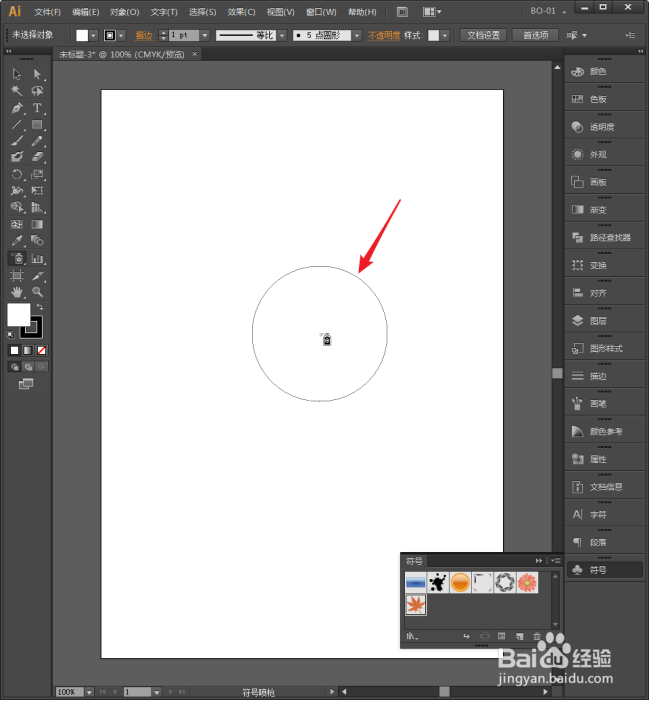
7、则鼠标变成符号喷枪样式,圆圈表示大小。
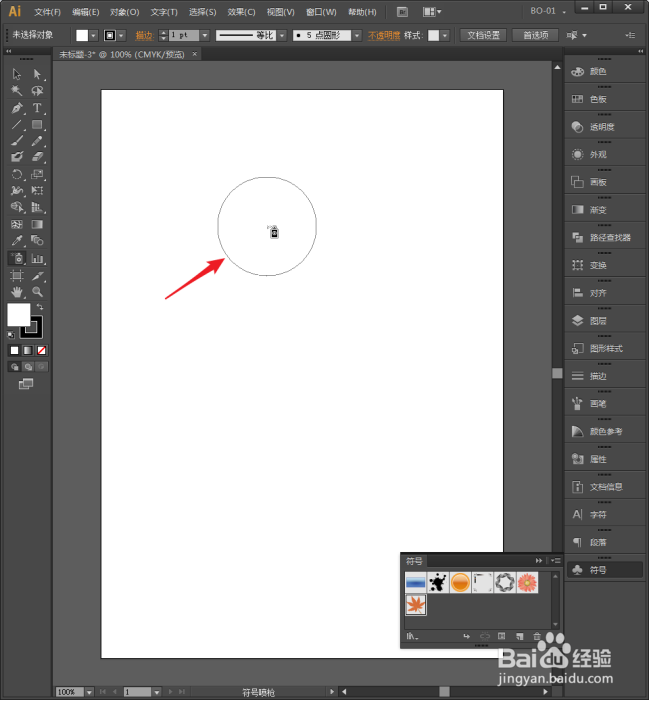
8、使用方括号键更改尺寸。
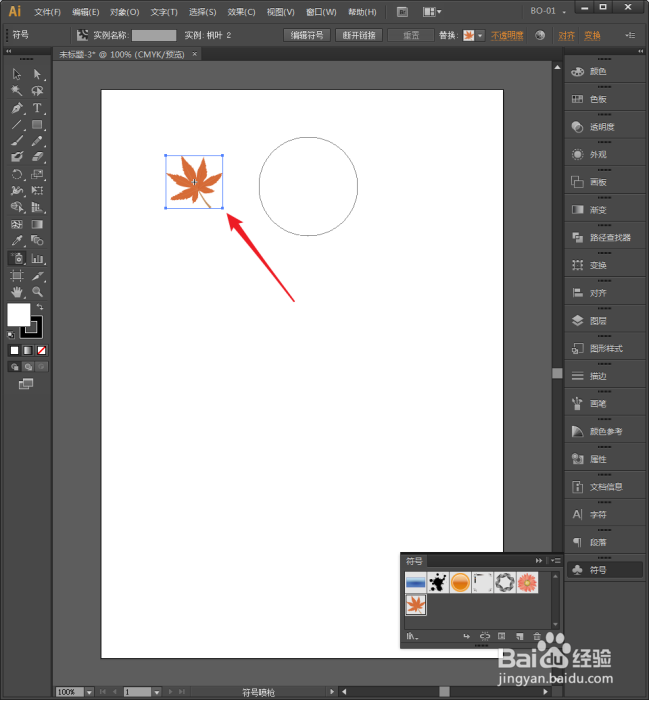
9、点击一下鼠标左键,则得到一个图形。
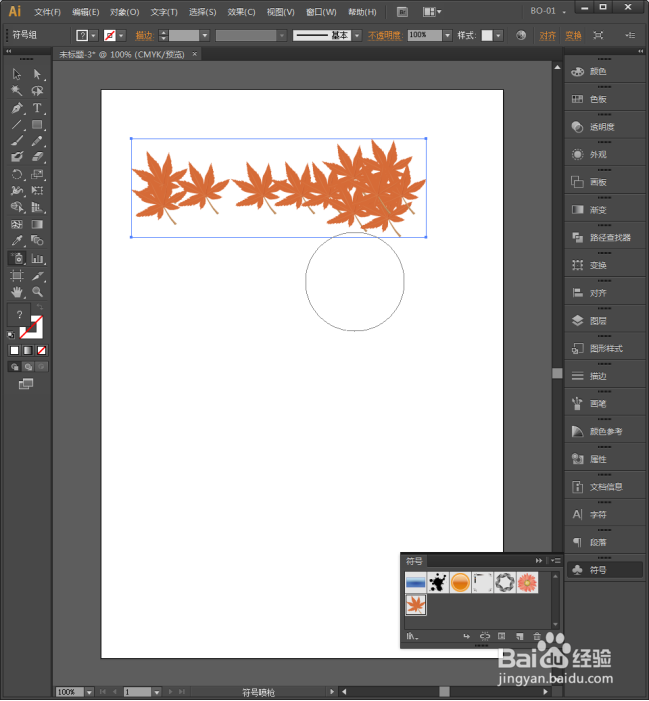
10、按住鼠标左键并拖动,则得到一串图形。
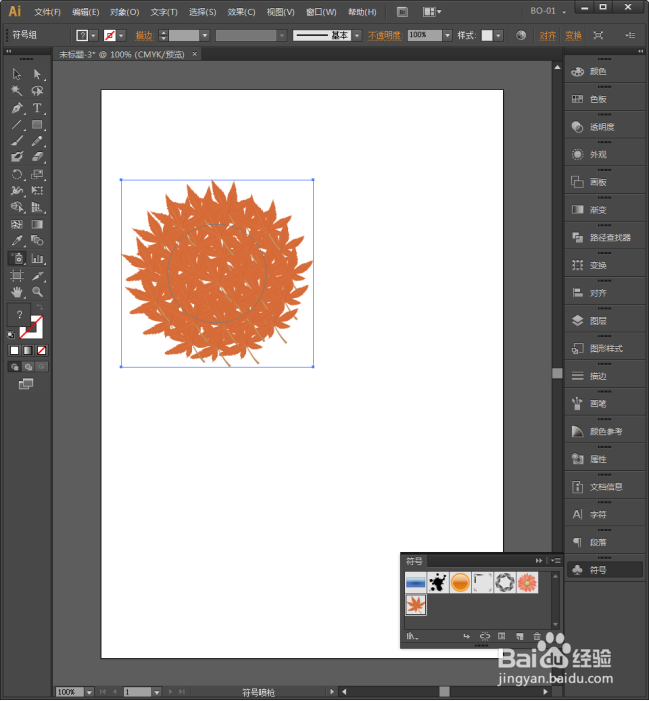
11、在一点点击鼠标左键,并按住不放,则得到一堆图形。
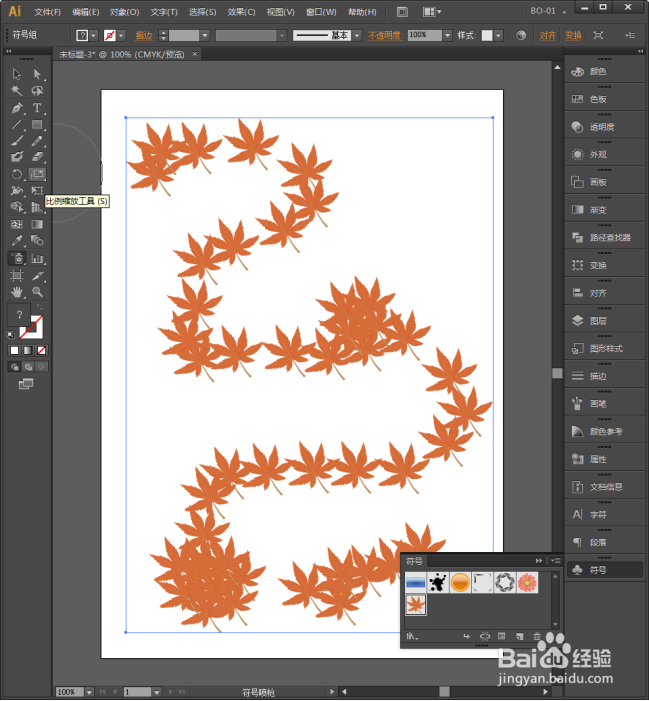
12、按住鼠标左键,随意拖动,并控制鼠标左键按住的时间长短,则得到沿着路径的一系列图形。
时间:2026-04-23 02:50:50
1、启动Illustrator CS6。
2、建立一个空白文档。
3、打开符号面板。
4、找到符号类别。
5、找到需要的符号,点击一下,进入到符号面板。
6、选择符号喷枪工具。
7、则鼠标变成符号喷枪样式,圆圈表示大小。
8、使用方括号键更改尺寸。
9、点击一下鼠标左键,则得到一个图形。
10、按住鼠标左键并拖动,则得到一串图形。
11、在一点点击鼠标左键,并按住不放,则得到一堆图形。
12、按住鼠标左键,随意拖动,并控制鼠标左键按住的时间长短,则得到沿着路径的一系列图形。
