1、新建1280*720的文件,(我这里在其他软件已经提前渲染后了这个尺寸的图片)
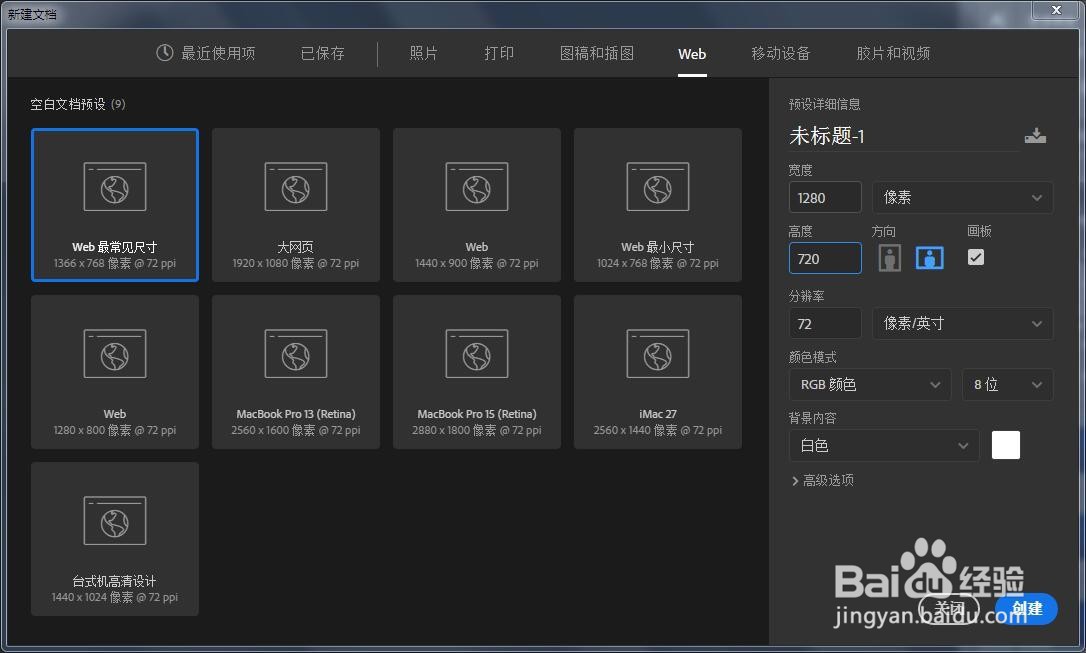
2、直接拖入渲染好的图片到新建的画布,按键盘enter或者左上角对号,置入图层,


3、菜单栏,窗口,打开时间轴


4、创建帧动画,选中第一帧,按住alt键,点击第一图层的眼睛,使所有图层只显示第一图层
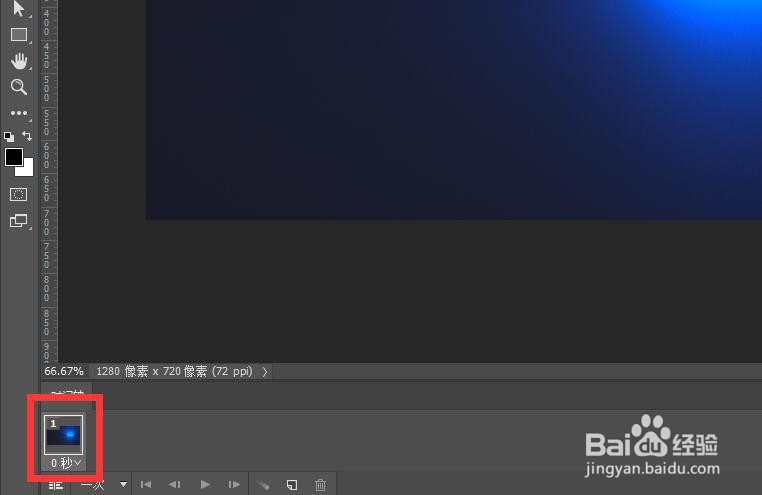

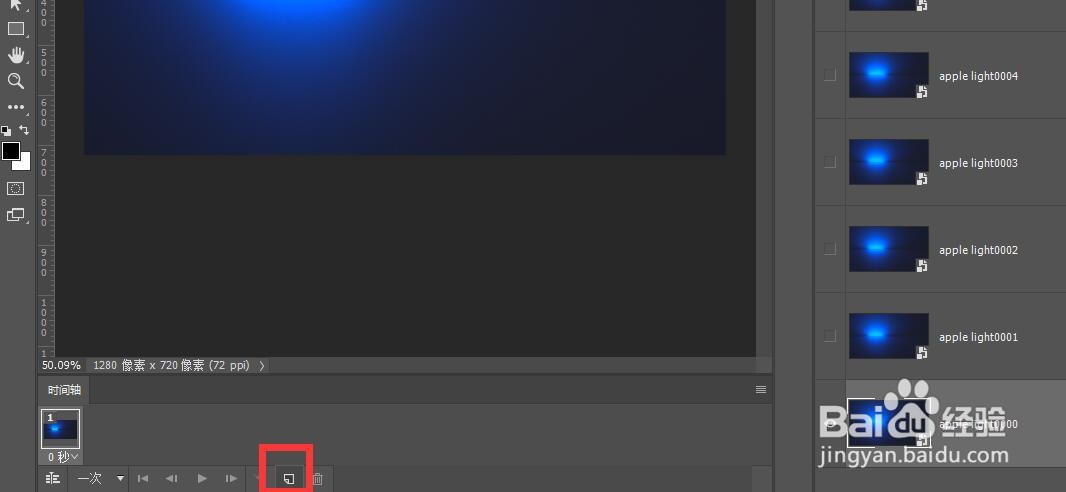
5、点击复制所选帧,打开第二图层眼睛,使其显示,依次做完

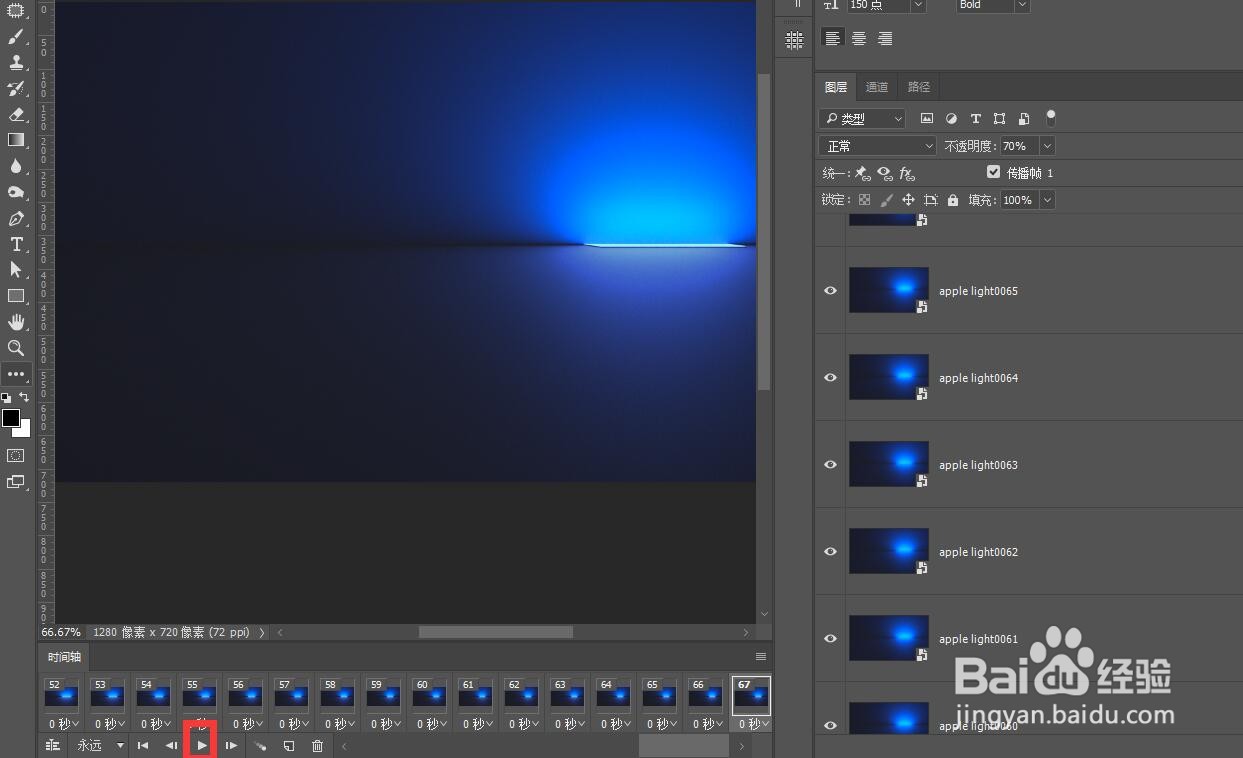
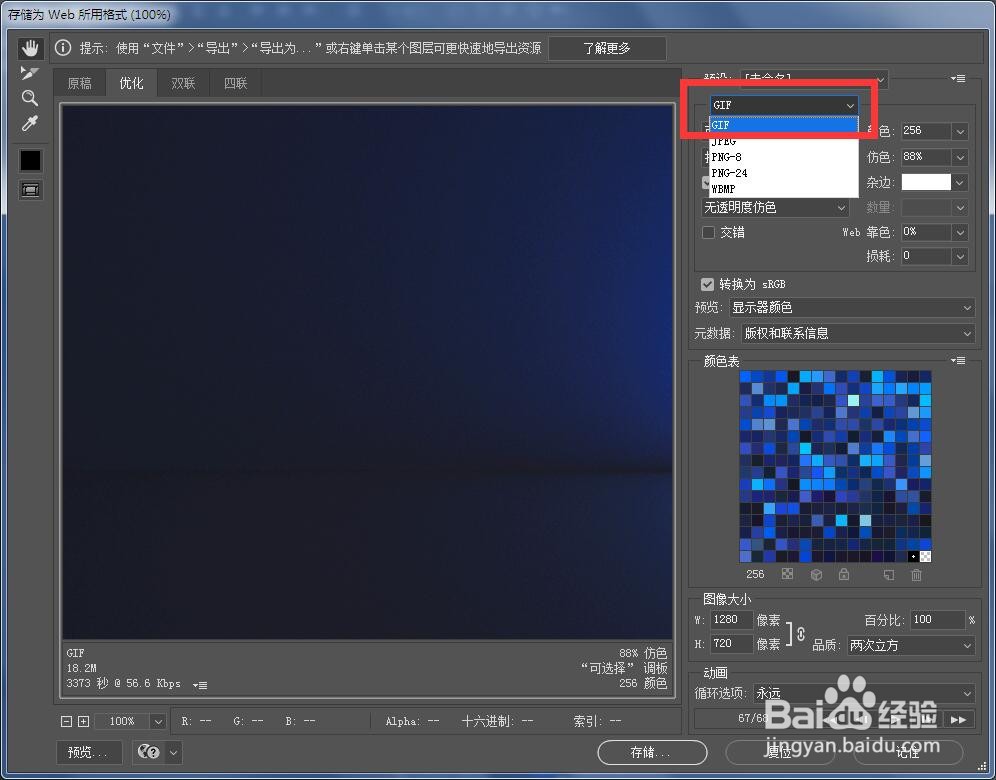
6、点击播放预览效果,没有问题的话,点击文件,导出,存储为web所有格式(旧版),格式选择gif,存储,完事

时间:2026-04-21 21:14:42
1、新建1280*720的文件,(我这里在其他软件已经提前渲染后了这个尺寸的图片)
2、直接拖入渲染好的图片到新建的画布,按键盘enter或者左上角对号,置入图层,
3、菜单栏,窗口,打开时间轴
4、创建帧动画,选中第一帧,按住alt键,点击第一图层的眼睛,使所有图层只显示第一图层
5、点击复制所选帧,打开第二图层眼睛,使其显示,依次做完
6、点击播放预览效果,没有问题的话,点击文件,导出,存储为web所有格式(旧版),格式选择gif,存储,完事
