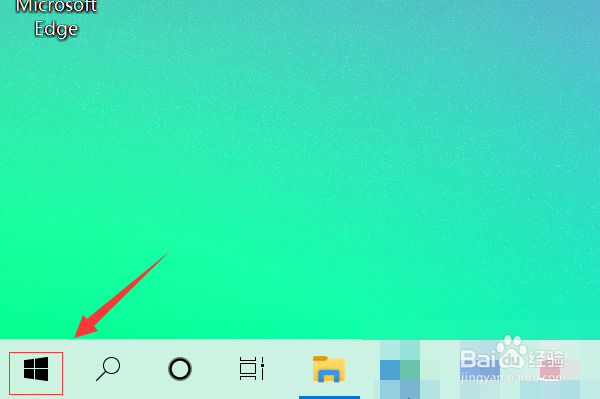
1、点击“开始”按钮。
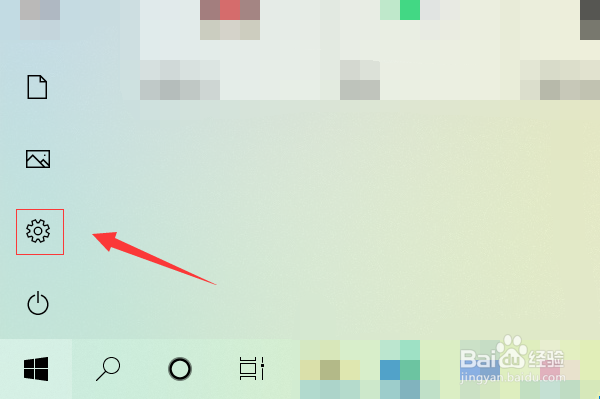
2、在“开始”页面点击“设置”按钮。
3、在“Windows 设置”页面点击“账户”。

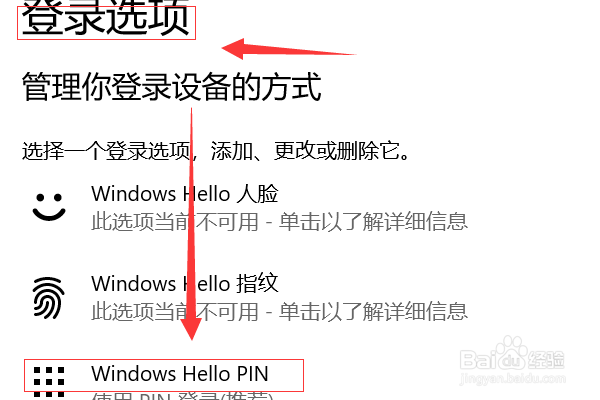
4、在“账户”主页面左侧找到并点击“登录选项”。

5、在右侧的“登录”选项页面点击“Windows Hello PIN”。
6、在弹出页面点击“更改”。

7、在弹出的“Windows 安全中心”对话框中,输入之前的PIN,然后输入新PIN,最后点击“确定”即可。

时间:2026-04-24 15:54:35
1、点击“开始”按钮。
2、在“开始”页面点击“设置”按钮。
3、在“Windows 设置”页面点击“账户”。
4、在“账户”主页面左侧找到并点击“登录选项”。
5、在右侧的“登录”选项页面点击“Windows Hello PIN”。
6、在弹出页面点击“更改”。
7、在弹出的“Windows 安全中心”对话框中,输入之前的PIN,然后输入新PIN,最后点击“确定”即可。
