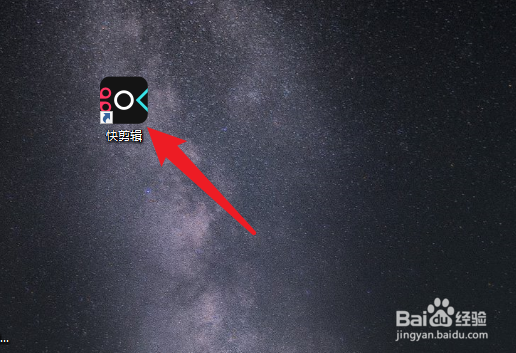
1、首先,打开【快剪辑】软件
2、然后,点击【本地视频】

3、接着,选择【加载视频】,等待加载


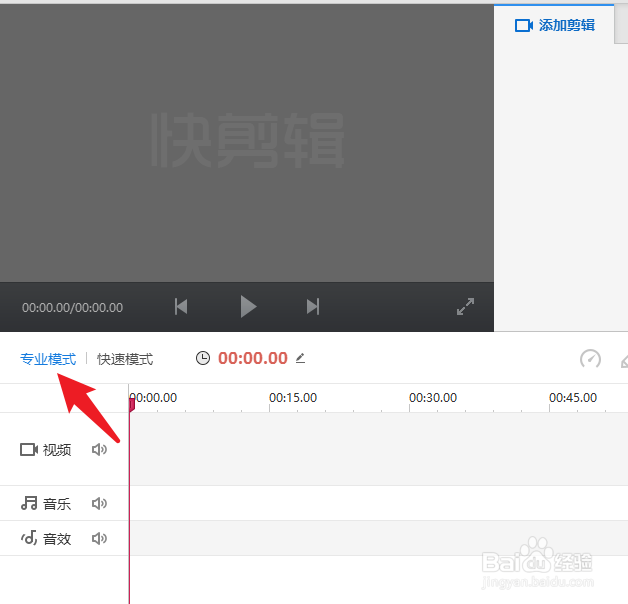
4、接着,选择【专业模式】
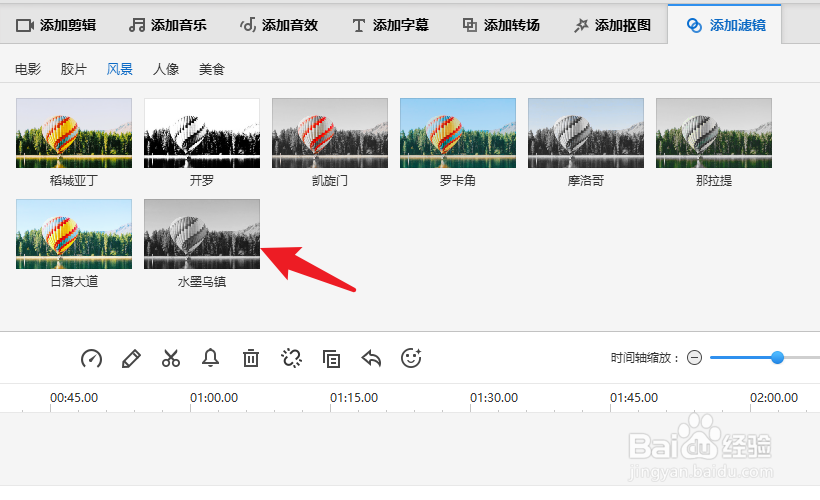
5、接着,选择【滤镜效果】,选择【效果+】,【应用】

6、然后,点击【播放】查看效果

7、最后,点击【导出】即可

1、首先,打开【快剪辑】软件
然后,点击【本地视频】
接着,选择【加载视频】,等待加载
接着,选择【专业模式】
接着,选择【滤镜效果】,选择【效果+】,【应用】
然后,点击【播放】查看效果
最后,点击【导出】即可
时间:2026-04-23 03:25:58
1、首先,打开【快剪辑】软件
2、然后,点击【本地视频】
3、接着,选择【加载视频】,等待加载
4、接着,选择【专业模式】
5、接着,选择【滤镜效果】,选择【效果+】,【应用】
6、然后,点击【播放】查看效果
7、最后,点击【导出】即可
1、首先,打开【快剪辑】软件
然后,点击【本地视频】
接着,选择【加载视频】,等待加载
接着,选择【专业模式】
接着,选择【滤镜效果】,选择【效果+】,【应用】
然后,点击【播放】查看效果
最后,点击【导出】即可
