XMind怎么创建思维导图

 时间:2024-10-14 13:10:32

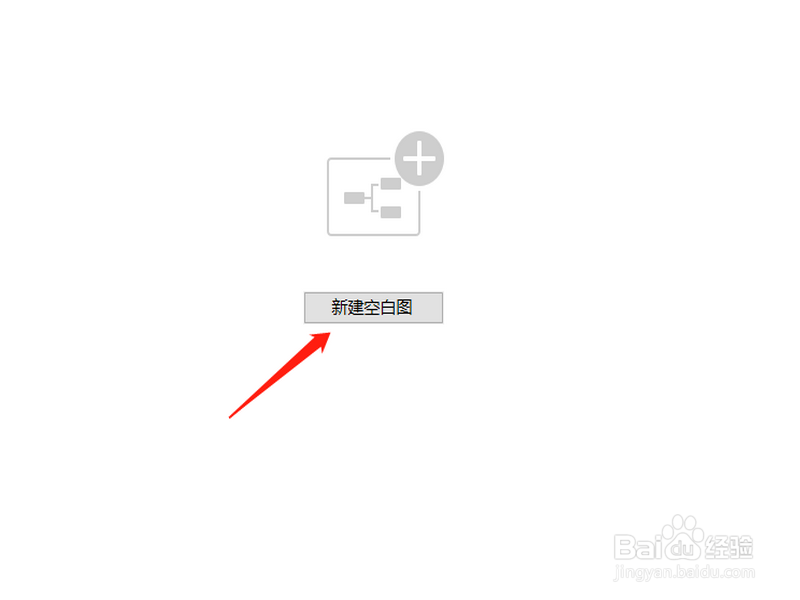
1、首先我们打开XMind,点击中间空白处的新建空白图。
XMind怎么创建思维导图

2、然后弹出一个中心主题框,我们双击可以修改文字。

XMind怎么创建思维导图

3、如图,这里双击我们修改文字为好好学习。

XMind怎么创建思维导图

4、我们可以通过右键,选择图标,选择表情给我们的导图加一个表情。

XMind怎么创建思维导图

5、右键单击弹出菜单,选择插入,点击主题,可以生成分级主题。

XMind怎么创建思维导图XMind怎么创建思维导图

6、同样的方法,我们可以在中心主题边上生成很多个分级主题。

XMind怎么创建思维导图

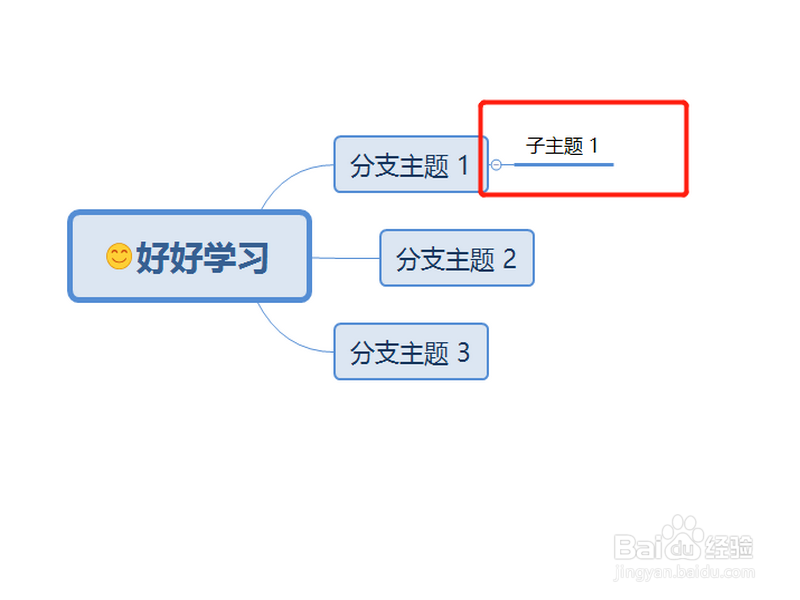
7、右键单击分级主题,我们可以再插入一个子主题

XMind怎么创建思维导图XMind怎么创建思维导图

8、如果这样插入主题在一起很密集不方便看,我们可以手动拖拽主题到合适位置,然后右键单击选择插入点击联系。

XMind怎么创建思维导图

9、然后会出现一个箭头线条,我们可以自由拉拽到合适位置,建立连接关系。

XMind怎么创建思维导图
  • 午餐肉寿司的做法
  • 如何使用ES文件浏览器的远程管理(WiFi互连)
  • 如何自制香酥薄脆饼?
  • 如何利用Quartus II这个软件编写FPGA
  • 古琴初学者用什么琴好
  • 热门搜索
    维生素k1注射液 什么是方法论 冰心原名是什么 什么叫质数什么叫合数 异想天开是什么意思 吃鸡是什么意思 什么群名好听 荷花象征着什么意义 李贺被称为什么 什么脸型适合短发