1、如下图我们新建一个ps文档。
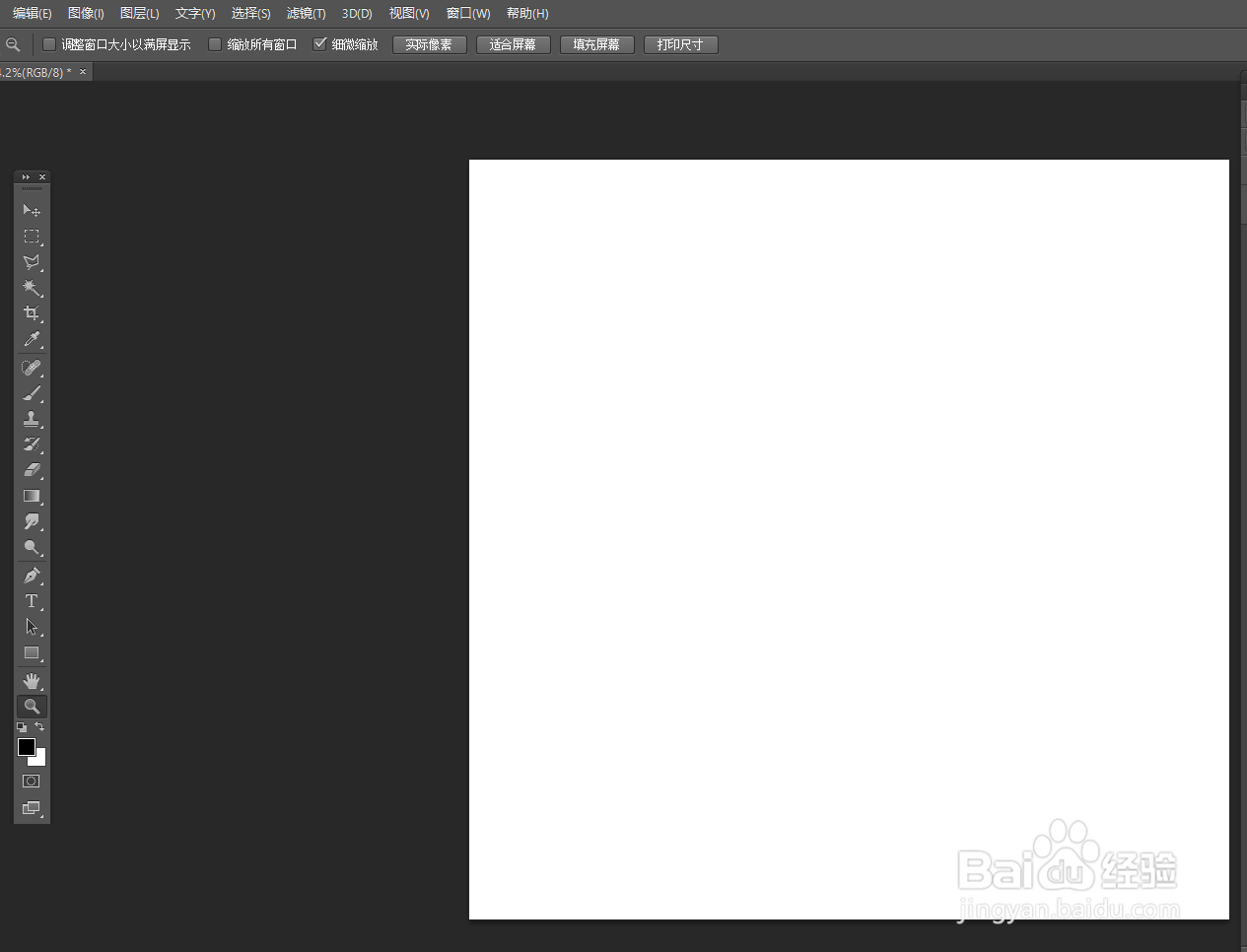
2、如下图我们在新建文档任意插图一个图片用于演示。
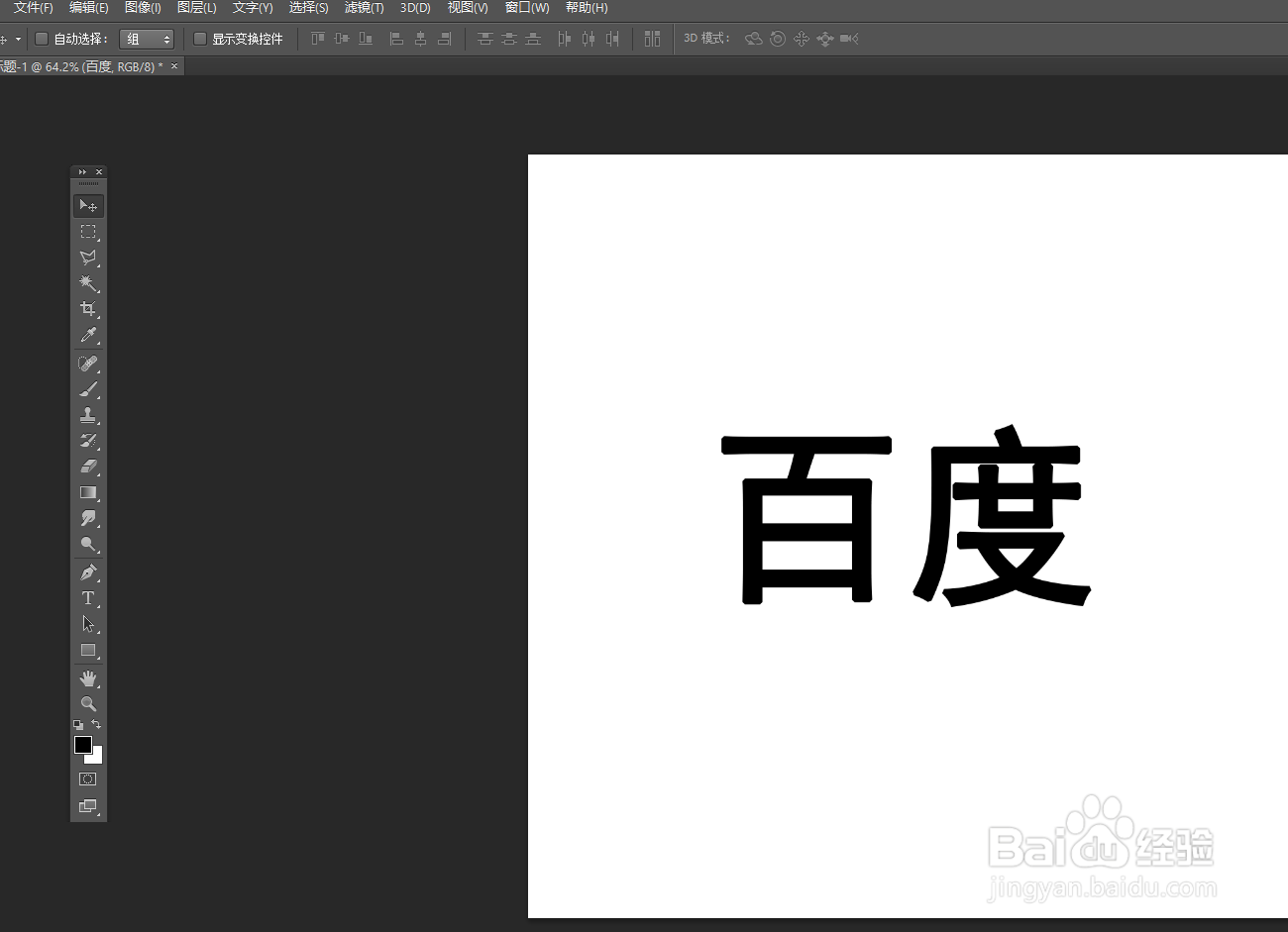
3、如图我们在页面的最上面可以看到主要的工具栏找到“滤镜”。

4、如下图操作“滤镜”-“渲染”-“镜头光晕”。
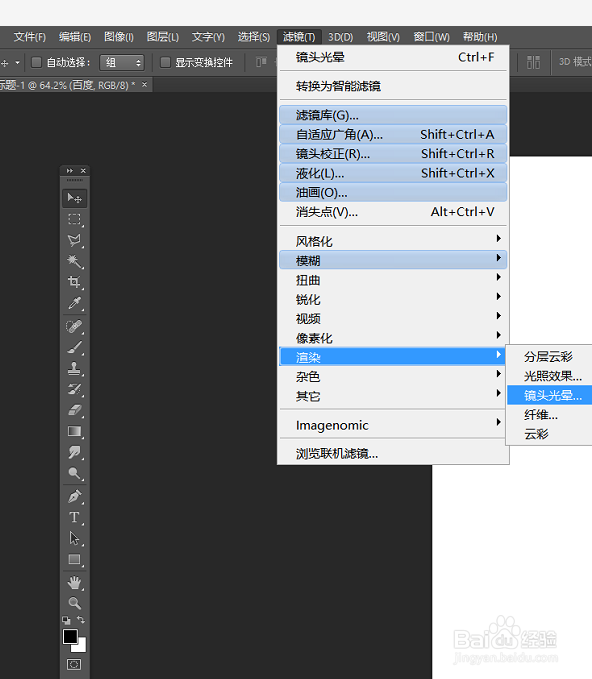
5、如下图跳转出悬浮窗口,我们用鼠标控制光圈的位置并确认。
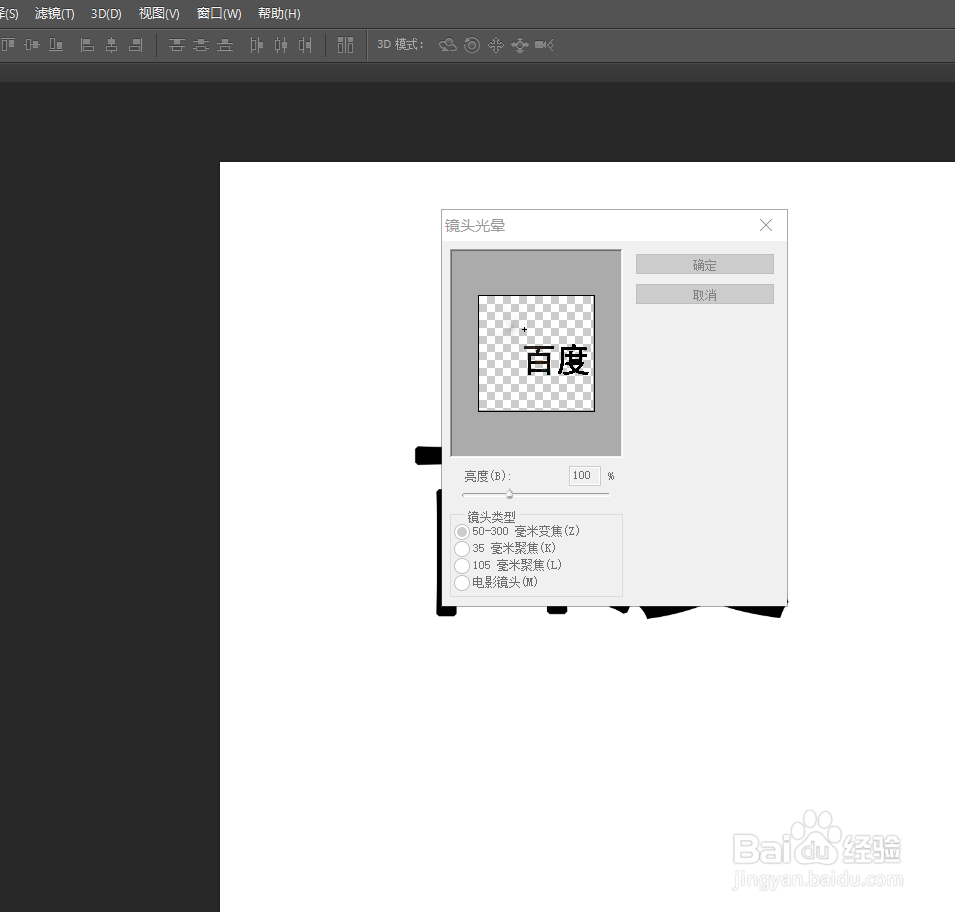
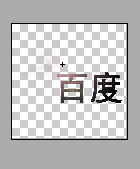
6、最后我们通过以上操作就可以得到图片的光晕效果了。
时间:2026-04-22 12:57:02
1、如下图我们新建一个ps文档。
2、如下图我们在新建文档任意插图一个图片用于演示。
3、如图我们在页面的最上面可以看到主要的工具栏找到“滤镜”。
4、如下图操作“滤镜”-“渲染”-“镜头光晕”。
5、如下图跳转出悬浮窗口,我们用鼠标控制光圈的位置并确认。
6、最后我们通过以上操作就可以得到图片的光晕效果了。
