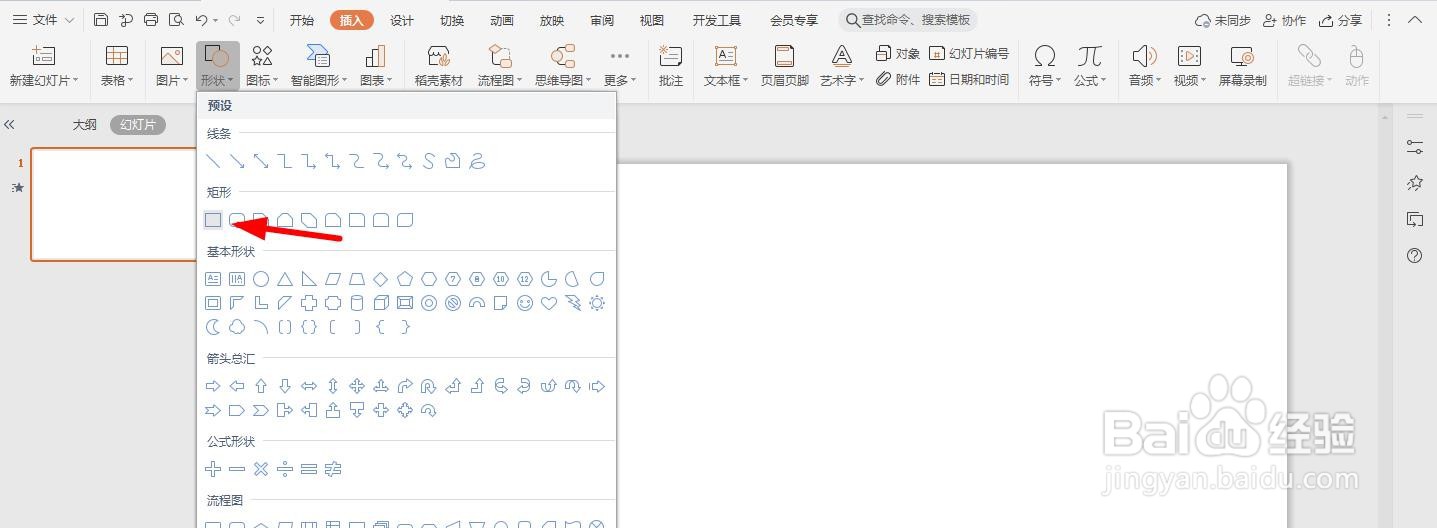
1、首先打开ppt,点击上方的“插入-形状”中的“矩形”
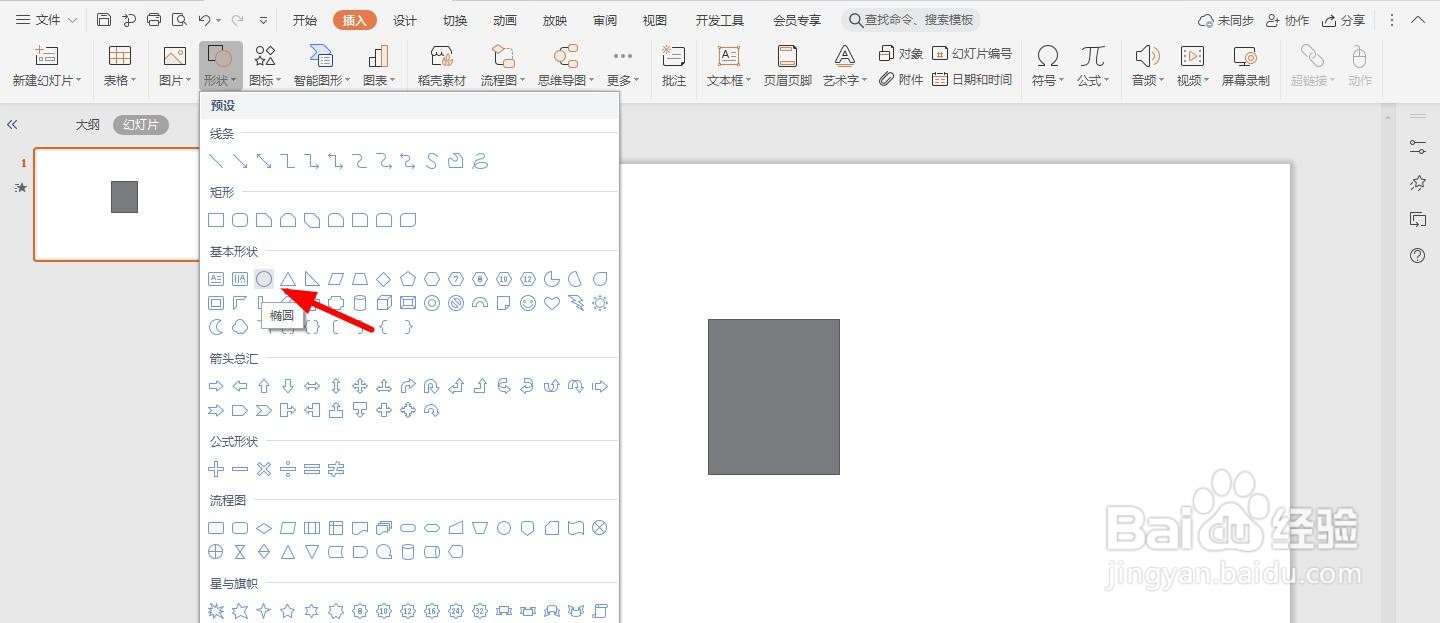
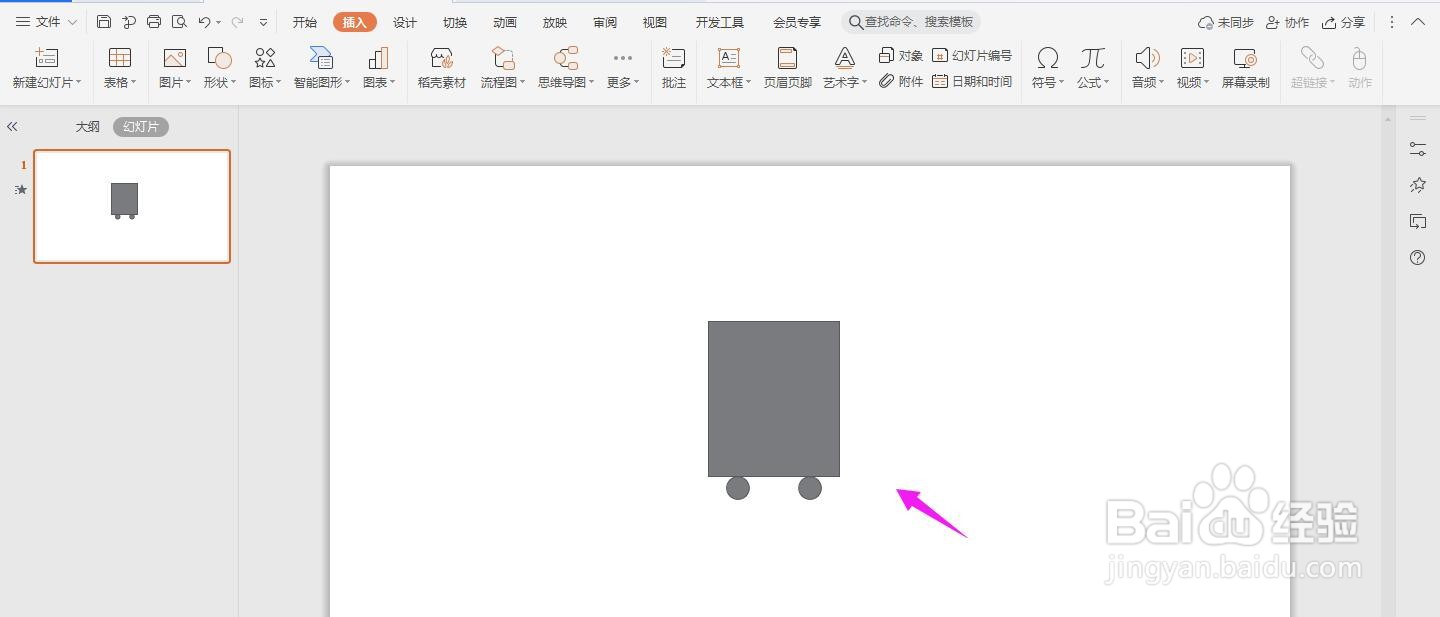
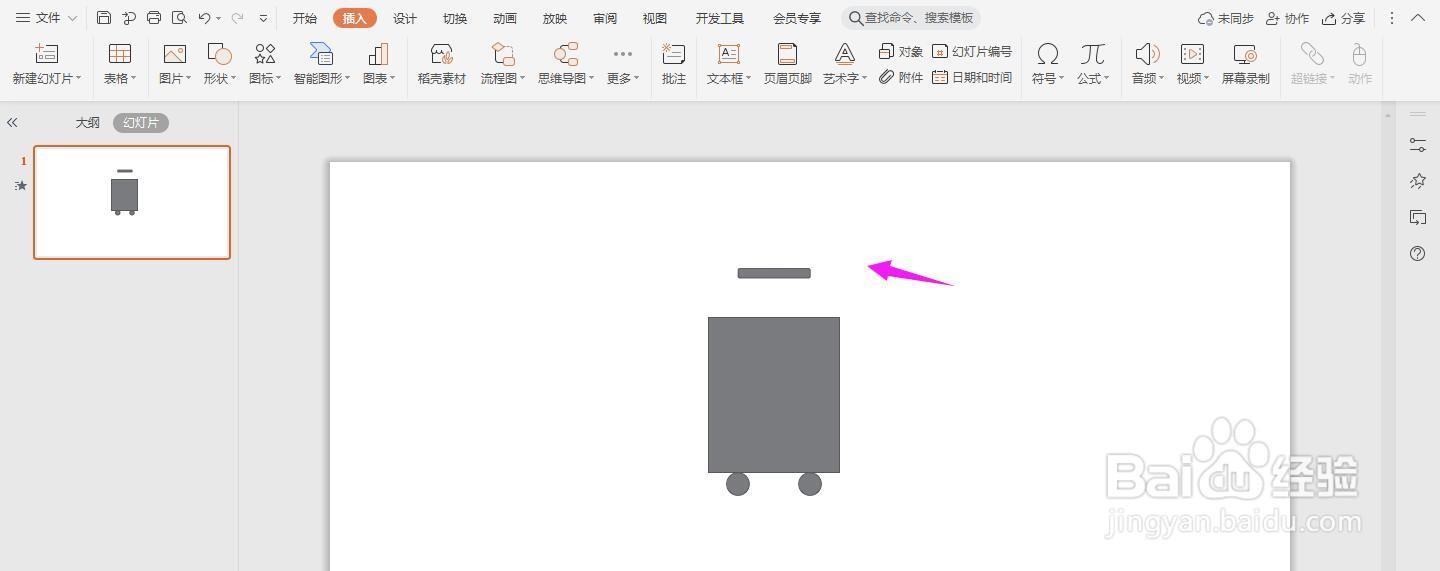
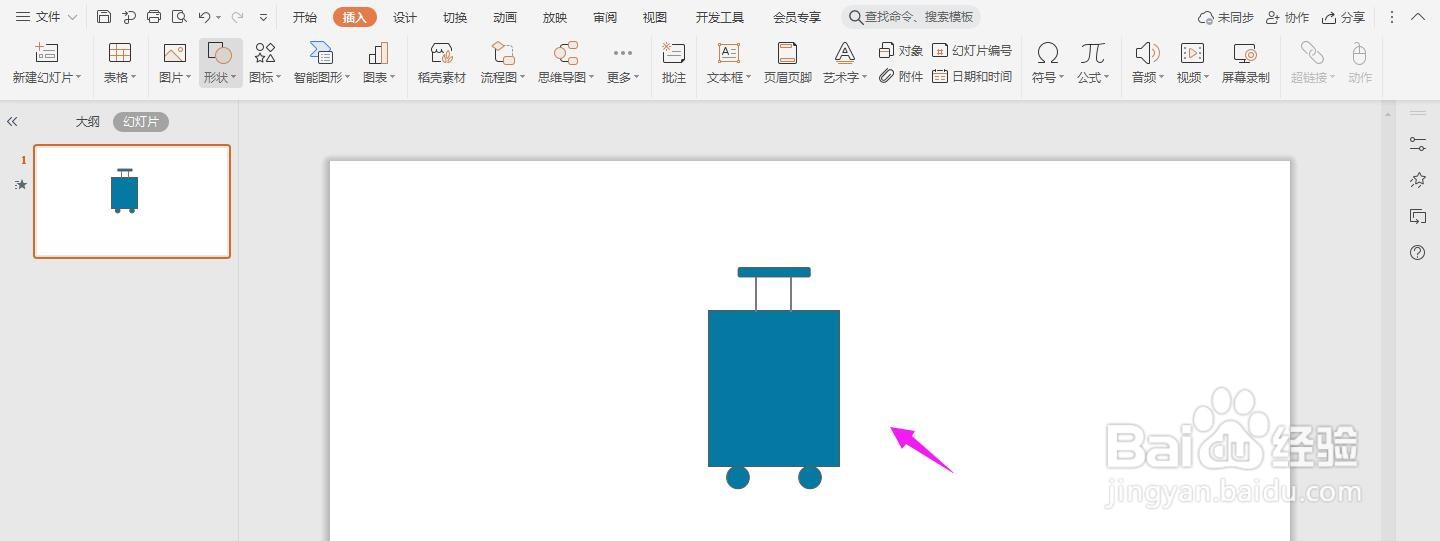
2、再点击导航栏上的“插入-形状”中的椭圆,按住“shift”画出两个正圆形,如下图2所示
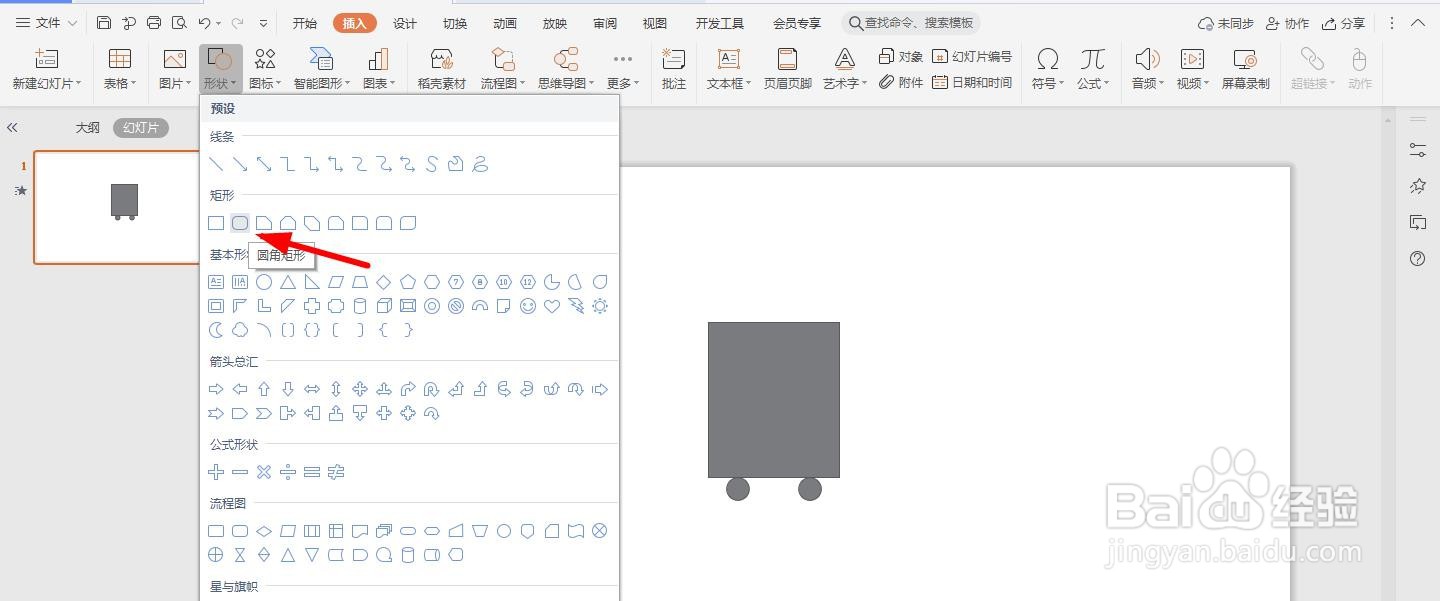
3、再点击“插入-形状”中的“圆角矩形”,然后再矩形上方画出,如下图2效果
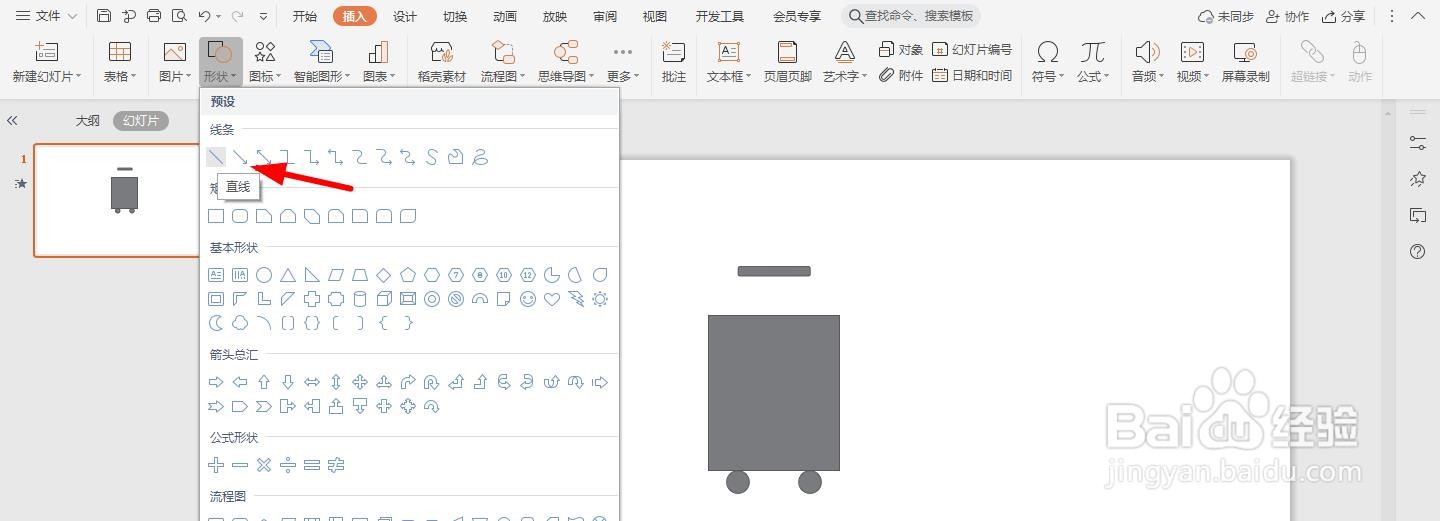
4、然后点击“插入-形状”中的“直线”,并画出两条线,如下图2所示
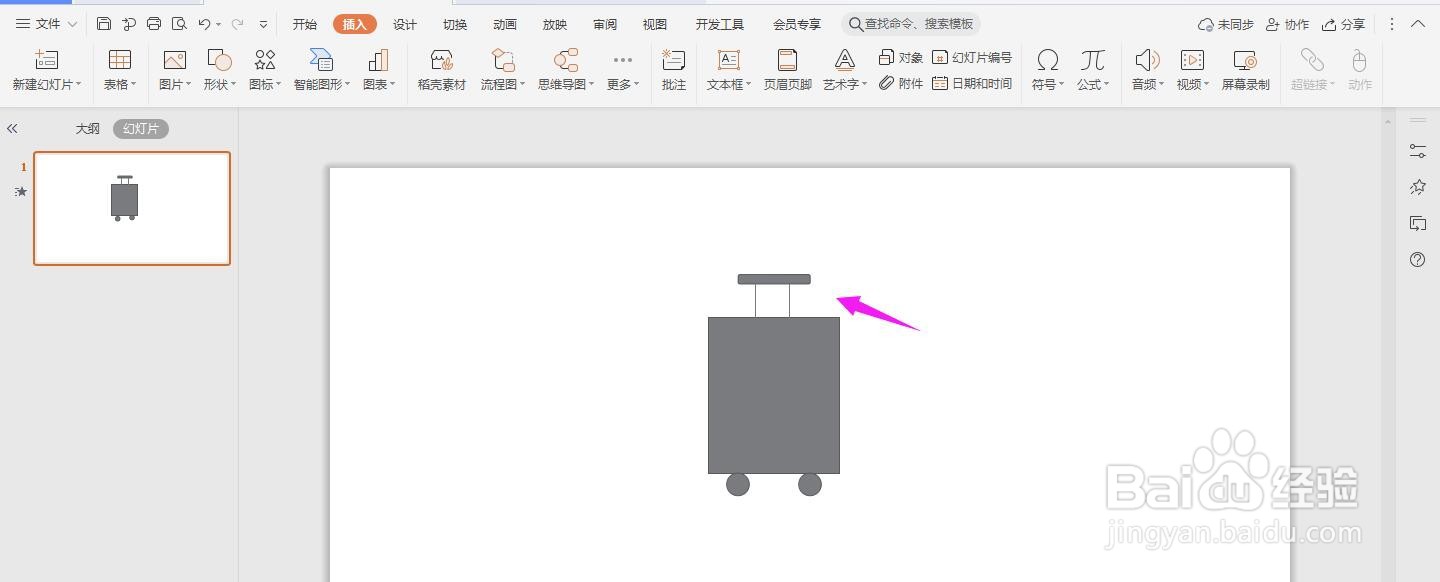
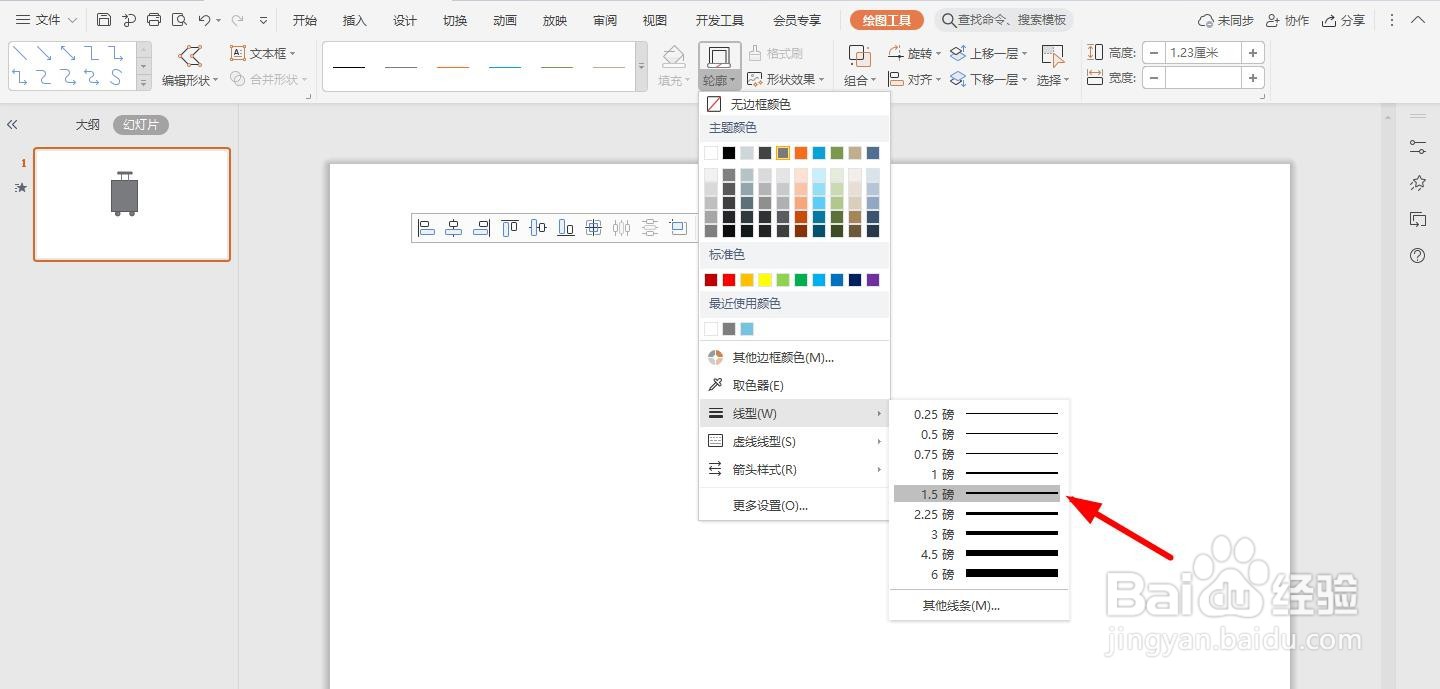
5、然后选中两个直线并点击“轮廓”并将线型设置为“1.5磅”
6、然后全选所有的形状将其填充为自己喜欢的颜色
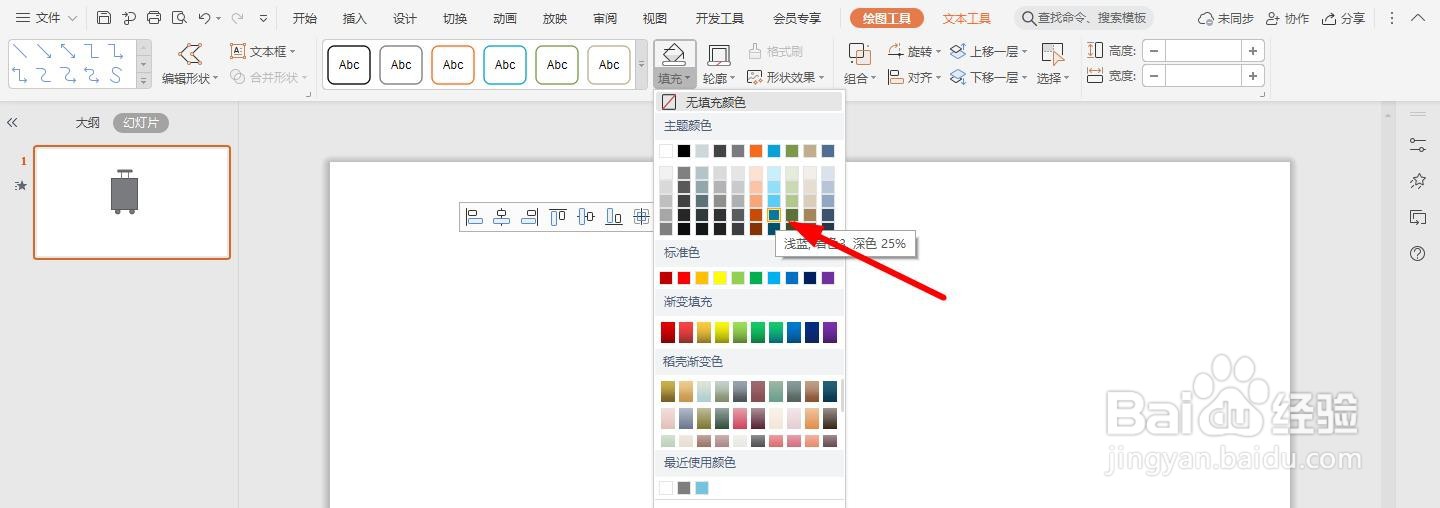
7、这样一个行李箱的图标就设计完成了
时间:2026-04-22 12:53:02
1、首先打开ppt,点击上方的“插入-形状”中的“矩形”
2、再点击导航栏上的“插入-形状”中的椭圆,按住“shift”画出两个正圆形,如下图2所示
3、再点击“插入-形状”中的“圆角矩形”,然后再矩形上方画出,如下图2效果
4、然后点击“插入-形状”中的“直线”,并画出两条线,如下图2所示
5、然后选中两个直线并点击“轮廓”并将线型设置为“1.5磅”
6、然后全选所有的形状将其填充为自己喜欢的颜色
7、这样一个行李箱的图标就设计完成了
