1、打开需要操作的工作表,选中需要求平方值的单元格。
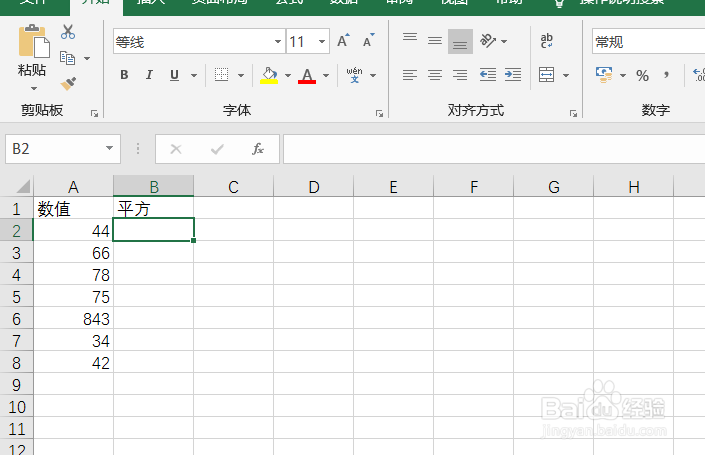
2、点击菜单栏上方的FX函数设置,所图所示。

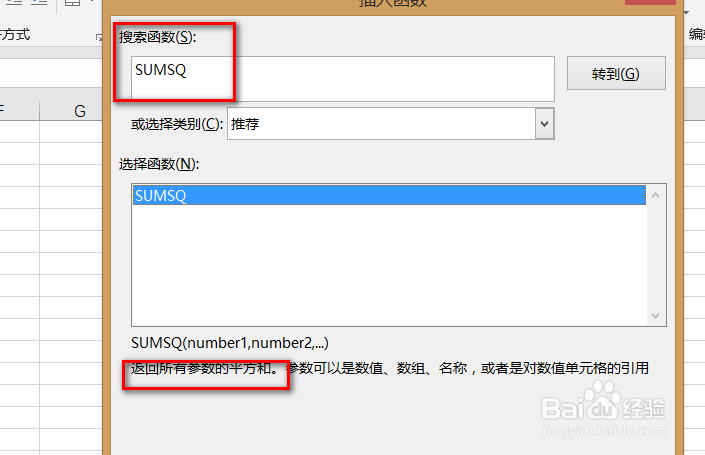
3、在跳出来对话框的“搜索函数”中输入“SUMSQ”,可以看到下方显示说明,是返回所有参数的平方和。
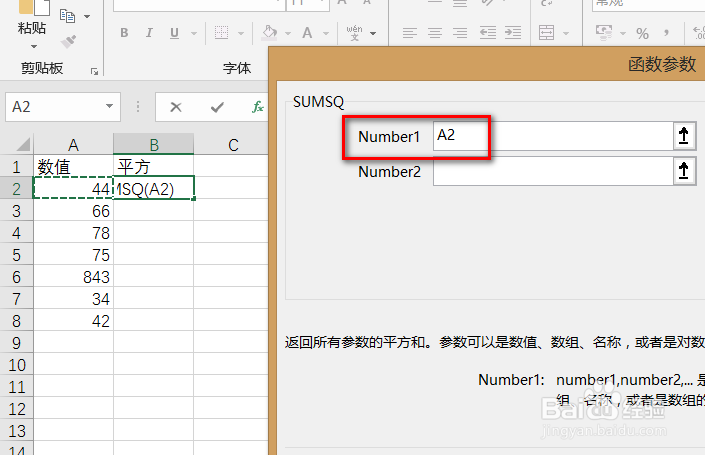
4、点击确认后,跳出数值范围对话框,输入所需要返回平方值的原数据单元格,所图所示。
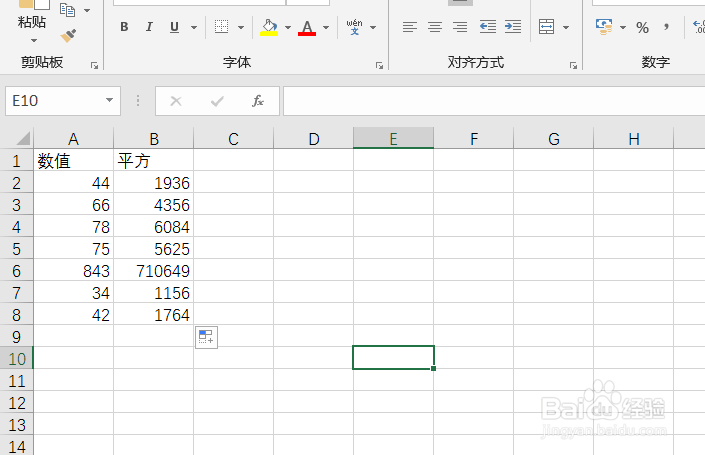
5、点击确认后,就显示自动求的平方值了。然后对公式进行一个下拉覆盖的操作。

6、最后显示如下图,所有需要求平方值的数据已经完全显示,操作完成。
7、总结:
1、打开需要操作的工作表,选中需要求平方值的单元格。
2、点击菜单栏上方的FX函数设置,所图所示。
3、在跳出来对话框的“搜索函数”中输入“SUMSQ”,可以看到下方显示说明,是返回所有参数的平方和。
4、点击确认后,跳出数值范围对话框,输入所需要返回平方值的原数据单元格,所图所示。
5、点击确认后,就显示自动求的平方值了。然后对公式进行一个下拉覆盖的操作。
6、最后显示如下图,所有需要求平方值的数据已经完全显示,操作完成。
