win10怎么安装mastercam X9

 时间:2026-05-06 00:26:13

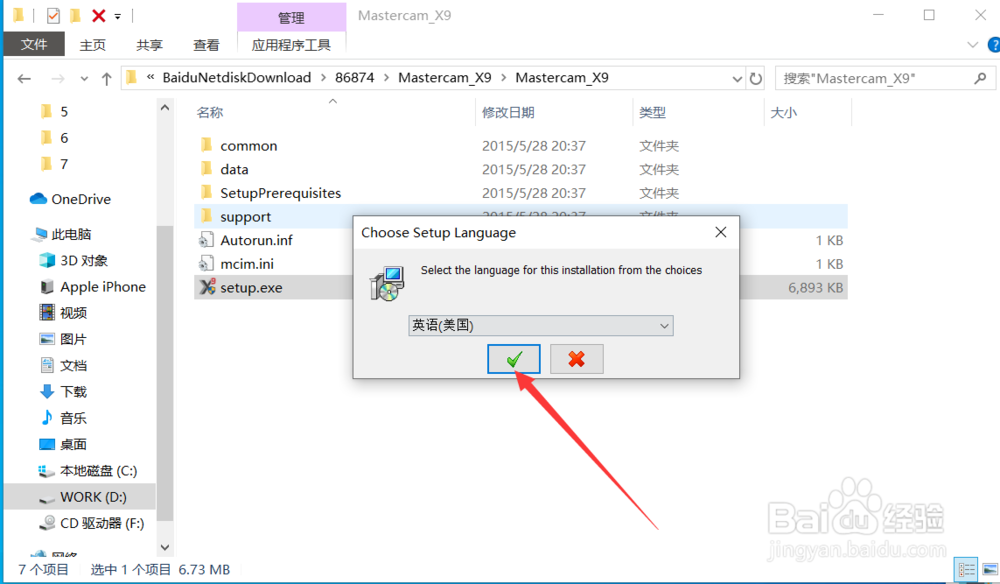
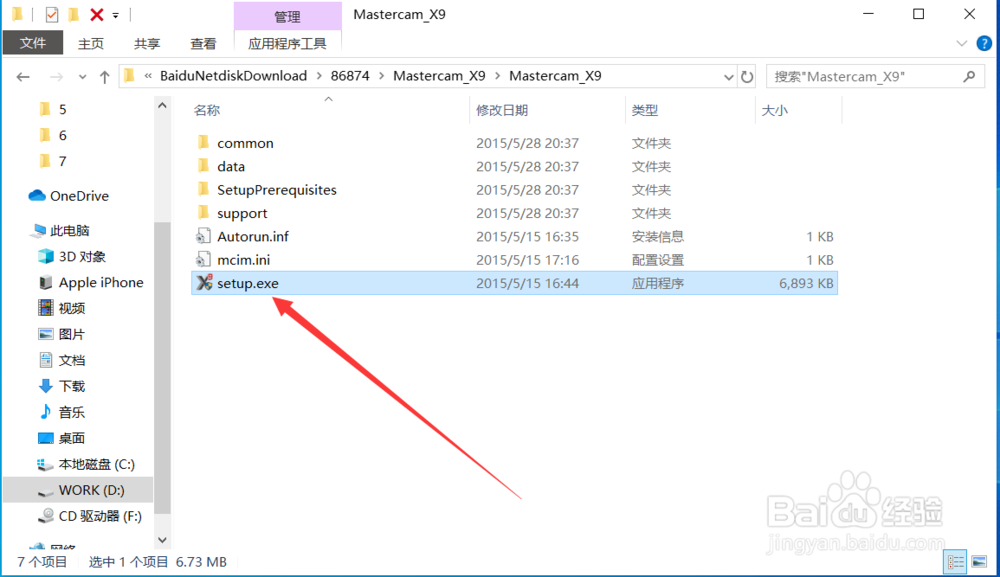
1、Mastercam X9安装包下载完成后,双击运行setup.exe程序。
win10怎么安装mastercam X9

2、运行安装程序后,在语言界面默认选择。

win10怎么安装mastercam X9

3、点击后,在弹出程序界面点击“Mastercam X9 install”。

win10怎么安装mastercam X9

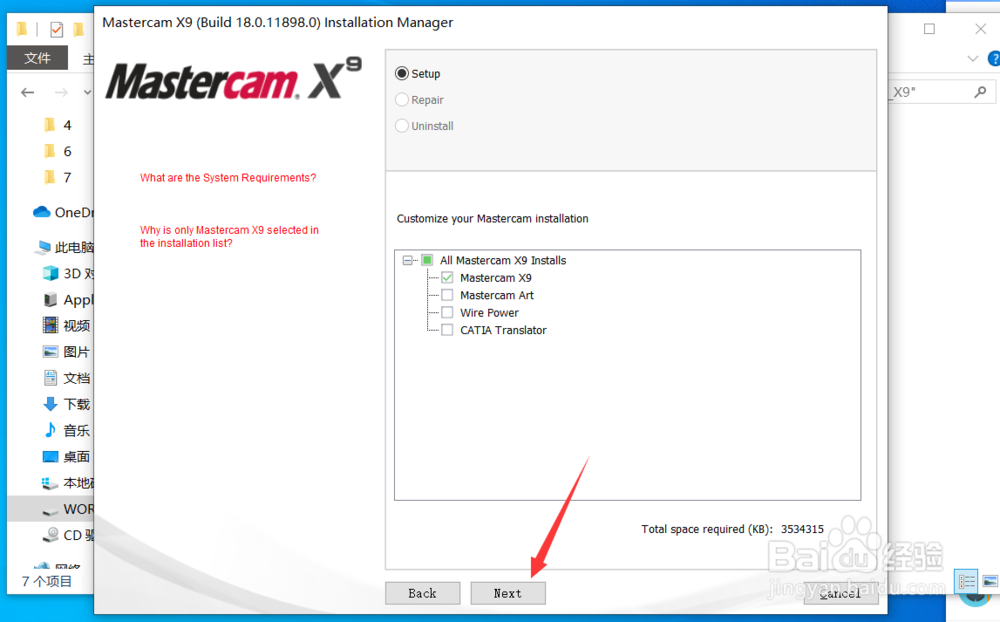
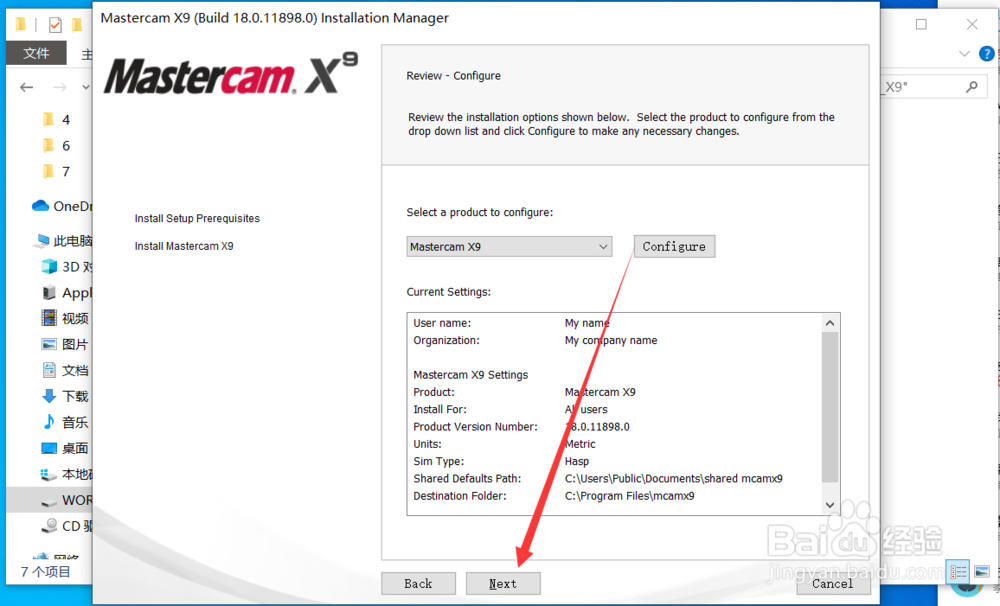
4、点击后,在安装界面直接点击“next”。

win10怎么安装mastercam X9

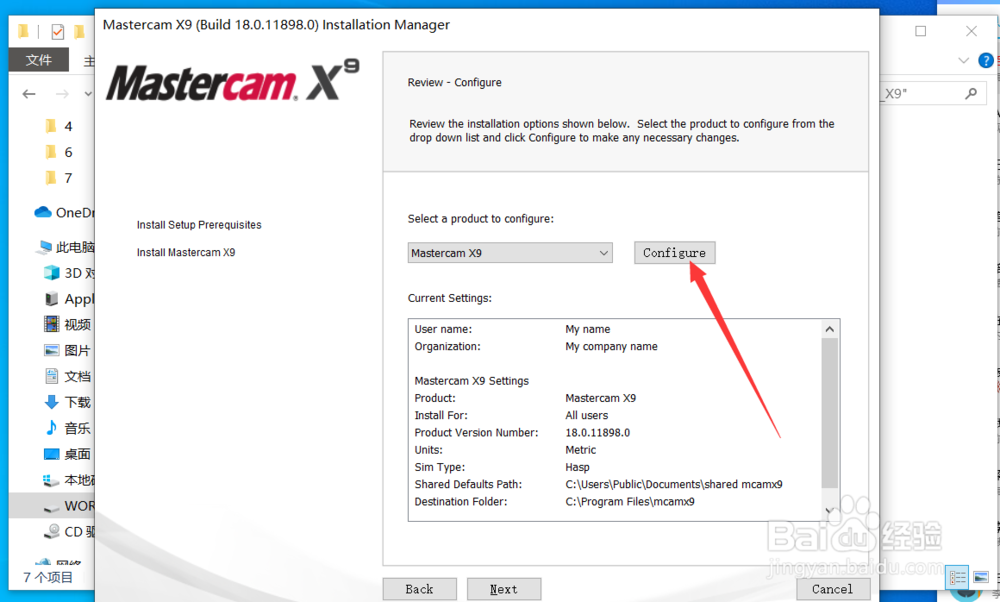
5、点击后,在弹出的界面点击“configure”

win10怎么安装mastercam X9

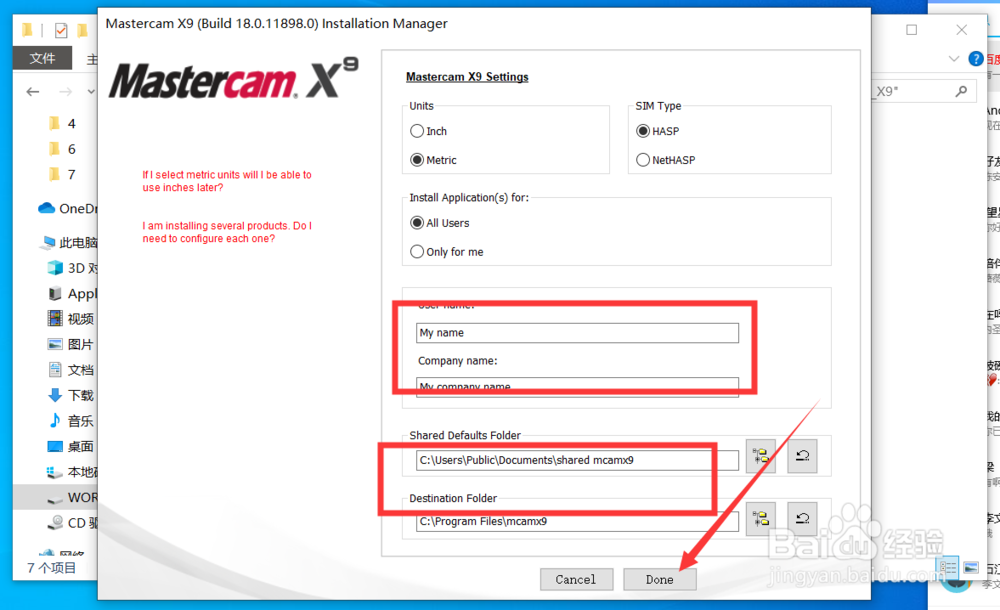
6、点击后,在界面输入公司名称和安装路径,然后点击“done”。

win10怎么安装mastercam X9

7、配置完成后,在界面继续点击“next'。

win10怎么安装mastercam X9

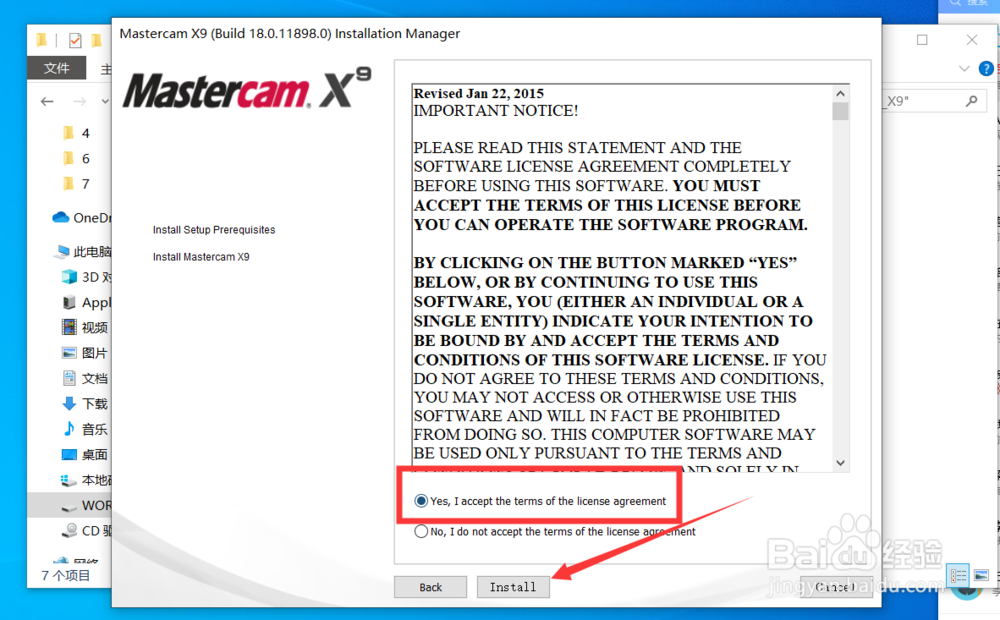
8、点击后,在弹出的协议界面勾选YES,然后点击“install”。

win10怎么安装mastercam X9

9、点击后,在安装进度界面等待程序安装完成。

win10怎么安装mastercam X9

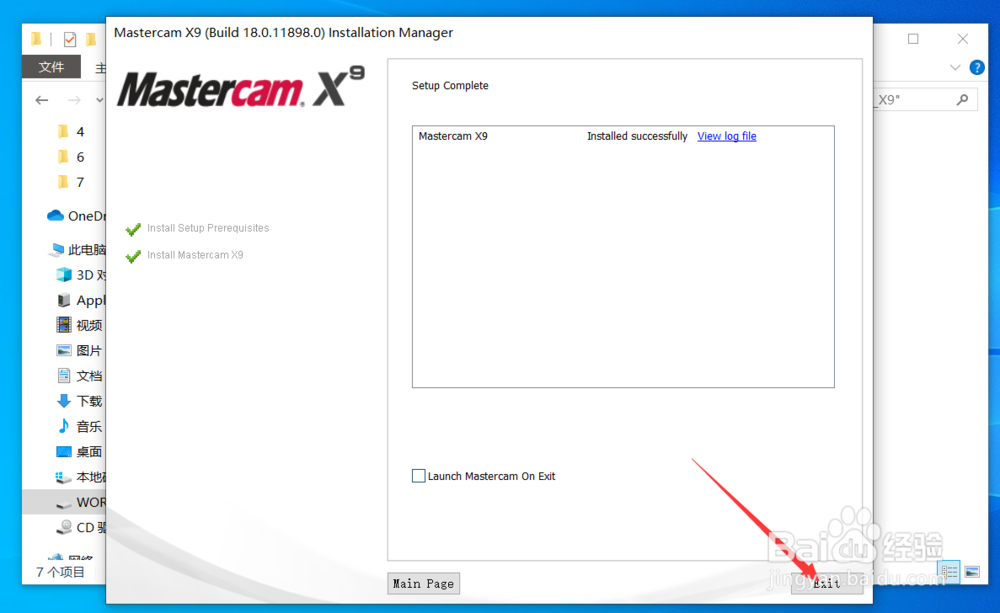
10、程序安装完成后,点击“exit”退出安装界面。

win10怎么安装mastercam X9

11、关闭安装程序后,进入安装包界面,将Mastercam_X9\_SolidSQUAD_\mcamX9路径下的破解文件复制到软件安装目录:C:\Program Files\mcamX9即可。

win10怎么安装mastercam X9

win10怎么安装mastercam X9

1、Mastercam X9安装步骤:

1、双击运行安装包

2、选择安装语言

3、点击Mastercam X9 install

4、点击Next进行下一步安装

5、配置用户名称和路径

6、勾选同意安装协议

7、等待程序安装完成

8、安装完成后将文件拷贝到软件安装目录下

win10怎么安装mastercam X9

  • win10怎么安装mastercam X9
  • ug11.0补丁升级教程_NX11.0MP0升级包安装方法
  • win10怎么安装mastercam X9
  • PowerMill 2017怎么设置尺寸为正常
  • cimatrone11安装教程
  • 热门搜索
    动漫电影大全 糖蒜的腌制方法大全 麻料鸟叫声大全 嗨的英文怎么写 不丹国简介 朱光潜简介 科技手抄报内容大全 竹笋的做法大全 怎么样可以快速减肥 大众车型大全