系统盘中的windows.old文件夹无法删除解决办法

 时间:2026-05-11 15:57:38

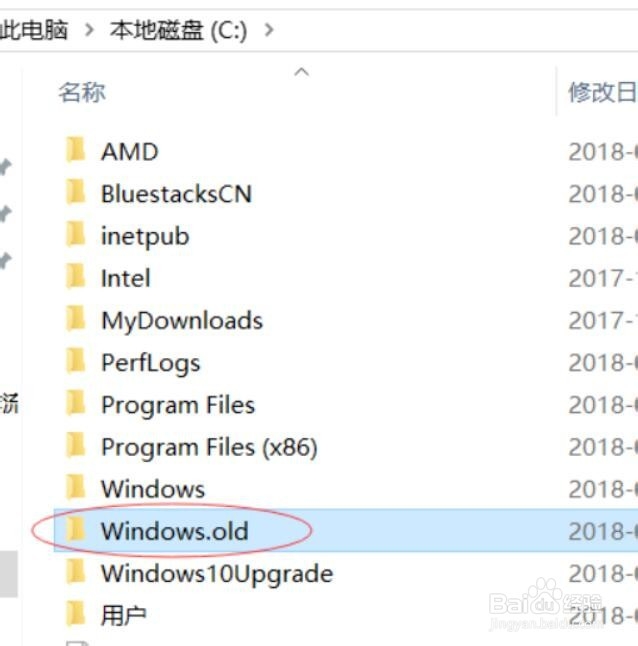
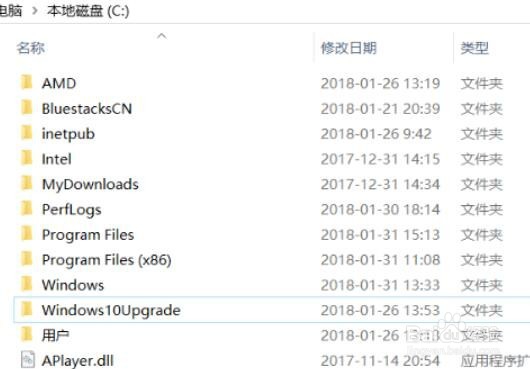
1、系统盘中的windows.old文件夹无法删除解决办法,步骤1,进入c盘中,就能直接看到windows.old文件夹
系统盘中的windows.old文件夹无法删除解决办法

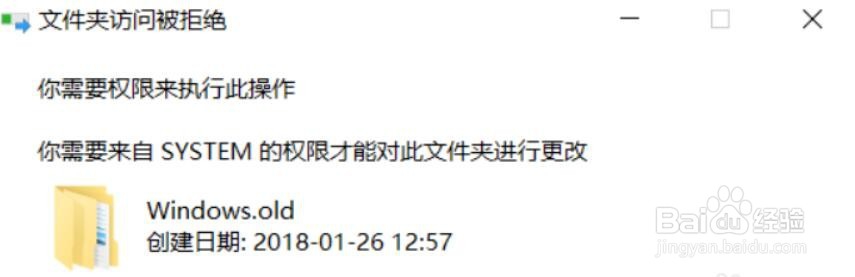
2、系统盘中的windows.old文件夹无法删除解决办法,步骤2,直接对其删除会报错误
系统盘中的windows.old文件夹无法删除解决办法

3、系统盘中的windows.old文件夹无法删除解决办法,步骤3,右击系统盘,进入属性

系统盘中的windows.old文件夹无法删除解决办法

4、系统盘中的windows.old文件夹无法删除解决办法,步骤4,点击磁盘清理按钮

系统盘中的windows.old文件夹无法删除解决办法

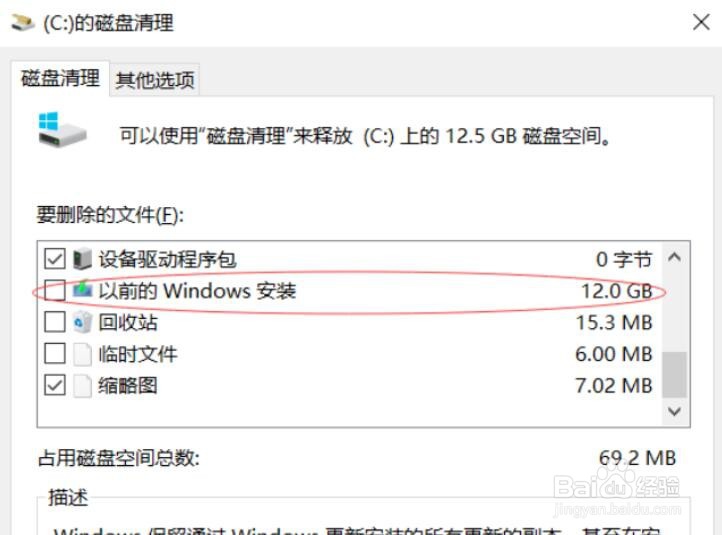
5、系统盘中的windows.old文件夹无法删除解决办法,步骤5,清理系统文件中,把以前的Windows安装这项勾选上
系统盘中的windows.old文件夹无法删除解决办法

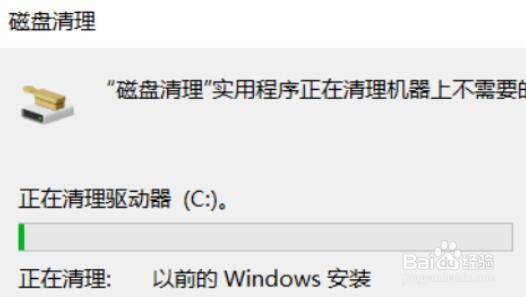
6、系统盘中的windows.old文件夹无法删除解决办法,步骤6,点击清理按钮,等待清理
系统盘中的windows.old文件夹无法删除解决办法

7、系统盘中的windows.old文件夹无法删除解决办法,步骤7,清理结束后,这个文件夹就看不到了,删除成功
系统盘中的windows.old文件夹无法删除解决办法

  • 系统盘中的Windows.old文件夹无法删除解决办法
  • 系统盘中的Windows.old文件夹无法删除如何解决
  • 系统盘中Windows.old文件夹无法删除怎么去解决
  • 系统盘中Windows.old文件夹无法删除的解决办法
  • C盘中windows.old文件夹无法删除
  • 热门搜索
    回南天地面潮湿怎么处理方法 股票交易佣金怎么算 可以 魔域怎么合宝宝快 速派奇电动车怎么样 爱得利奶瓶怎么样 过年去哪里旅游 旅游文化 妈咪爱可以长期吃吗 小手指麻木是怎么回事