1、1.打开图片.

2、2.在图层面板底部单击【创建新的填充或调整图层】
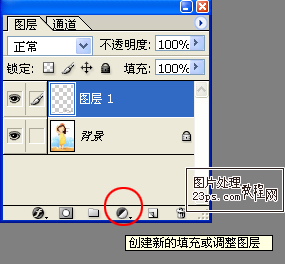
3、3.弹出如图所示的下拉菜单,选择【色相/饱和度】命令,弹出追盲摸对话框,设定参数:
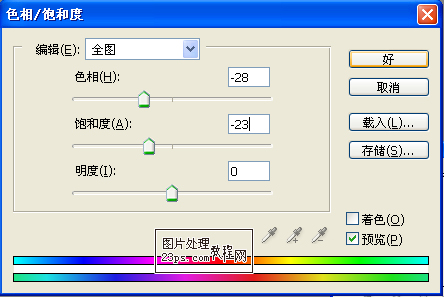
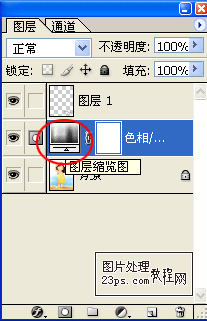
4、4.确定后,得到如图效果,此时在图层面板中自动添加了一个调胳晃整图层。

5、 5.这样做的目的是,假如你有多个图层都要调节到一样的效果,但又不能合并图层,采用这种方法,可以在不影响原图层的效果下进行调节。
6、6.如果要编辑调整图层或填充图层请双击图层的缩览图:
7、7.如果要合并调整图层或填充图层,请不要将调整图层或填充图层做合并的目标图层。将调整图层或填充图层与它下面的图层合并后,调整将被栅格化并永久应用于合并的图层内。瞧巨
