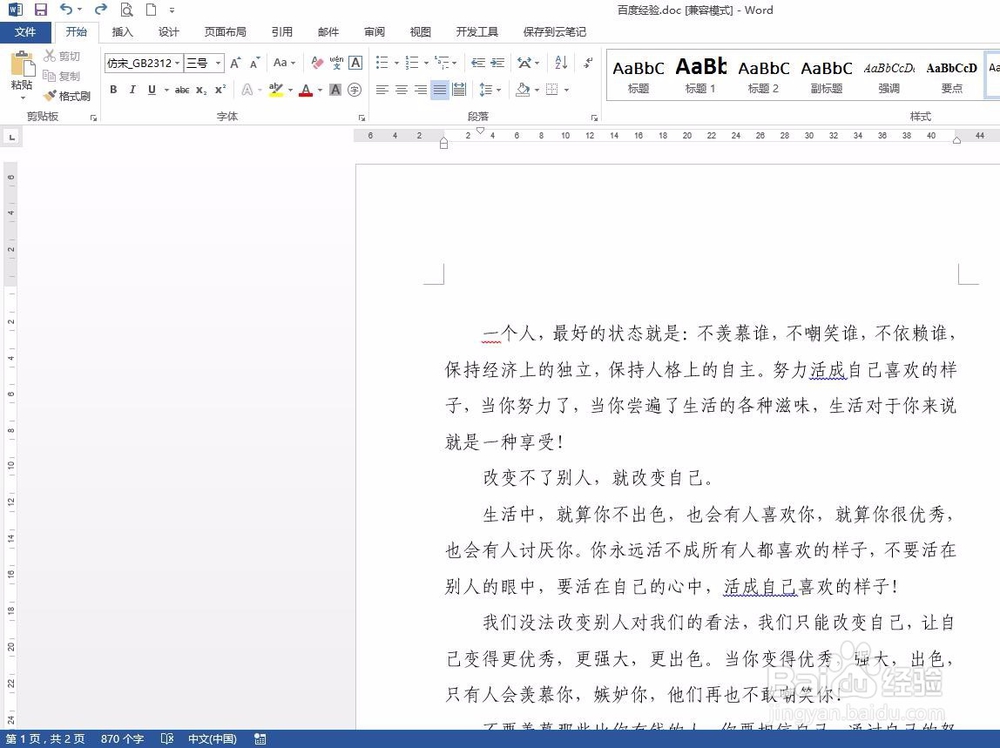
1、第一步:打开一个需要添加批注的word文档。
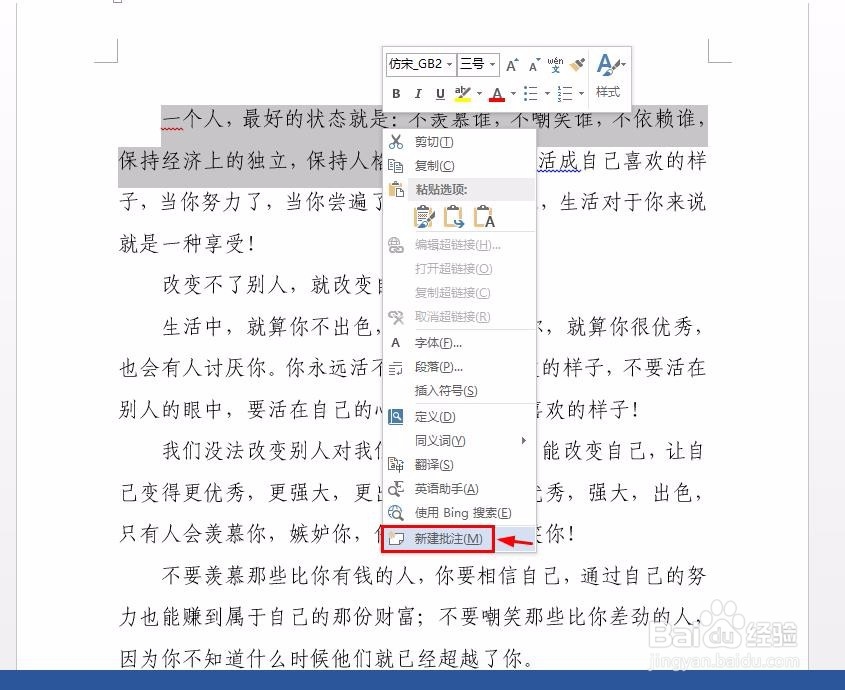
2、第二步:选中文档中需要加批注的文字,单击鼠标右键选择“新建批注”选项。
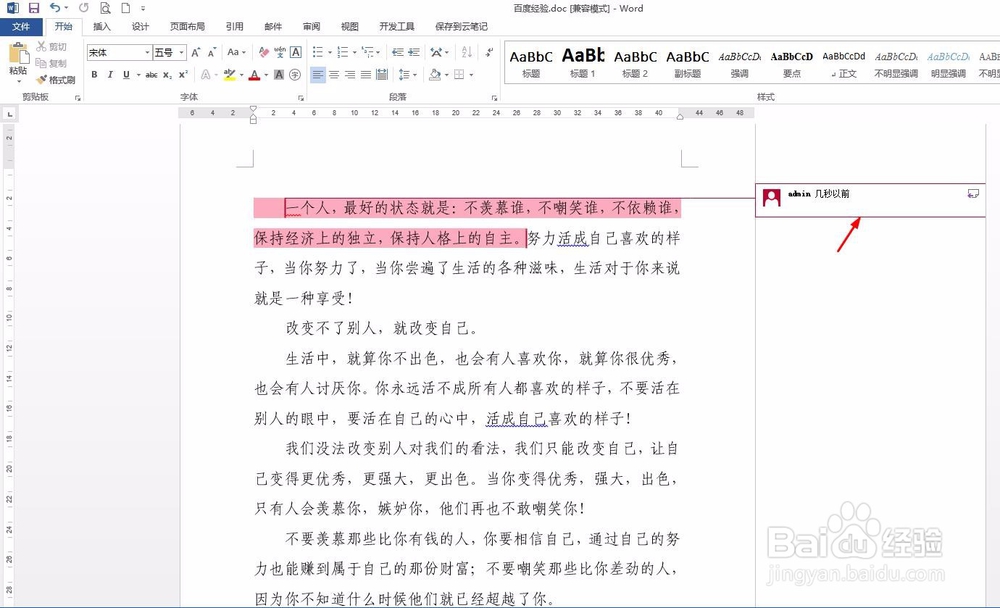
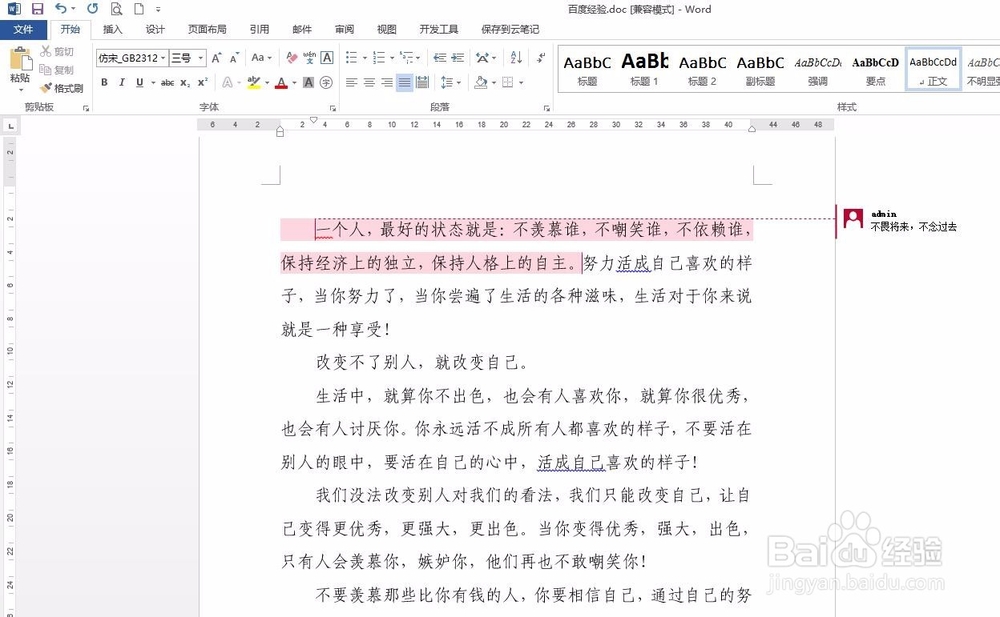
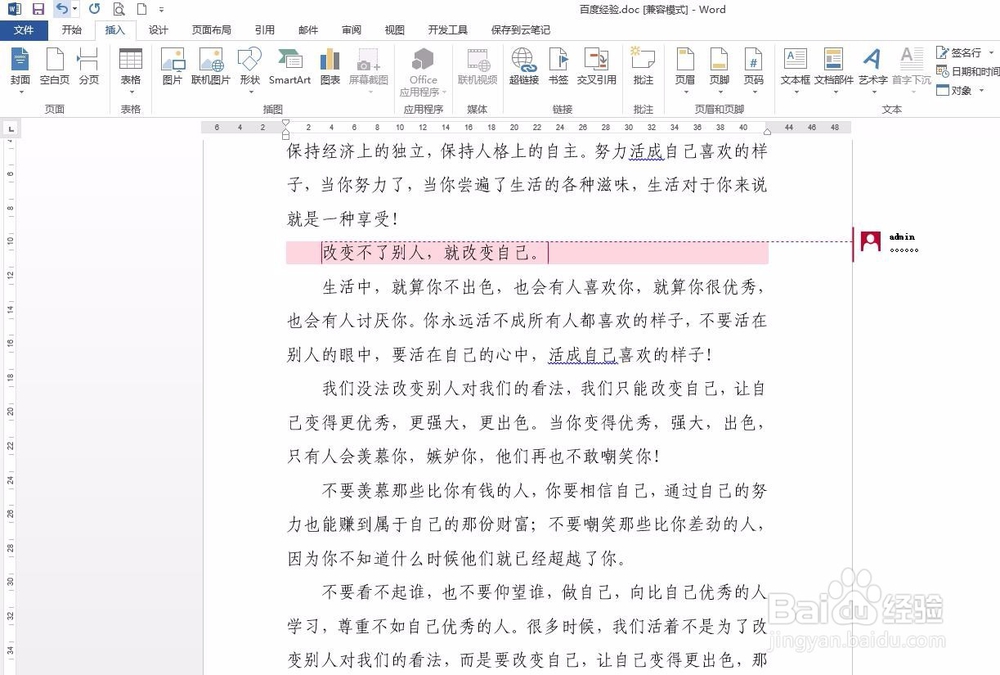
3、第三步:如下图所示,在文档的右侧会出现批注输入框。
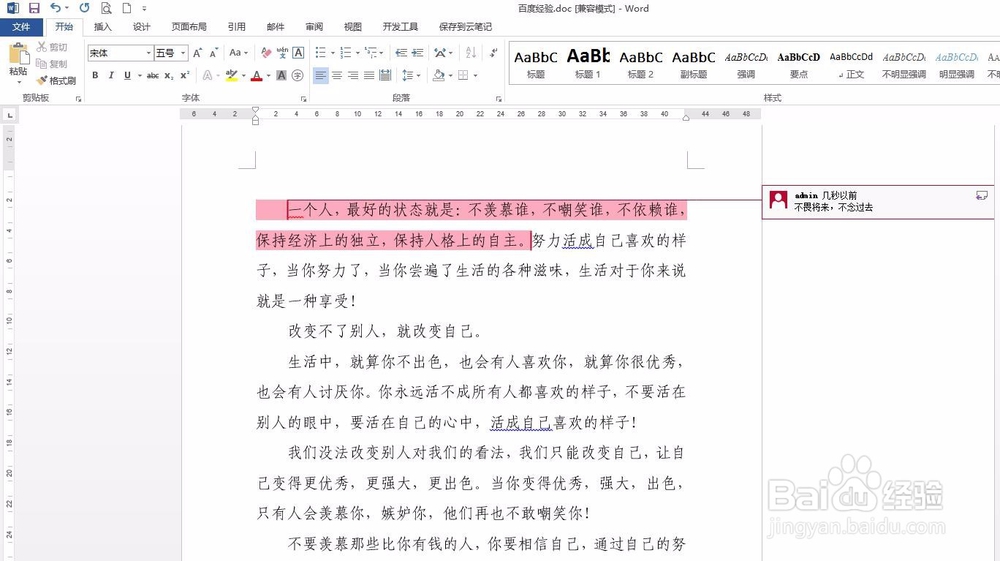
4、第四步:在批注框中输入要添加的文字,单击文档中任意位置,退出批注编辑状态,完成操作。
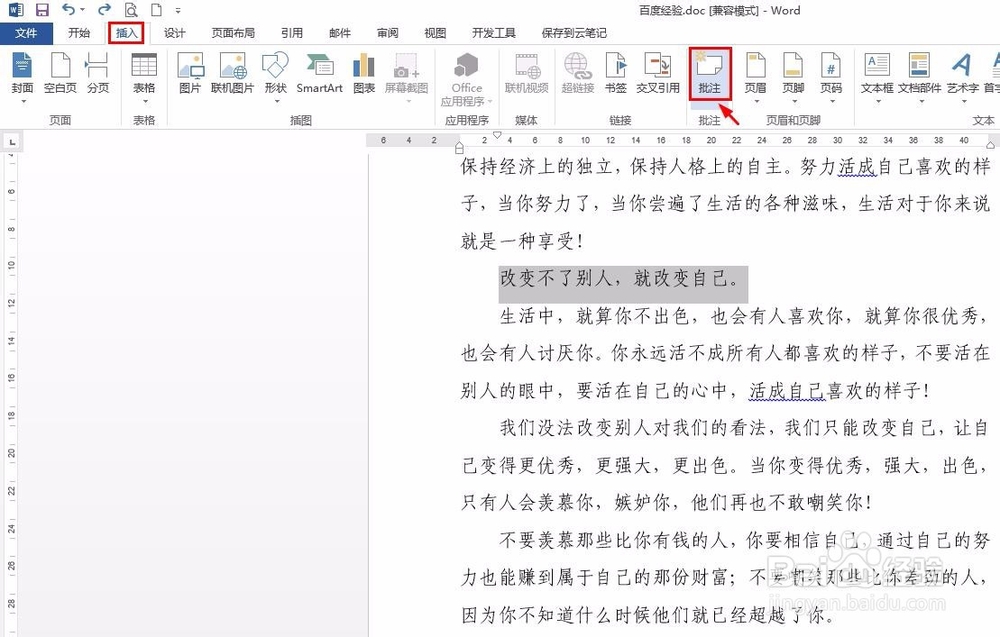
1、第一步:选中需要添加批注的文字,切换至“插入”菜单中,单击“批注”按钮。
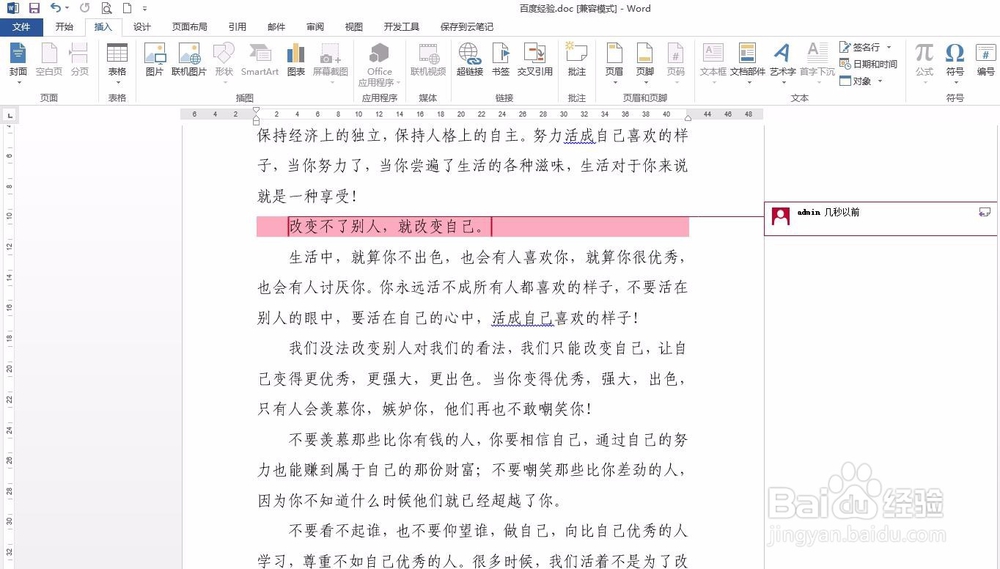
2、第二步:如下图所示,文档右侧会出现批注框。
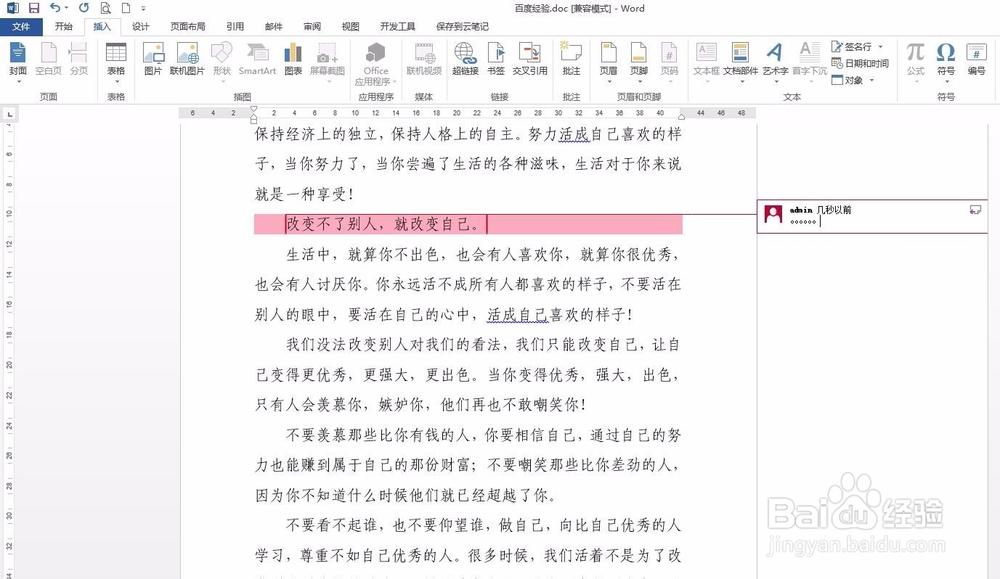
3、第三步:按照上面的方法,输入要加的批注内容即可。
时间:2026-04-21 14:55:40
1、第一步:打开一个需要添加批注的word文档。
2、第二步:选中文档中需要加批注的文字,单击鼠标右键选择“新建批注”选项。
3、第三步:如下图所示,在文档的右侧会出现批注输入框。
4、第四步:在批注框中输入要添加的文字,单击文档中任意位置,退出批注编辑状态,完成操作。
1、第一步:选中需要添加批注的文字,切换至“插入”菜单中,单击“批注”按钮。
2、第二步:如下图所示,文档右侧会出现批注框。
3、第三步:按照上面的方法,输入要加的批注内容即可。
