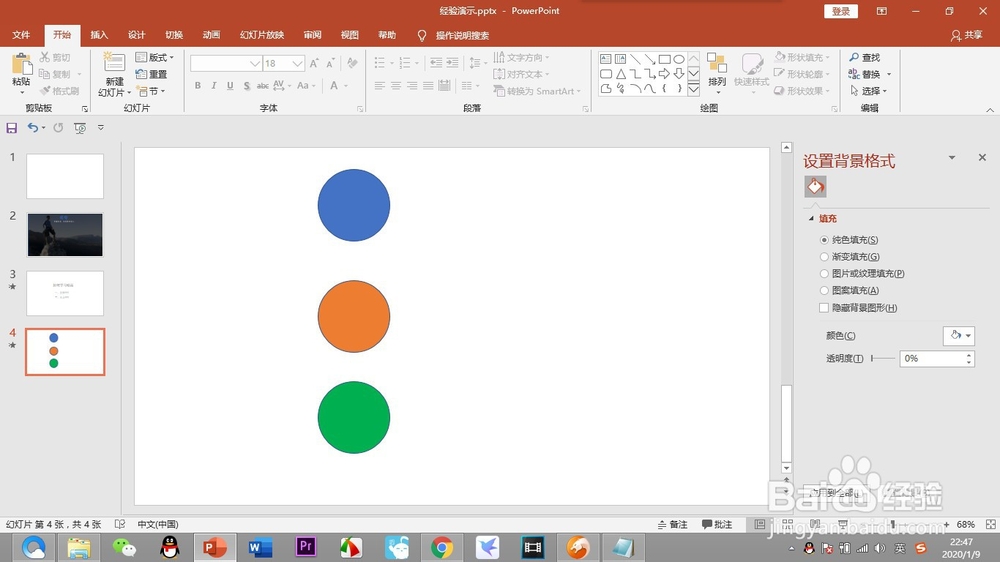
1、我们先在幻灯片中制作好三个椭圆,将它们水平,纵向分布开来。
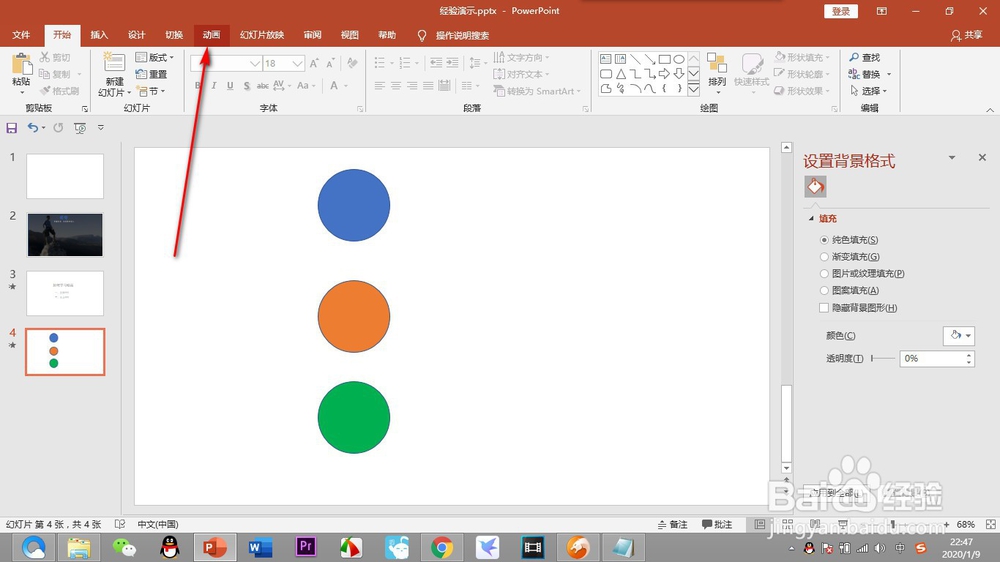
2、点击上方的“动画”选项卡,可以看到再没有选中的情况下动画界面是灰色的。
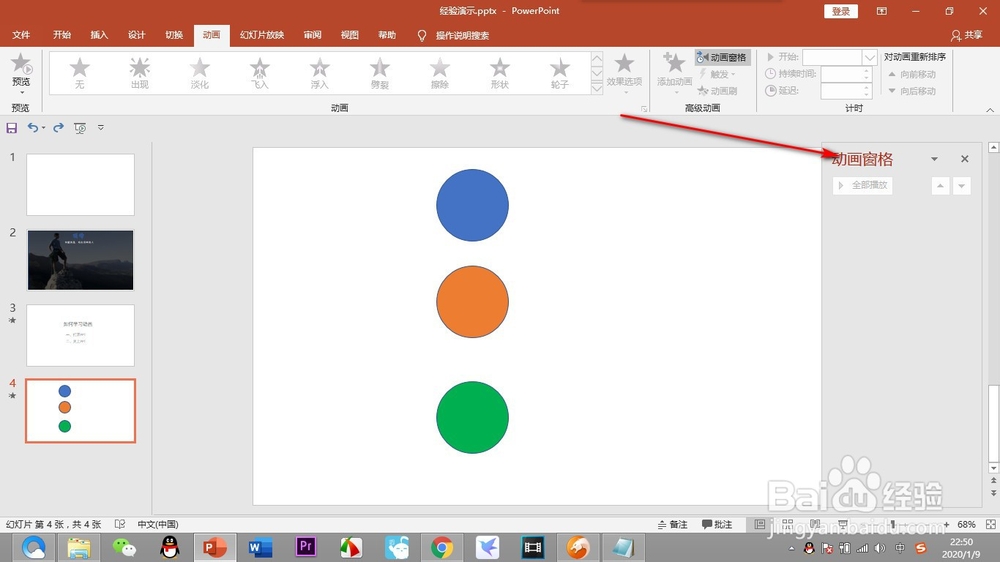
3、在动画选项卡的右上角可以看到“动画窗格”的按钮是可以编辑的,鼠标点击一下。

4、然后弹出动画窗格的界面,发现没有信息,因为动画窗格是记录动画的步骤和过程,所以我们先给图形添加动画。
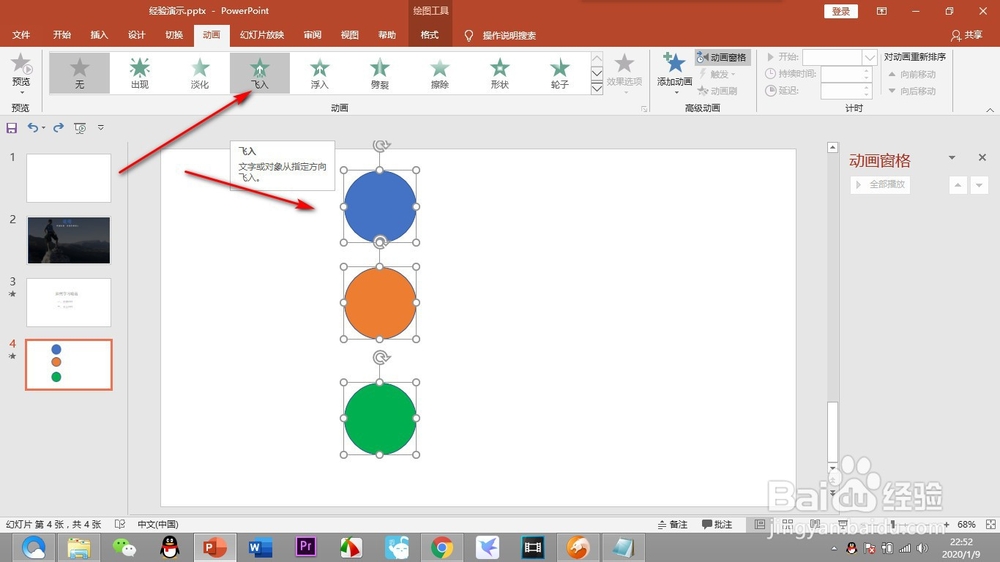
5、将三个图形用鼠标全部框选住,点击动画选项卡,添加一个飞入动画。
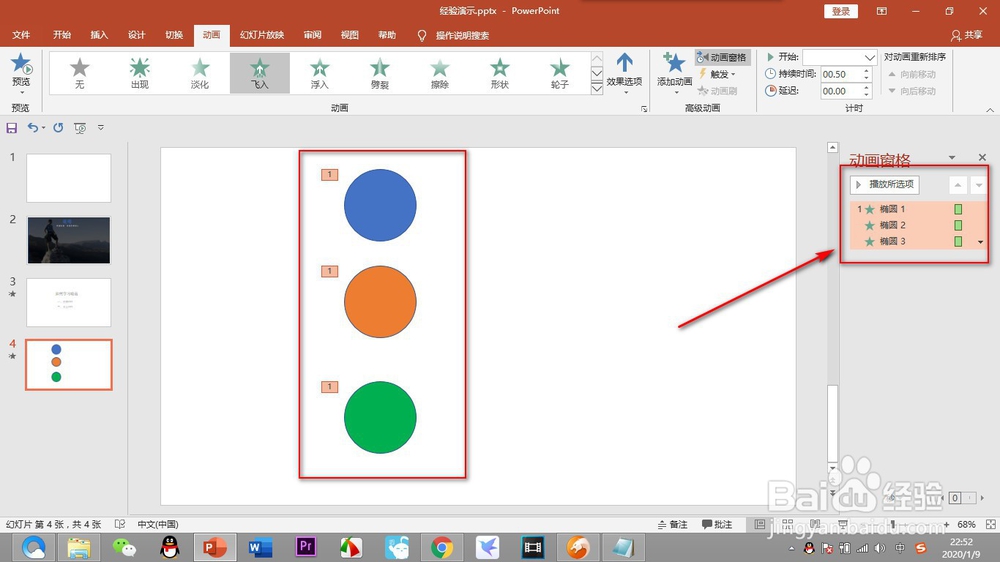
6、可以看到图标上有动画的时间序号,同时动画窗格也有了相应的参数变化了。
1、1.我们先在幻灯片中制作好三个椭圆,将它们水平,纵向分布开来。
2.点击上方的“动画”选项卡,可以看到再没有选中的情况下动画界面是灰色的。
3.在动画选项卡的右上角可以看到“动画窗格”的按钮是可以编辑的,鼠标点击一下。
4.然后弹出动画窗格的界面,发现没有信息,因为动画窗格是记录动画的步骤和过程,所以我们先给图形添加动画。
5.将三个图形用鼠标全部框选住,点击动画选项卡,添加一个飞入动画。
6.可以看到图标上有动画的时间序号,同时动画窗格也有了相应的参数变化了。
