CAD图纸怎么保存为图片

 时间:2026-04-22 20:48:00

1、打开软件和图纸,按下Ctrl+P进行打印。

CAD图纸怎么保存为图片

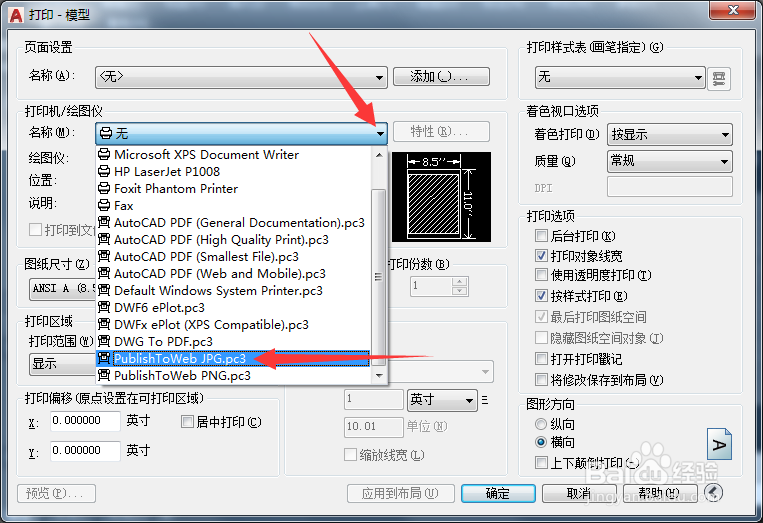
2、点击名称下拉三角,选择JPG.pc3或PNG.pc3。

CAD图纸怎么保存为图片

3、点击使用默认图纸尺寸。

CAD图纸怎么保存为图片

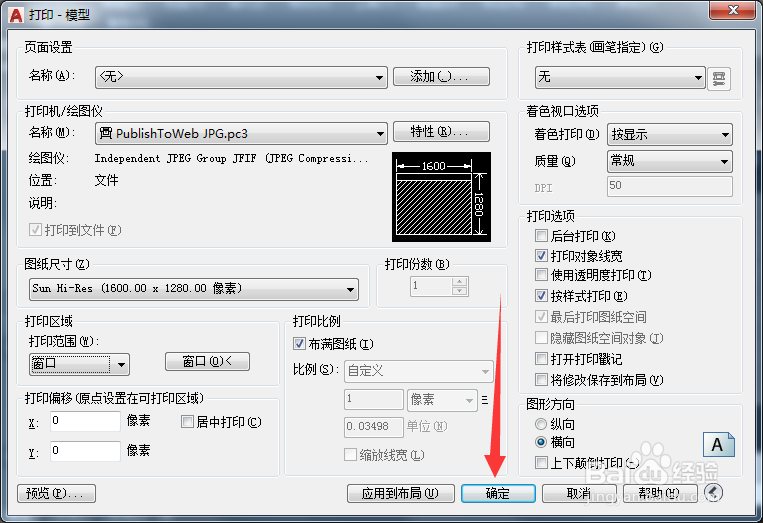
4、点击打印范围下拉三角,点击窗口。

CAD图纸怎么保存为图片

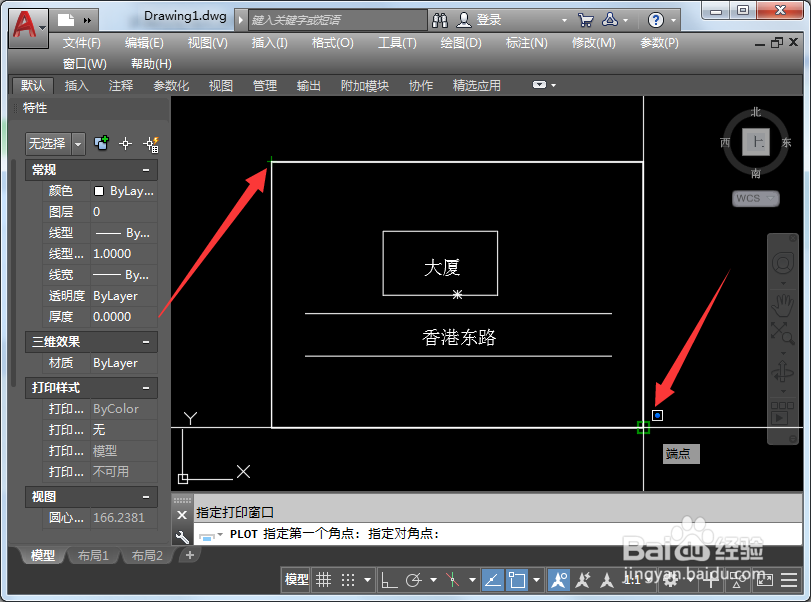
5、点击选择左上角点和右下角点,将图纸内容进行圈选即可。

CAD图纸怎么保存为图片

6、点击确定。

CAD图纸怎么保存为图片

7、点击选择桌面为保存路径,点击保存。

CAD图纸怎么保存为图片

8、总结

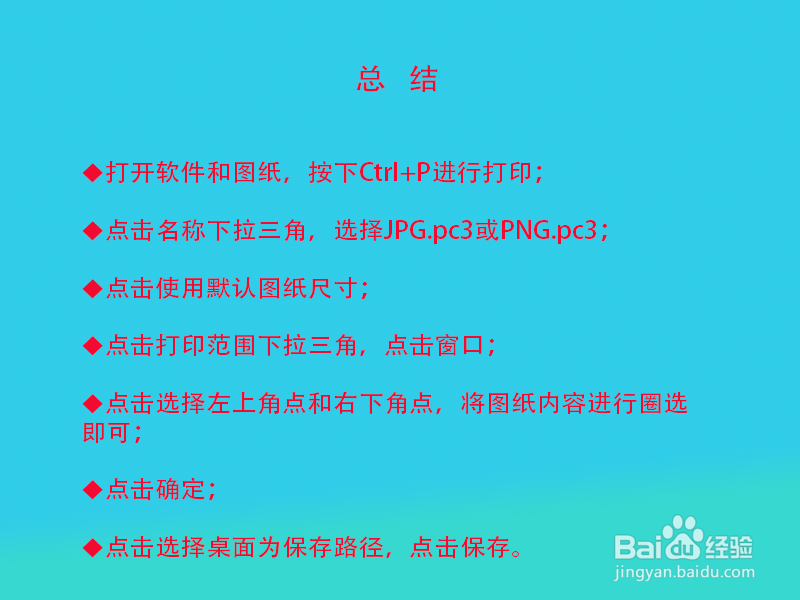
打开软件和图纸,按下Ctrl+P进行打印;

点击名称下拉三角,选择JPG.pc3或PNG.pc3;

点击使用默认图纸尺寸;

点击打印范围下拉三角,点击窗口;

点击选择左上角点和右下角点,将图纸内容进行圈选即可;

点击确定;

点击选择桌面为保存路径,点击保存。
CAD图纸怎么保存为图片

  • ps怎么制作树丛边框的效果
  • 如何CAD图纸中绘制表格
  • CAD如何打印1:1的图纸
  • CAD怎样应用圆工具绘制不同类型的圆
  • PS如何快速做出图钉图案
  • 热门搜索
    山西通天峡景区 怎么更新win10 大理旅游 u盘被写保护怎么办 蒲地蓝消炎口服液怎么样 茶树精油怎么用 苹果手机怎么在电脑上下载软件 晓之女神攻略 山西旅游景点地图 旅游景区管理