在ppt中绘制库存数据流程图的方法

 时间:2026-04-25 07:11:28

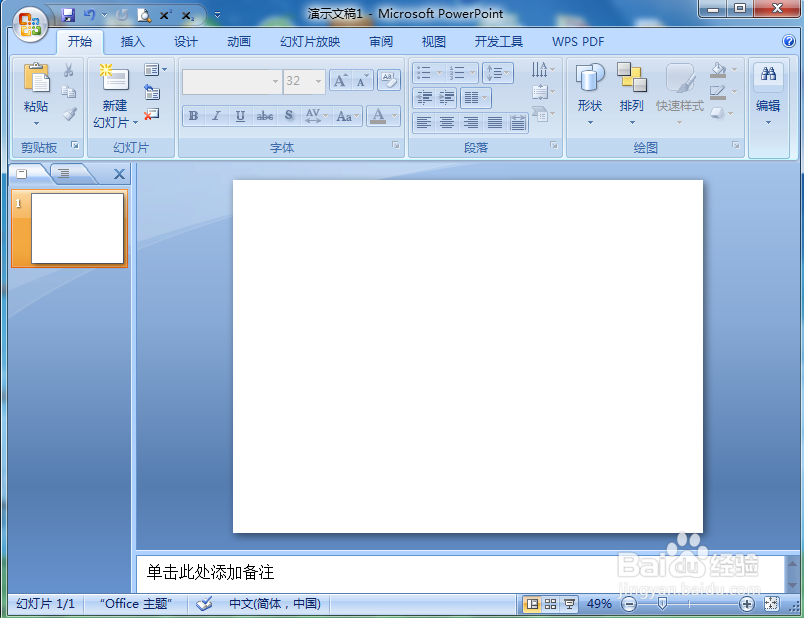
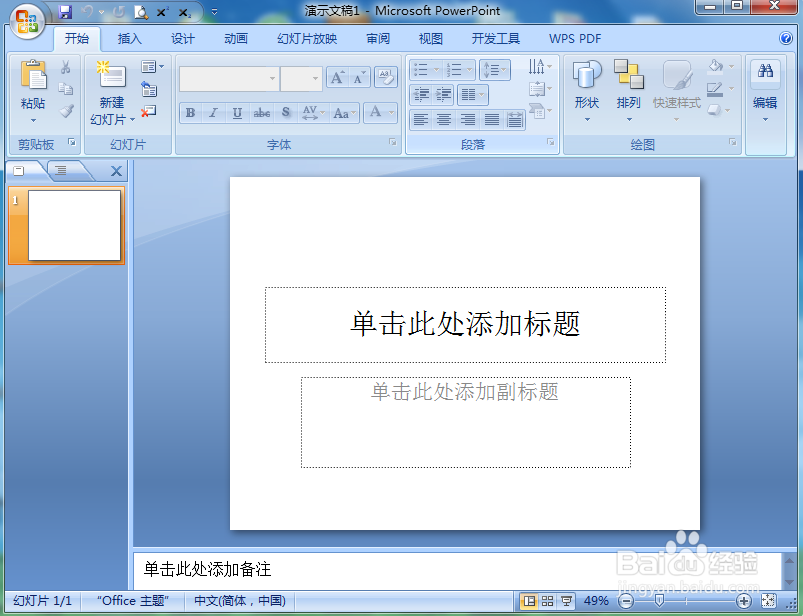
1、打开powerpoint 2007,进入其主界面;
在ppt中绘制库存数据流程图的方法

2、将单击此处添加标题和副标题两个输入框删除;

在ppt中绘制库存数据流程图的方法

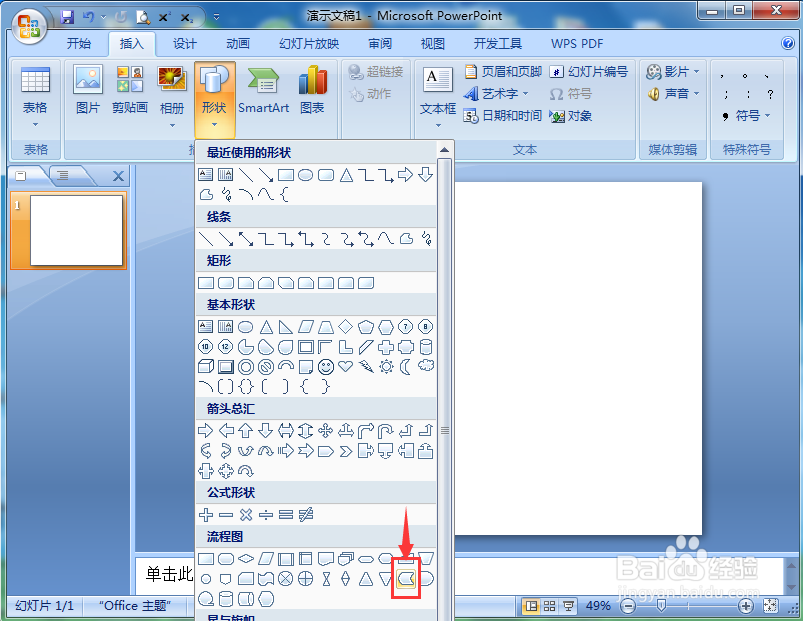
3、点击插入菜单,选择形状工具;

在ppt中绘制库存数据流程图的方法

4、在流程图类别中点击库存数据流程图;

在ppt中绘制库存数据流程图的方法

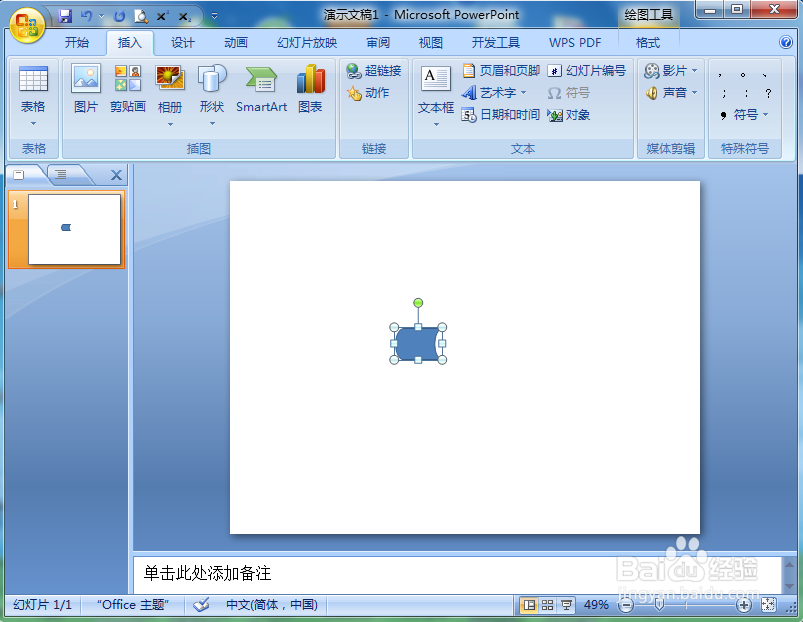
5、在空白页面点击鼠标左键,出现一个库存数据流程图;

在ppt中绘制库存数据流程图的方法

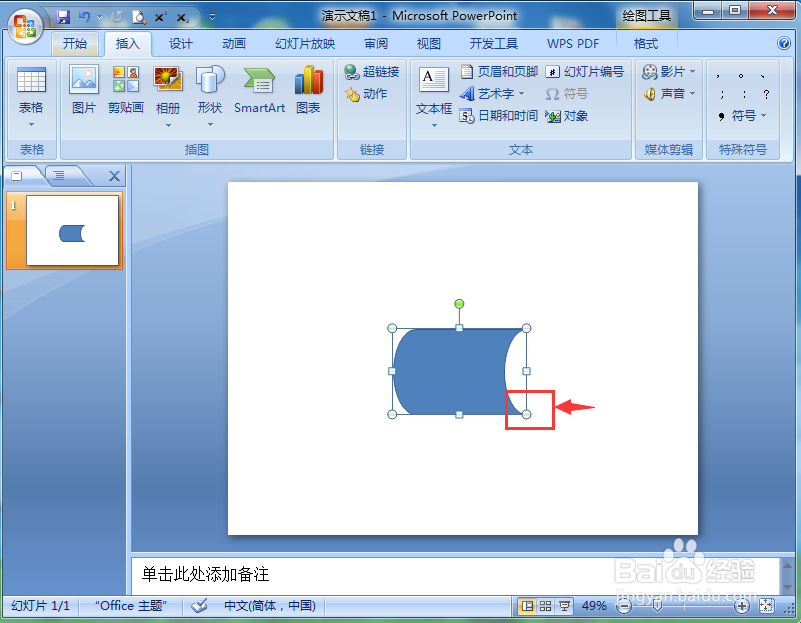
6、拖动右下角的圆形,调整好它的大小;

在ppt中绘制库存数据流程图的方法

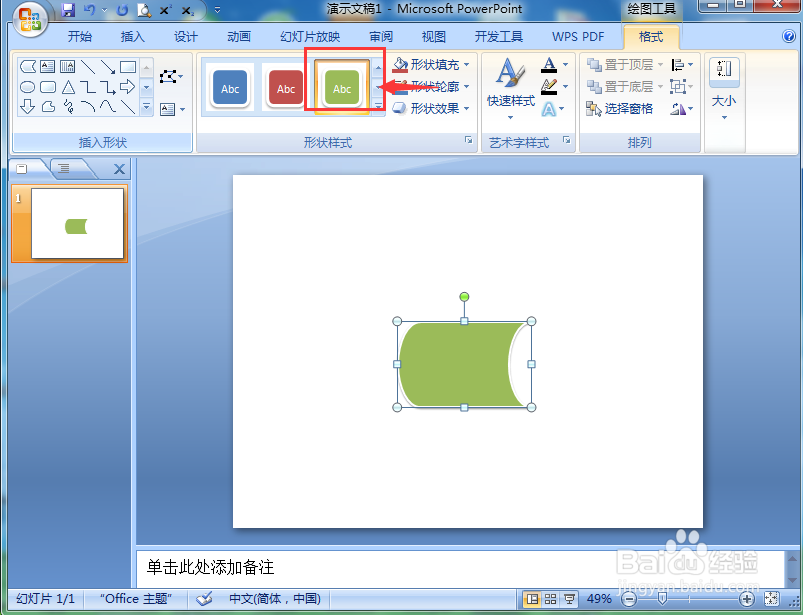
7、选择添加一种形状样式;

在ppt中绘制库存数据流程图的方法

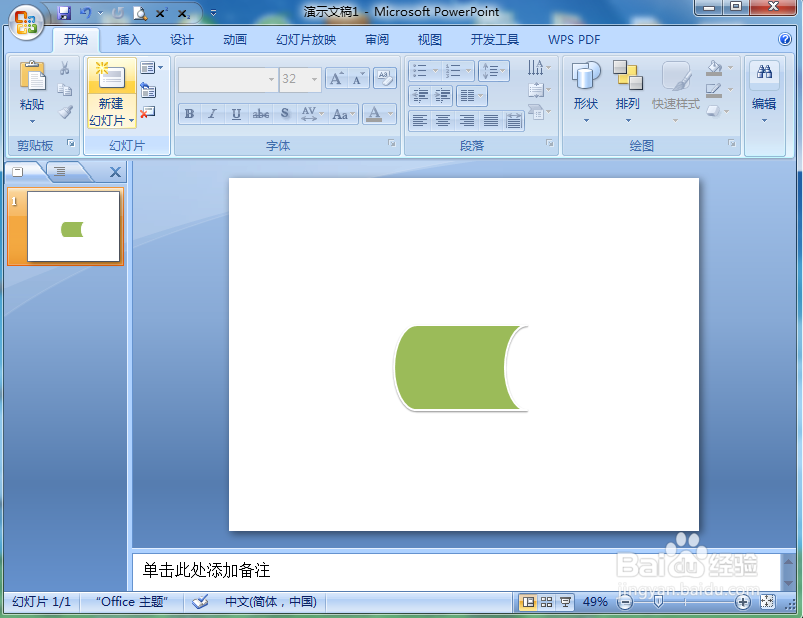
8、我们就在powerpoint中创建好了一个库存数据流程图。

在ppt中绘制库存数据流程图的方法

1、打开powerpoint,点击插入,选择形状工具;

2、在流程图类别中点击库存数据流程图,单击鼠标左键,画出一个库存数据流程图;

3、调整库存数据流程图的大小和样式。

  • 使用kesci平台进行数据分析
  • matlab 2010 如何查看变量的类型
  • DOC文档如何插入公司发展历程时间轴?
  • PPT演示文档如何插入存储数据流程图
  • MPLUS结构方程模型应用:[1]mplus软件介绍
  • 热门搜索
    房屋租赁税怎么算 发低烧怎么退烧 易宝支付怎么样 大男子主义是什么意思 欠款不还怎么办 如何做一名好老师 地级市是什么意思 多姿多彩的生活 女性生活 生活时尚频道