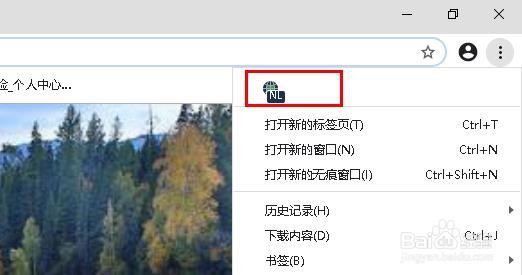
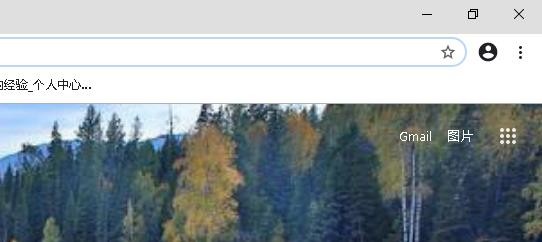
1、点击屏幕右上方的“︙”。

2、你会看到有一个隐藏的扩展程序图标。
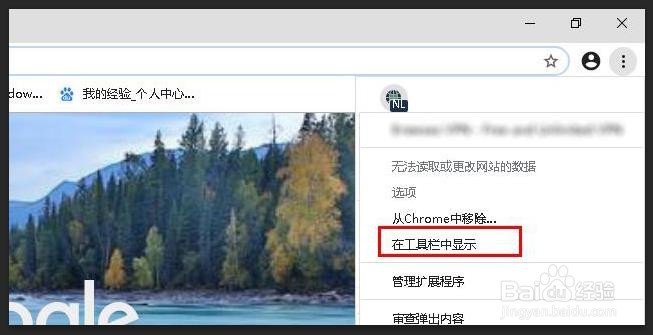
3、右键单击该图标,选择“在工具栏中显示”。
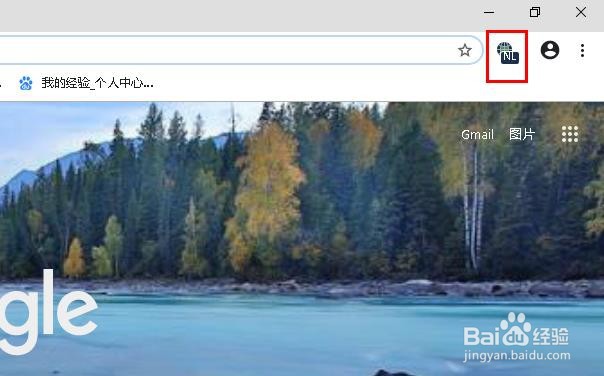
4、同样,如果你要隐藏图标,右键单击扩展程序图标。
5、选择“在Chrome菜单中隐藏”。
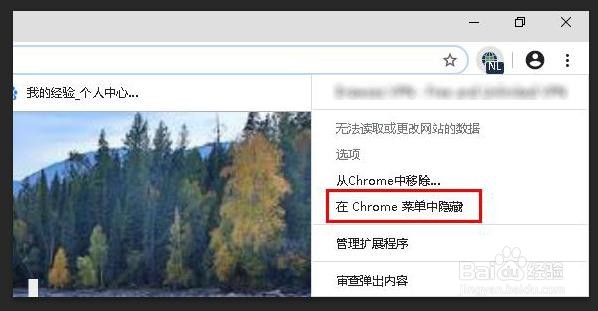
6、该图标将被隐藏。
时间:2026-05-07 10:14:24
1、点击屏幕右上方的“︙”。
2、你会看到有一个隐藏的扩展程序图标。
3、右键单击该图标,选择“在工具栏中显示”。
4、同样,如果你要隐藏图标,右键单击扩展程序图标。
5、选择“在Chrome菜单中隐藏”。
6、该图标将被隐藏。
