1、右键点击“开始”菜单,选择“设备管理器”。

2、选中列表最上方,点击“操作”——“添加过时硬件”。

3、点击“下一步”,选择“安装我手动从列表选择的硬件(高级)(M)”,点击“下一步”。

4、点击“网络适配器”,选择“下一步”。

5、厂商选择“Microsoft”,型号选择“Microsoft KM-TEST环回适配器”,点击“下一步”。

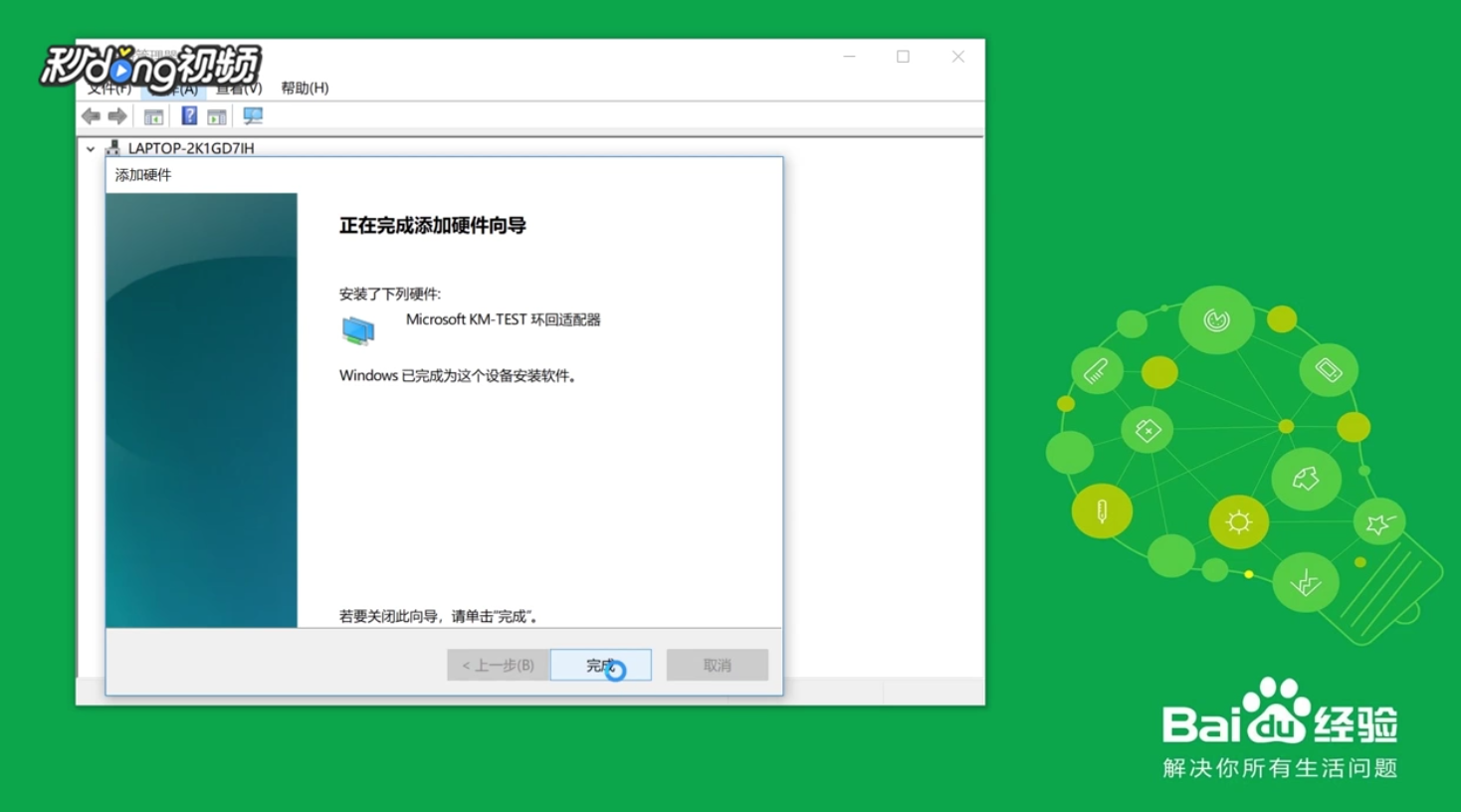
6、继续点击“下一步”,然后点击完成即可。
时间:2026-05-02 10:22:50
1、右键点击“开始”菜单,选择“设备管理器”。
2、选中列表最上方,点击“操作”——“添加过时硬件”。
3、点击“下一步”,选择“安装我手动从列表选择的硬件(高级)(M)”,点击“下一步”。
4、点击“网络适配器”,选择“下一步”。
5、厂商选择“Microsoft”,型号选择“Microsoft KM-TEST环回适配器”,点击“下一步”。
6、继续点击“下一步”,然后点击完成即可。
