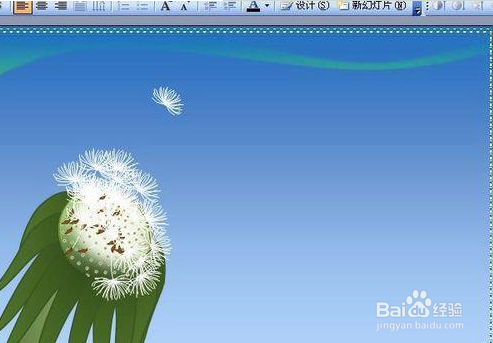
PPT中怎么制作随风飘飞的蒲公英

 时间:2026-04-22 06:04:58

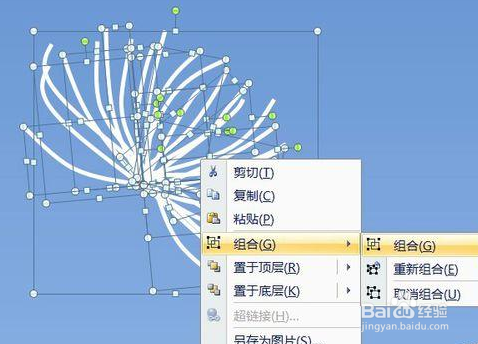
1、首先自由曲线工具绘出头部。直接用鼠标拖动,一根根画出即可。画完组合。
PPT中怎么制作随风飘飞的蒲公英

2、然后拉出一根细线做杆。

PPT中怎么制作随风飘飞的蒲公英

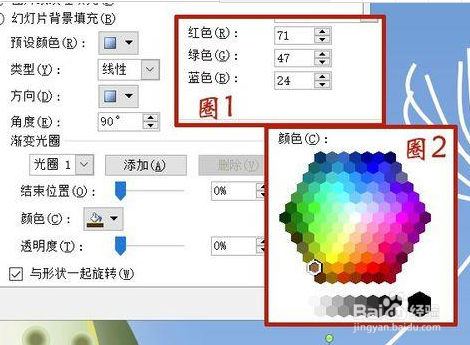
3、多边形工具绘出种子。光圈颜色如图。复制一个伞兵头部拖至一边,将完整的伞兵选中,组合。
PPT中怎么制作随风飘飞的蒲公英

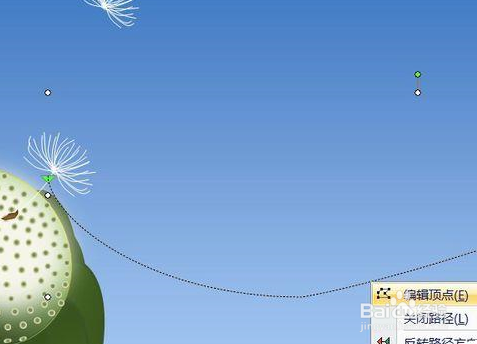
4、选择组合后的伞兵,自定义动画——添加效果——自定义路径,绘出小伞兵飘飞的路径。绘制的不满意没关系,可以通过编辑顶点修改。
PPT中怎么制作随风飘飞的蒲公英

5、如图,复制多个,达到足够大小。

PPT中怎么制作随风飘飞的蒲公英

6、复制足够多个伞兵头部,组合。

PPT中怎么制作随风飘飞的蒲公英

7、放置到上方,遮住伞兵的种子。

PPT中怎么制作随风飘飞的蒲公英

8、添加动画效果——退出——淡出,速度:快速。

PPT中怎么制作随风飘飞的蒲公英

9、将添加路径的伞兵,路径的长短、方向修改,使其不致产生过于集中的运动。

PPT中怎么制作随风飘飞的蒲公英

10、完成。放映看看效果吧。

PPT中怎么制作随风飘飞的蒲公英

  • ppt怎么绘制雪花图形
  • FLASH怎么制作人物说话的动画
  • Animate/FLASH如何制作东升西落的太阳(2)
  • 用wps演示制作卷轴展开的动画效果
  • 如何用flash制作一个简单的诗歌演示动画?
  • 热门搜索
    陌陌如何约炮 7月7日是什么日子 如何练习打字 生活杂志 真丝丝巾怎么洗 格玛仕手表怎么样 6月份是什么星座 一起生活吧 怎么除雀斑 兰州城市学院怎么样