photoshop制作一寸照片动作

 时间:2026-04-22 20:58:19

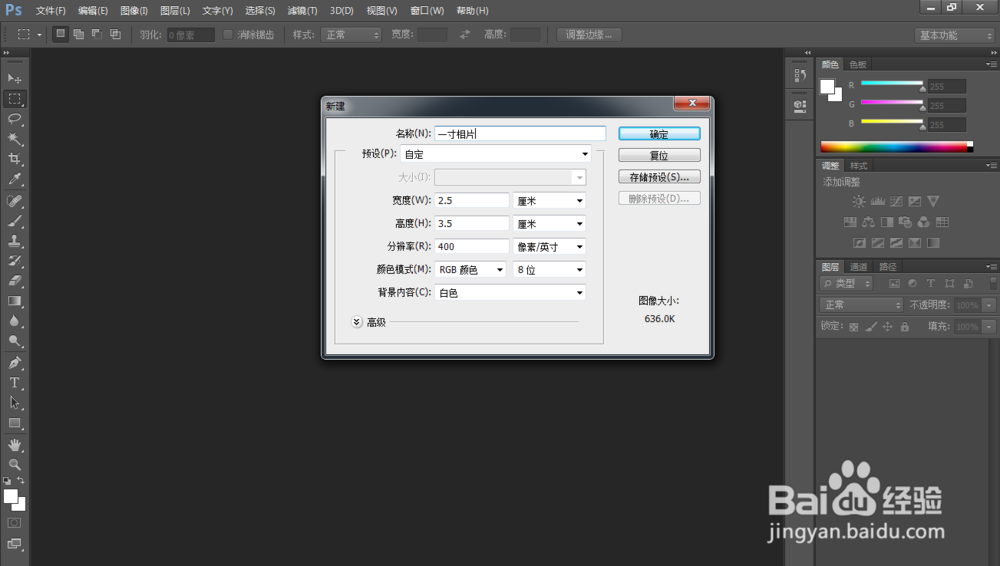
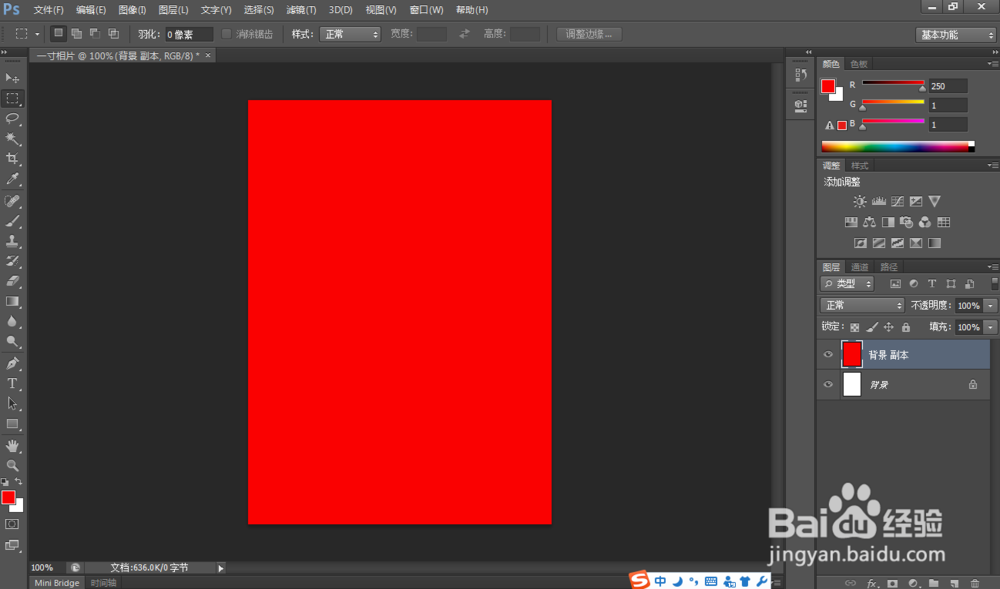
1、第一步先做一个一寸相片大小的画布2.5x3.5
photoshop制作一寸照片动作

2、看到白色的图层复制一个出来,鼠标右键复制。点击前景色选取红色,点击编辑选择填充 前景色填充 使画布变成红色 ,这个一寸相片的模板就做出来了
photoshop制作一寸照片动作

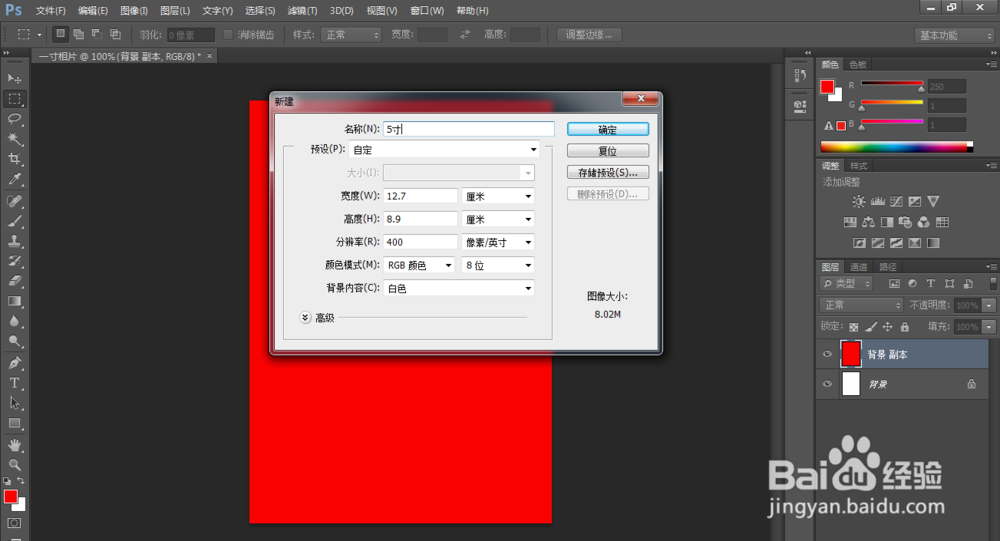
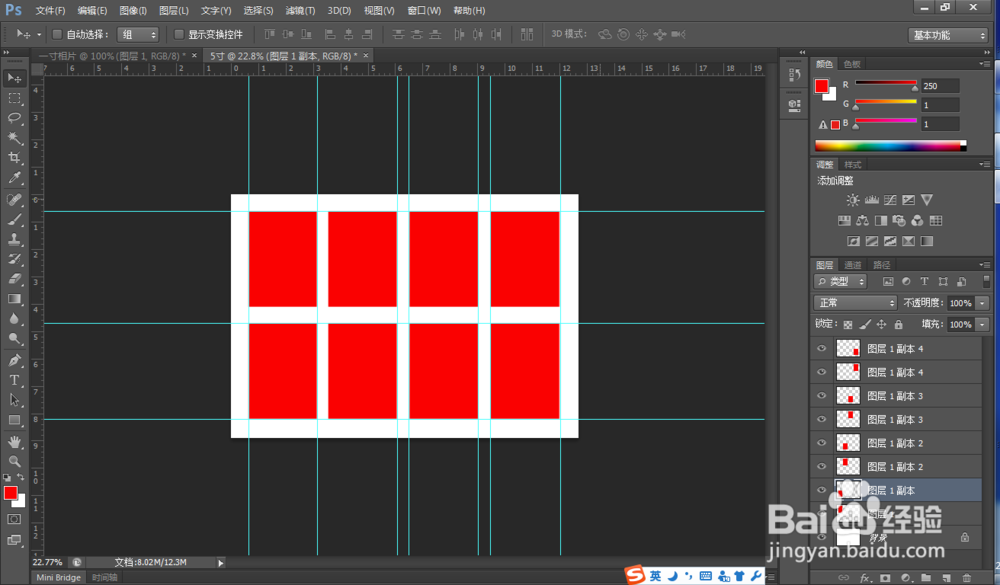
3、ctlr+N  新建一个五寸的相片画布大小12.7x8.9

photoshop制作一寸照片动作

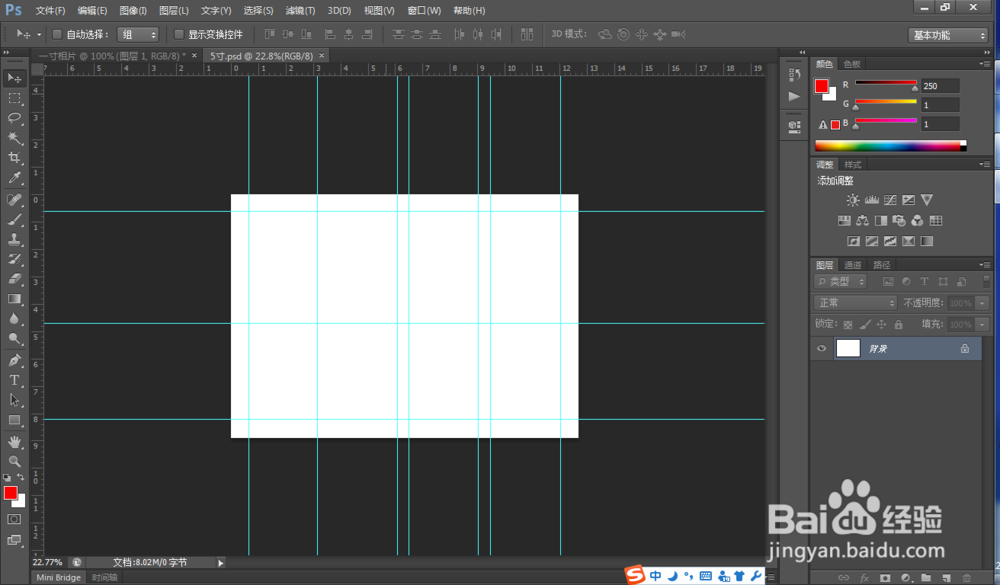
1、建好五寸的相片后,按ctlr+R组合键打开标尺 拉出辅助线  排版成这样的
photoshop制作一寸照片动作

2、之后在把那些红色的图层全部删掉注意要保留好辅助线

photoshop制作一寸照片动作

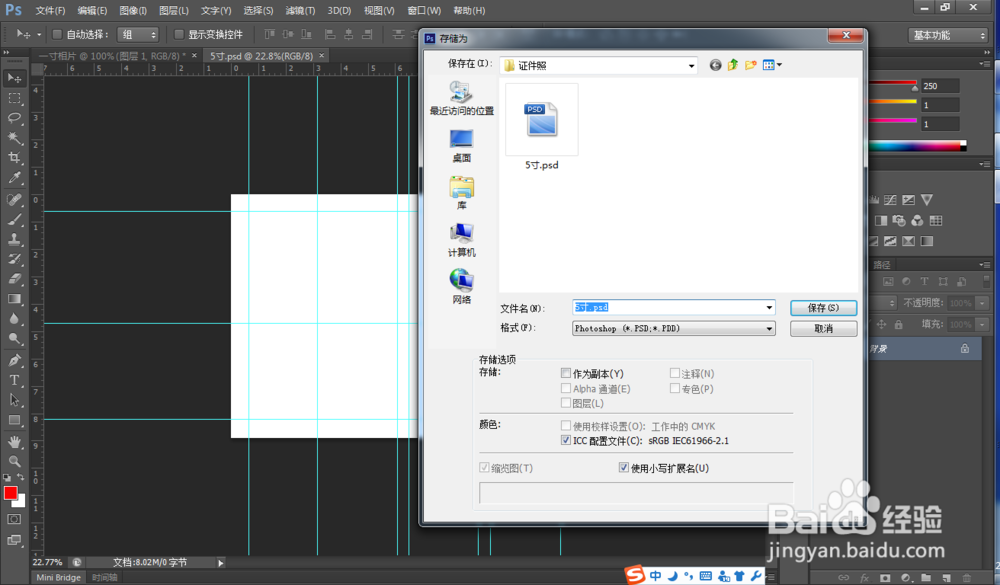
3、将做好的5寸模板证件照另存为到桌面,保存格式为psd

photoshop制作一寸照片动作

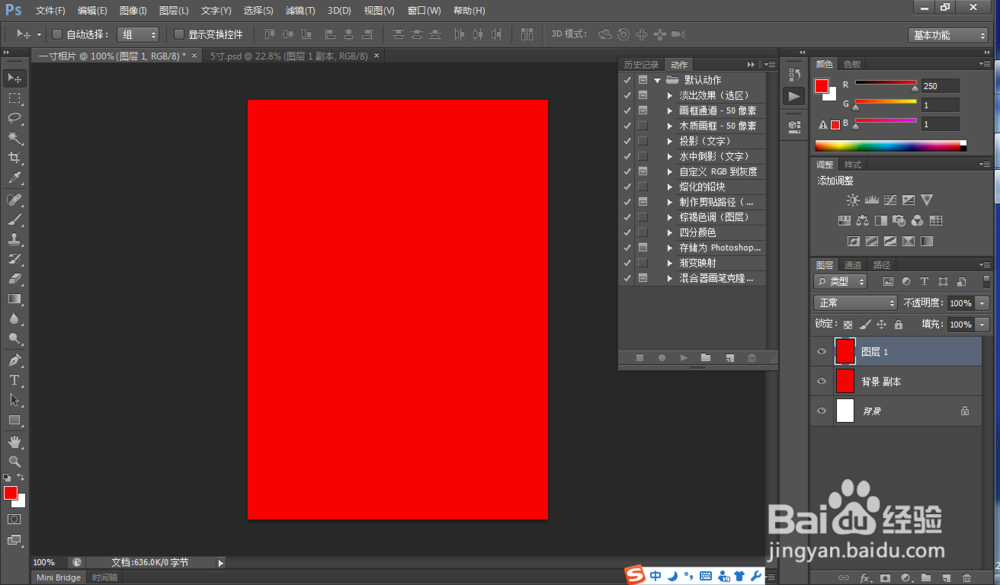
4、回到一寸模板找到动作这一栏,开始制作动作

photoshop制作一寸照片动作

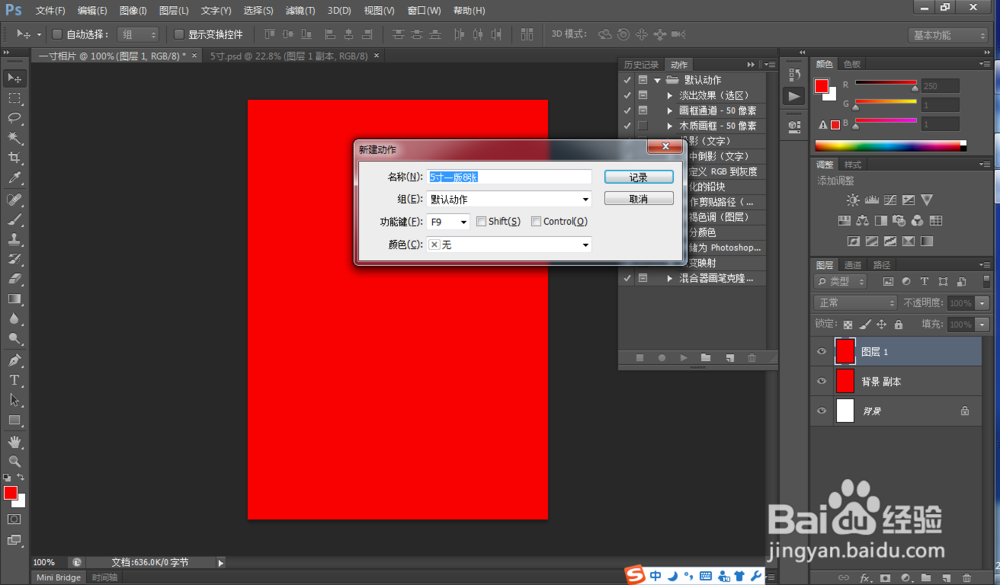
1、新建动作5寸一版8张设置快捷键F9

photoshop制作一寸照片动作

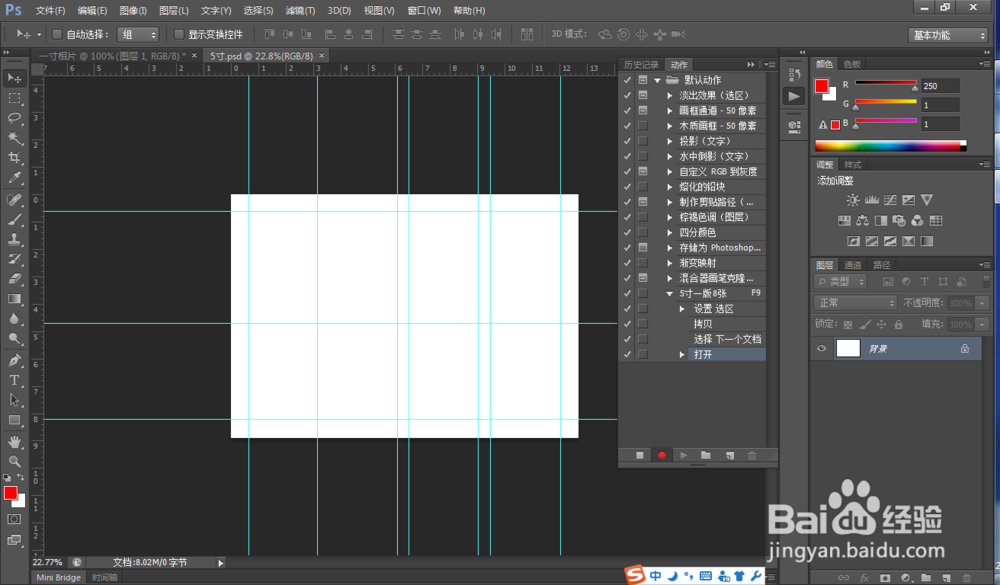
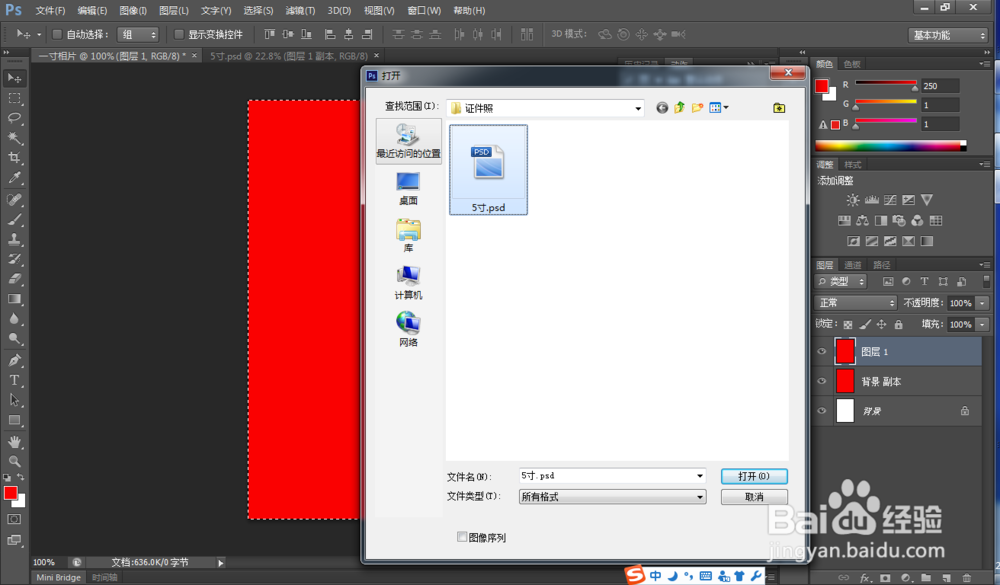
2、点击记录,开始制作动作。先ctlr+A全选图层再ctlr+c复制图层,之后点击左上的新建选择打开 ,刚刚建好的模板
photoshop制作一寸照片动作

3、打开之后还有辅助线就这样

photoshop制作一寸照片动作

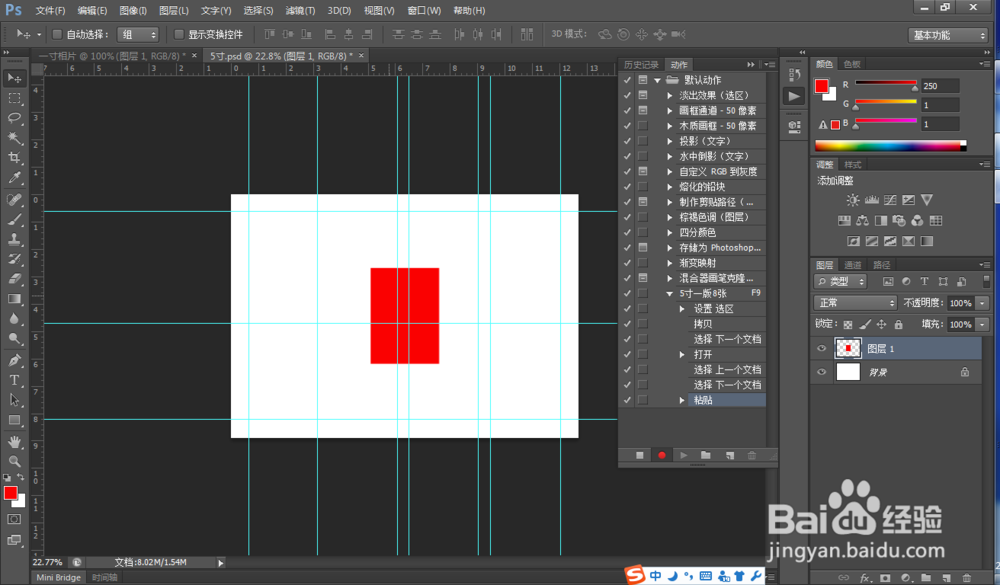
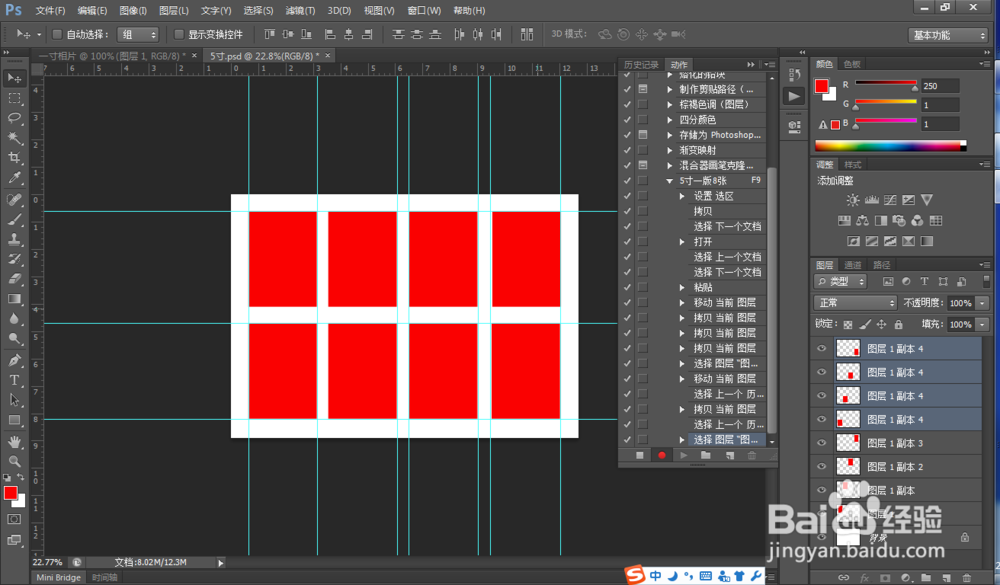
1、按组合键ctlr+v粘贴 

photoshop制作一寸照片动作

2、这样在一个一个排好,动作就记录好了。点击左下的正方形停止记录就完成了 。以后只要修好一张一寸的照片按下F9快捷键就可以快速变成一版8张的照片了
photoshop制作一寸照片动作

  • PS中如何利用透视变形修正照片
  • 如何用PS软件设置画笔的形状动态
  • 关于MAXHUB与LED屏连接时抖动的问题
  • PS2019cc如何设置将raw文档从32位转换到16/8位
  • 图片文件高度像素值如何查看
  • 热门搜索
    中软国际怎么样 路由器密码忘记了怎么办 老打嗝是怎么回事 酱牛肉怎么做好吃 猪肉怎么炒好吃 怎么瘦脸最快 丰田威驰怎么样 怎么转换mp3格式 怎么看微博上线记录 红掌花怎么养