好用的u盘装系统

 时间:2026-04-24 00:49:34

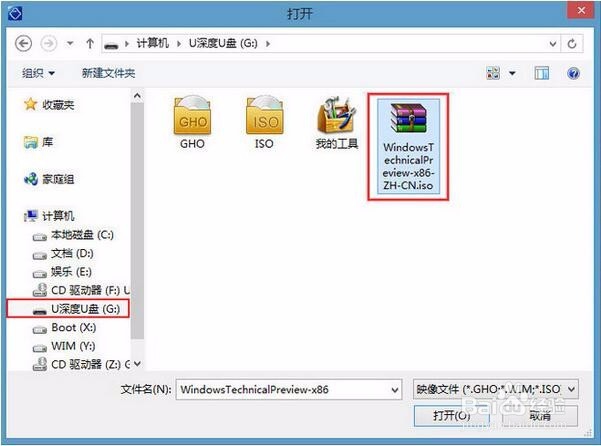
1、将准备的的win10系统镜像包存储到已做好的u深度u盘启动盘根目录中:

好用的u盘装系统

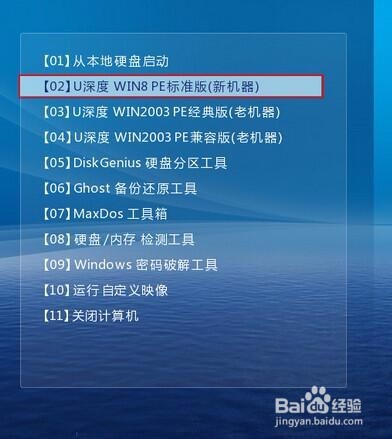
2、将u深度u盘启动盘连接至电脑,重启等待出现开机画面按下启动快捷键进入到启动项选择窗口,选取【02】U深度WIN8PE标准版(新机器),按下回车键执行操作,如图所示:
好用的u盘装系统

3、进入到pe系统桌面会自行弹出系统安装工具,直接点击“浏览”进行选择存放于u盘中win10系统镜像包,如图所示:

好用的u盘装系统

好用的u盘装系统

4、u深度装机工具会自动加载win10系统镜像包安装文件,选择需要安装磁盘分区,然后点击“确定”按钮,如图所示:

好用的u盘装系统

5、无需对弹出询问提示窗进行修改,直接按下“确定”按钮即可,如图所示:

好用的u盘装系统

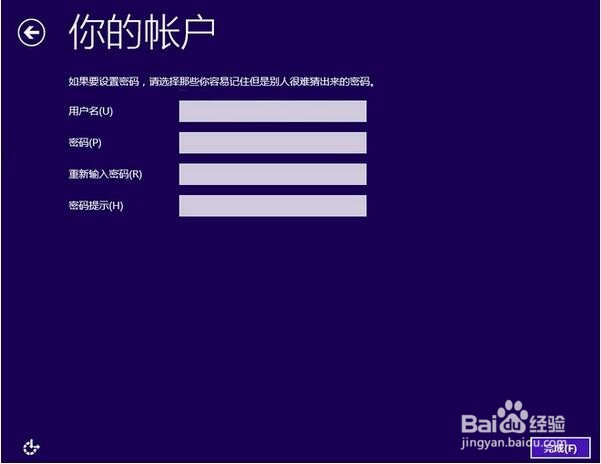
6、等待磁盘格式化完成进行win10系统后续安装,将会进入到帐户设置窗口,如图所示:
好用的u盘装系统

好用的u盘装系统

好用的u盘装系统

  • 如何使用软碟通制作U盘启动盘
  • ghost还原系统时重新分区了,数据该如何找到
  • PE系统fbdisk的怎么用?
  • 移动硬盘的分区装系统 比U盘装系统更简单(免PE)
  • u深度win8pe修复系统引导
  • 热门搜索
    弓形虫怎么传染 写植物传播种子的方法 炒玉米粒的家常做法 心神不宁焦虑怎么办 湿疹最佳治疗方法 周公解梦大全查询梦见 心理治疗方法 怎么改wifi名字 市场营销专业怎么样 大头鱼怎么做好吃