迅雷影音如何截取GIF动图

 时间:2026-02-14 02:04:24

1、在视频播放页面中,右键单击界面,选中快捷菜单中的“gif图截取”。

迅雷影音如何截取GIF动图

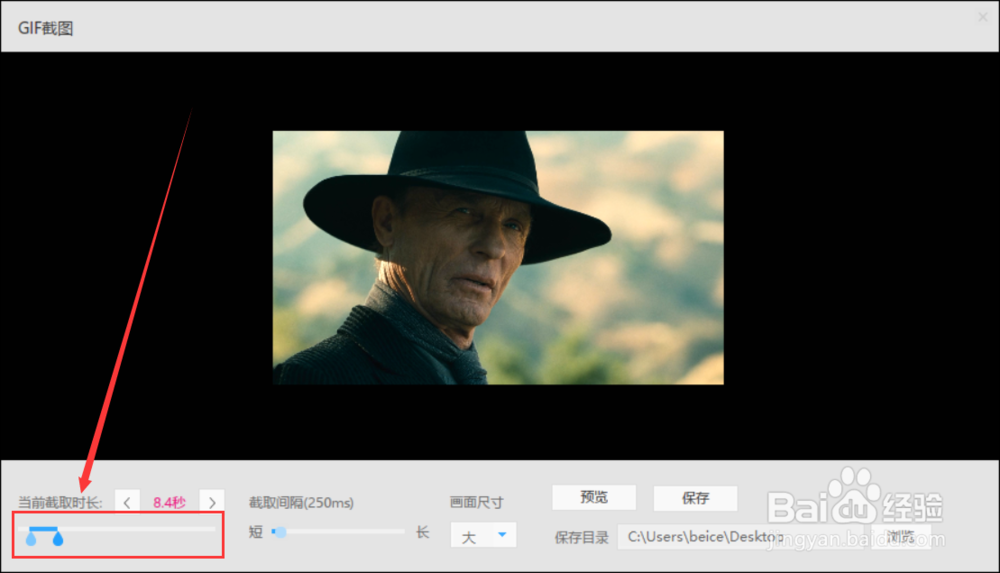
2、在“gif截图”页面中,通过拖动如图位置水滴图标,即可调整截取片段的开始和停止位置。
迅雷影音如何截取GIF动图

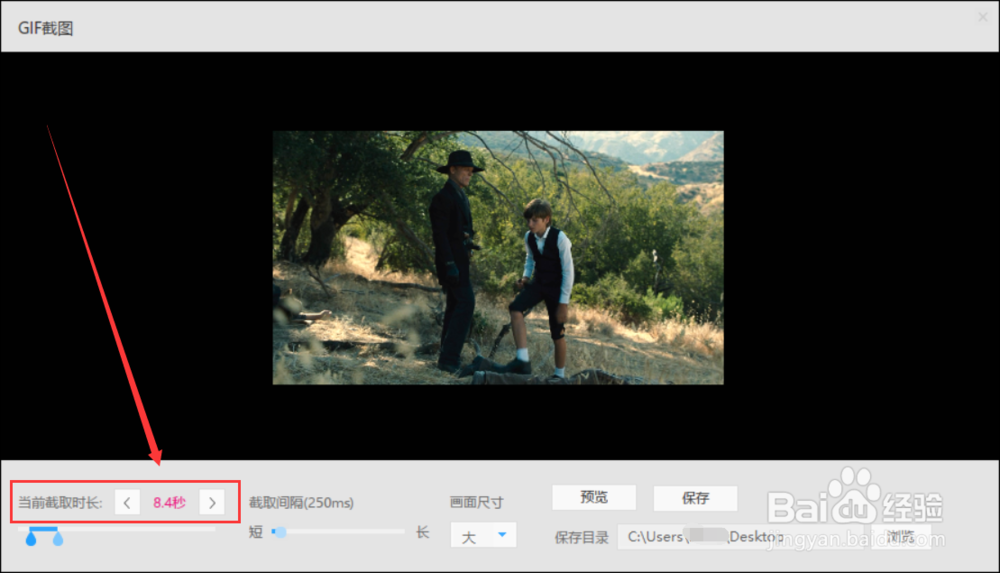
3、通过“当前截取时长”后面的箭头,可以更加精确调整截取片段开始和停止的位置。
迅雷影音如何截取GIF动图

4、点击“画面尺寸”,我们可以在下拉菜单中选择截图动图的尺寸,如超大、大、中、小、超小等几种设置。

迅雷影音如何截取GIF动图

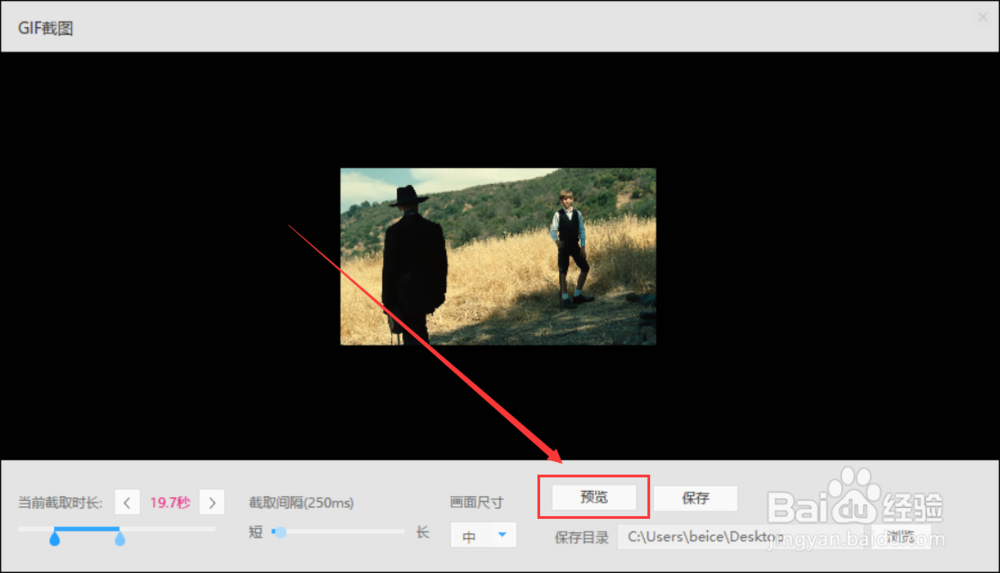
5、动图截取时长和尺寸设置完毕,点击“预览”即可预览截取动图的效果。

迅雷影音如何截取GIF动图

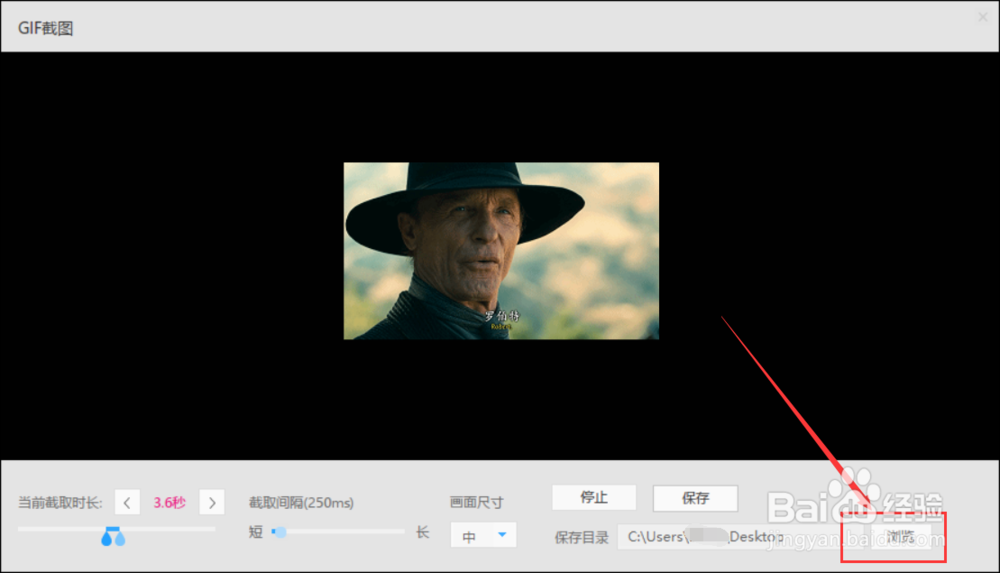
6、点击“保存目录”旁边的“浏览”,则可以设置截取动图的保存路径。

迅雷影音如何截取GIF动图

7、当全部设置完成后,即可点击“保存”按钮,将动图保存在指定的路径位置。

迅雷影音如何截取GIF动图

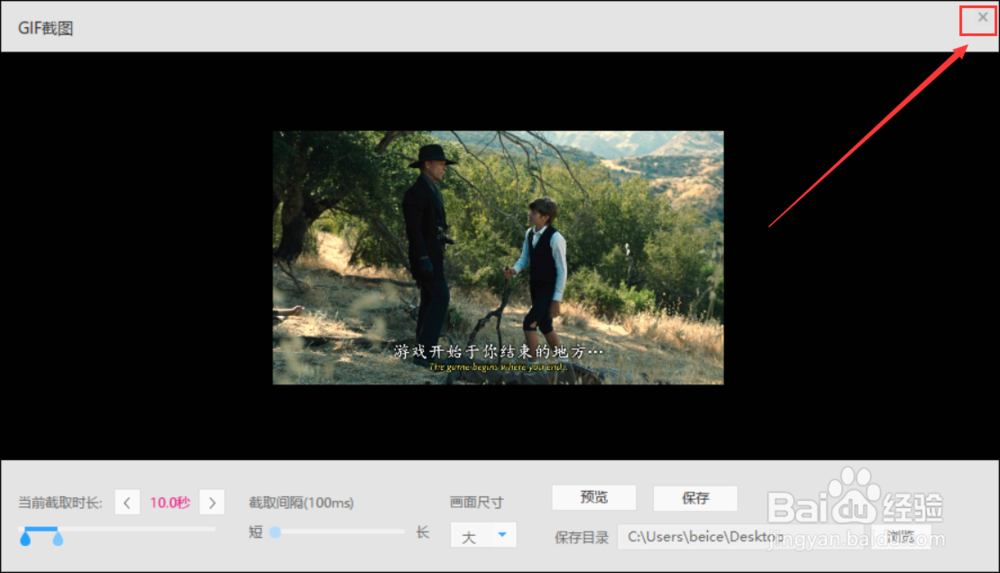
8、如果选中了“gif图截取”却不想截图了,可以选中页面右上角的“×”图标进行关闭。
迅雷影音如何截取GIF动图

  • foxmail如何使用“远程管理”功能?
  • 三国志9如何使用羌族开始游戏
  • 阶梯电费怎么算
  • spiritfarer猪肉怎么获得
  • 小吃:粉色团子
  • 热门搜索
    西门子冰箱怎么样 微博自动回复怎么设置 手机信号不好怎么办 珍珠粉面膜怎么做 挤完痘痘后怎么处理 微波炉怎么使用 怎么补充胶原蛋白 怎么抓老鼠 银杏果怎么吃 皮筋枪怎么做