1、第一步:打开一个需要设置多条参考线的ppt。
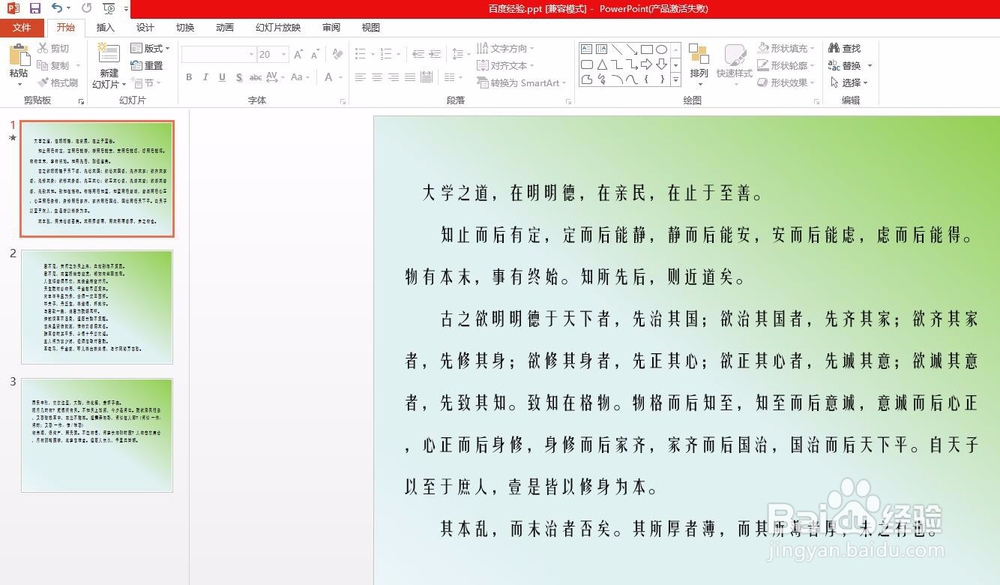
2、第二步:勾选上菜单栏“视图”中的“参考线”,幻灯片中会出现一条水平参考线和一条垂直参考线。


3、第三步:在幻灯片以外的位置,在参考线上单击鼠标右键,可以根据自己的需要调节水平或者垂直参考线。
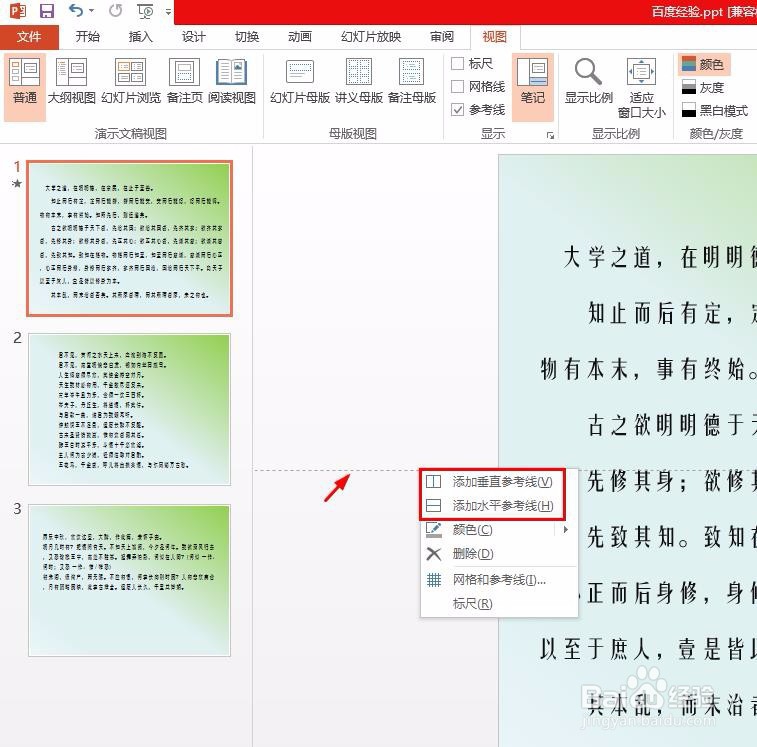
4、第四步:在参考线上单击鼠标左键,可以将参考线拖动至合适的位置。

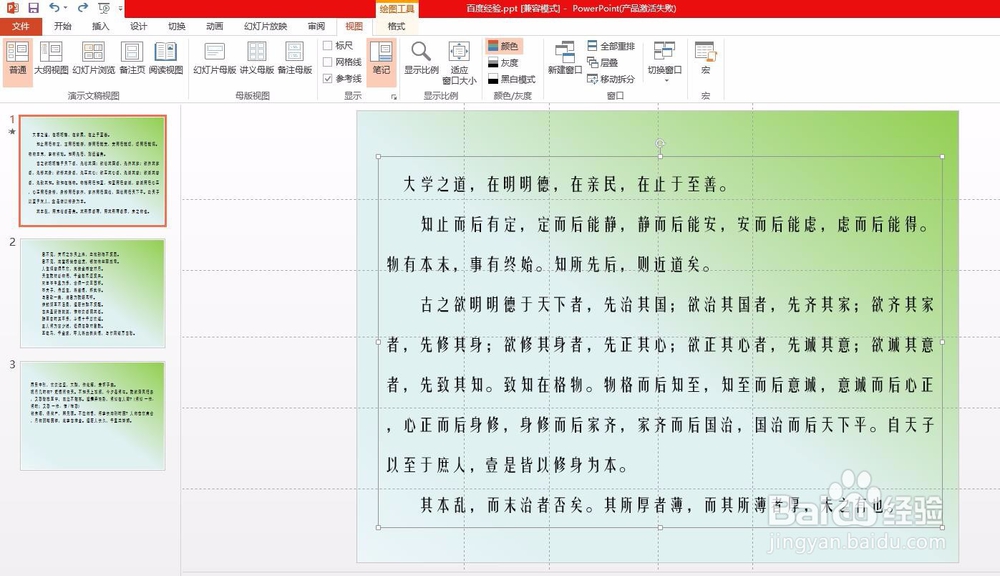
5、第五步:按住Ctrl键同时,拖动参考线可以新建一条参考线。

6、第六步:根据自己的需要添加水平或者垂直参考线即可。
时间:2026-04-30 12:01:38
1、第一步:打开一个需要设置多条参考线的ppt。
2、第二步:勾选上菜单栏“视图”中的“参考线”,幻灯片中会出现一条水平参考线和一条垂直参考线。
3、第三步:在幻灯片以外的位置,在参考线上单击鼠标右键,可以根据自己的需要调节水平或者垂直参考线。
4、第四步:在参考线上单击鼠标左键,可以将参考线拖动至合适的位置。
5、第五步:按住Ctrl键同时,拖动参考线可以新建一条参考线。
6、第六步:根据自己的需要添加水平或者垂直参考线即可。
