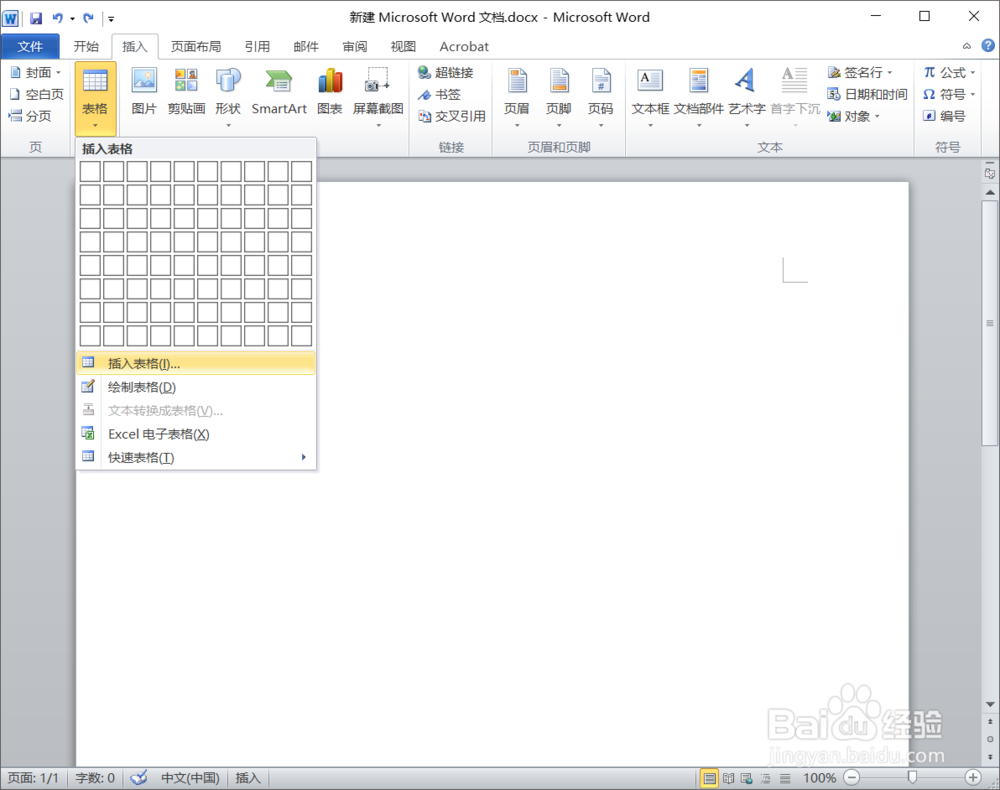
1、启动word,在顶部点击【插入】-【表格】

2、在下拉列表中点击【插入表格】
3、输入行数和列数,点击【确定】

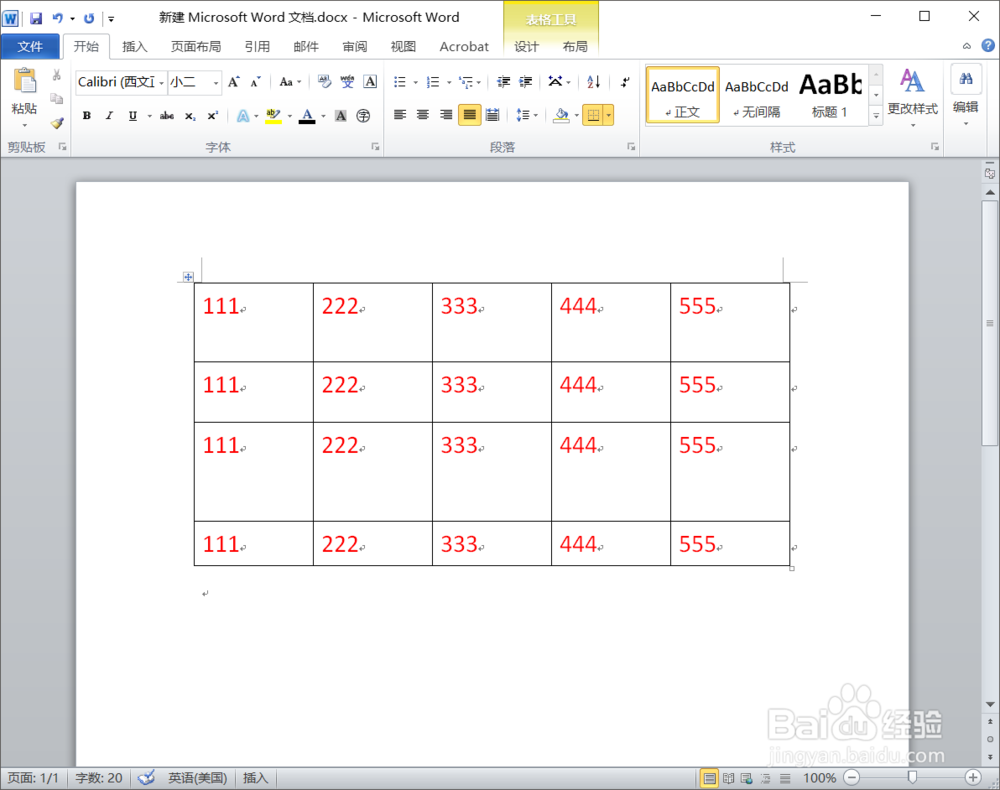
4、插入表格后,输入一些表格内的文字

5、随意移动一下表格的横线让表格高度不一致,那怎么快速调整成一致呢?
6、选中表格,在顶部点击【布局】,分别点击【分布行】【分布列】
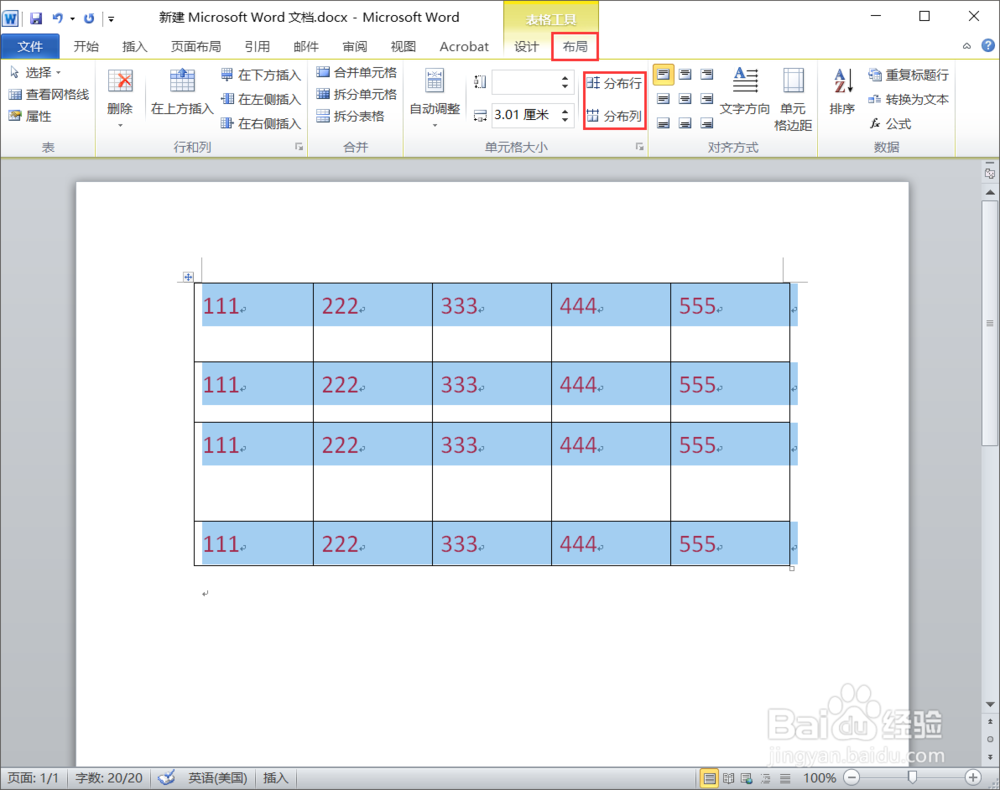
7、再点击对齐方式,这样就可以啦,所有文字表格都等间距居中了

时间:2026-04-24 10:41:44
1、启动word,在顶部点击【插入】-【表格】
2、在下拉列表中点击【插入表格】
3、输入行数和列数,点击【确定】
4、插入表格后,输入一些表格内的文字
5、随意移动一下表格的横线让表格高度不一致,那怎么快速调整成一致呢?
6、选中表格,在顶部点击【布局】,分别点击【分布行】【分布列】
7、再点击对齐方式,这样就可以啦,所有文字表格都等间距居中了
