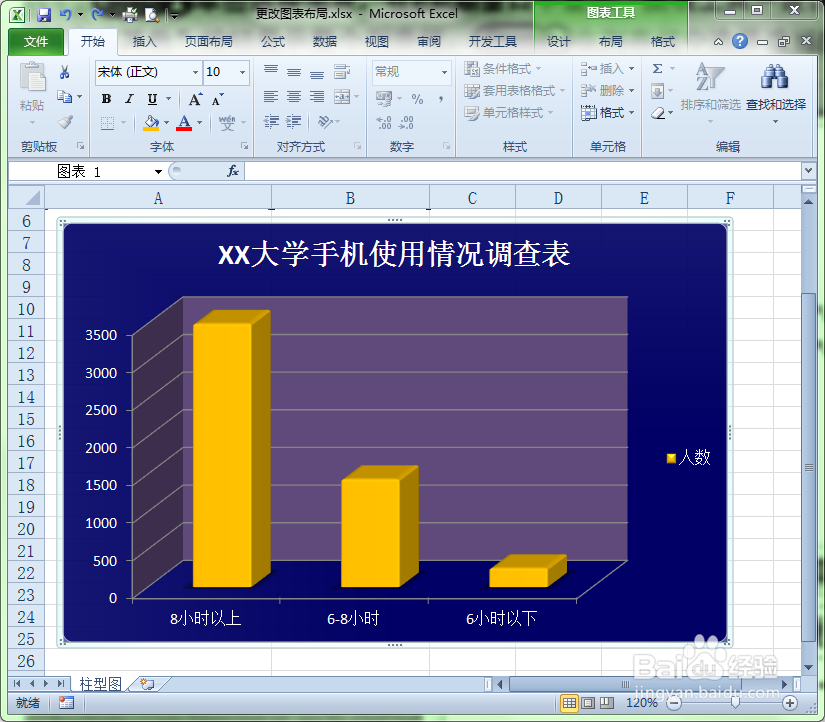
1、首先选择要更改图表布局的图表。
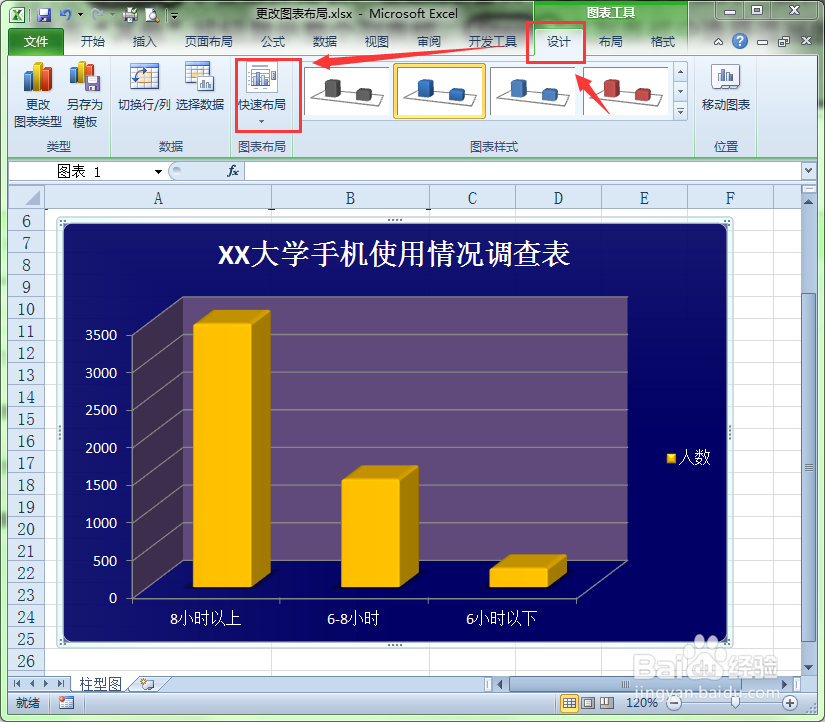
2、选择“图表工具--设计”功能菜单,单击工具栏中的“快速布局”按钮。
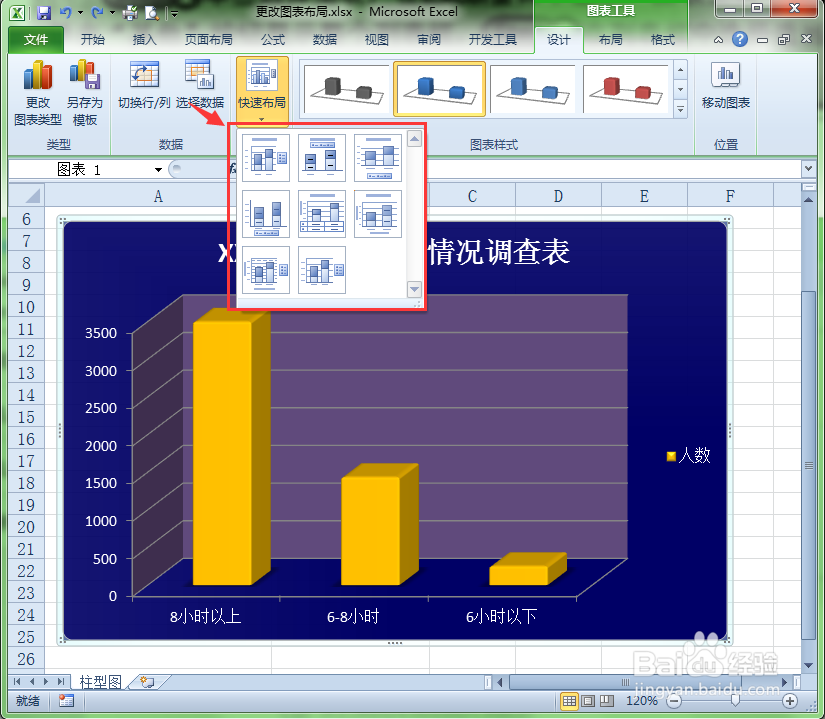
3、此时会弹出一个图表布局的下拉列表,在下拉列表中列举出许多可以更改的布局类型。
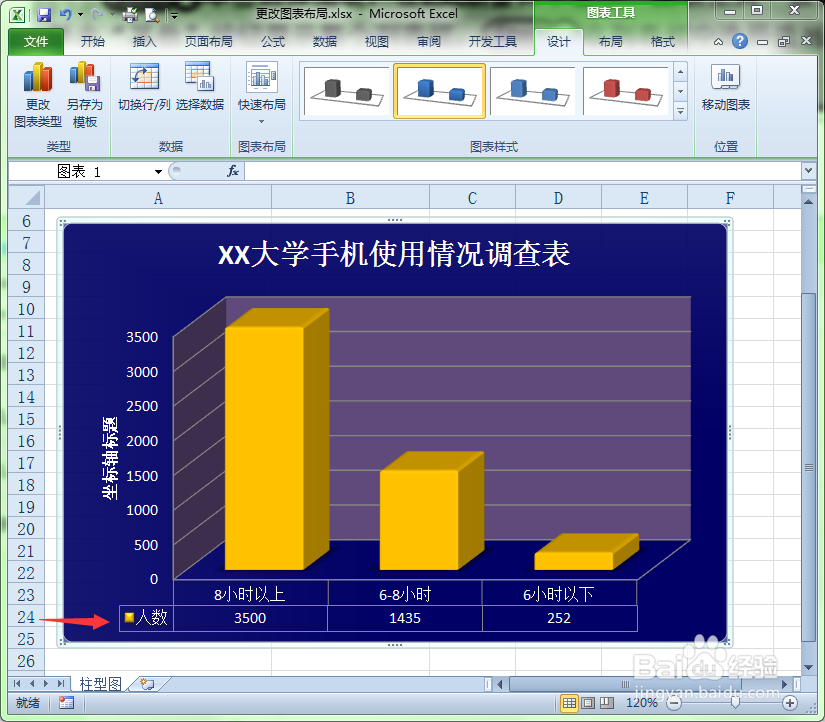
4、选择其中你需要的图表类型,下图是将图表布局更改为“布局5”的效果。从下图可以看出,在图表的左侧和下方都添加了新的图表内容。
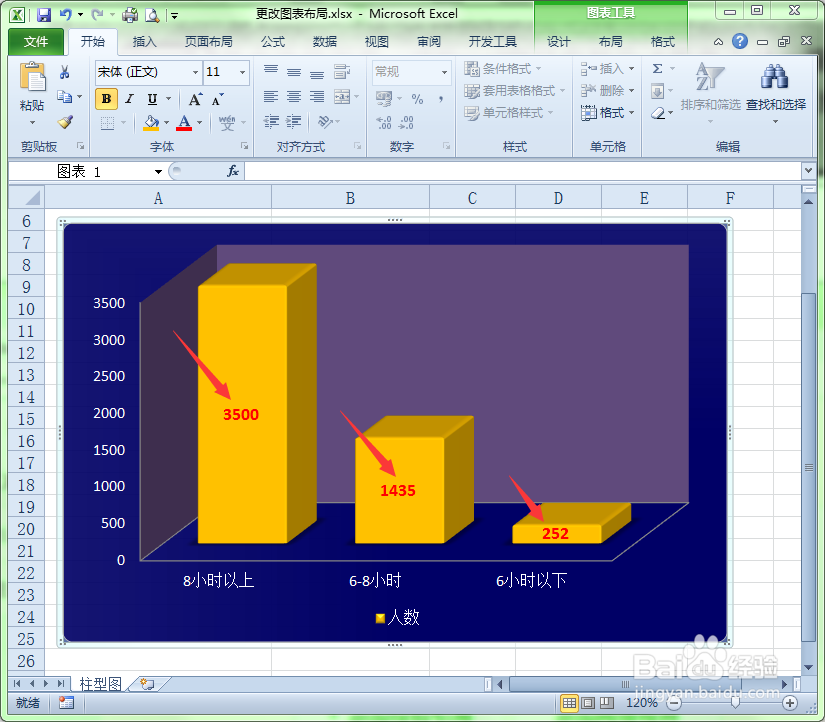
5、如果你希望在数据系列中显示数值,也可以选择“布局4”。此布局就可以在数据系列中显示数值。

6、下面是选择“布局4“的效果。
时间:2026-05-21 02:05:19
1、首先选择要更改图表布局的图表。
2、选择“图表工具--设计”功能菜单,单击工具栏中的“快速布局”按钮。
3、此时会弹出一个图表布局的下拉列表,在下拉列表中列举出许多可以更改的布局类型。
4、选择其中你需要的图表类型,下图是将图表布局更改为“布局5”的效果。从下图可以看出,在图表的左侧和下方都添加了新的图表内容。
5、如果你希望在数据系列中显示数值,也可以选择“布局4”。此布局就可以在数据系列中显示数值。
6、下面是选择“布局4“的效果。
