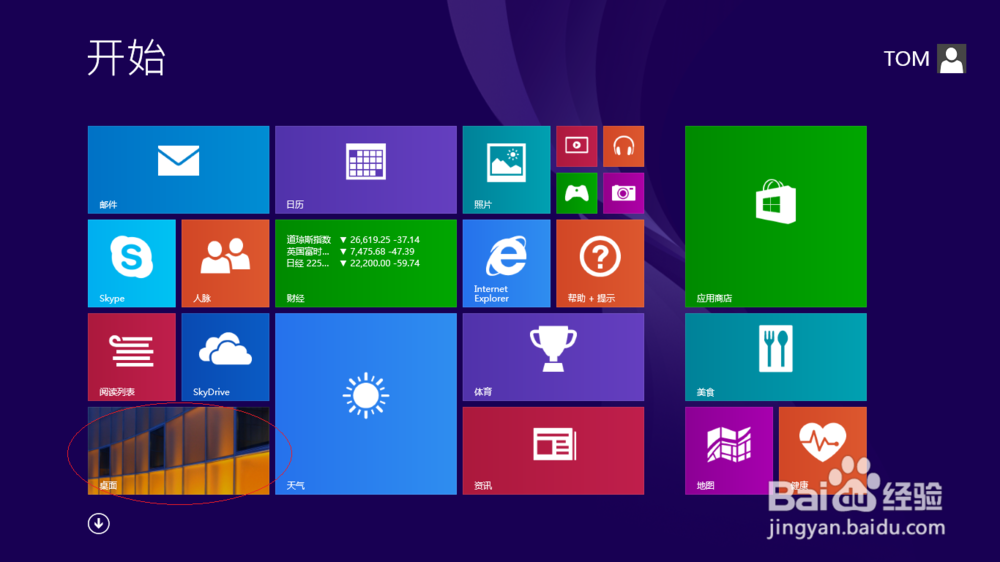
1、首先,点击开始屏幕"桌面"磁贴
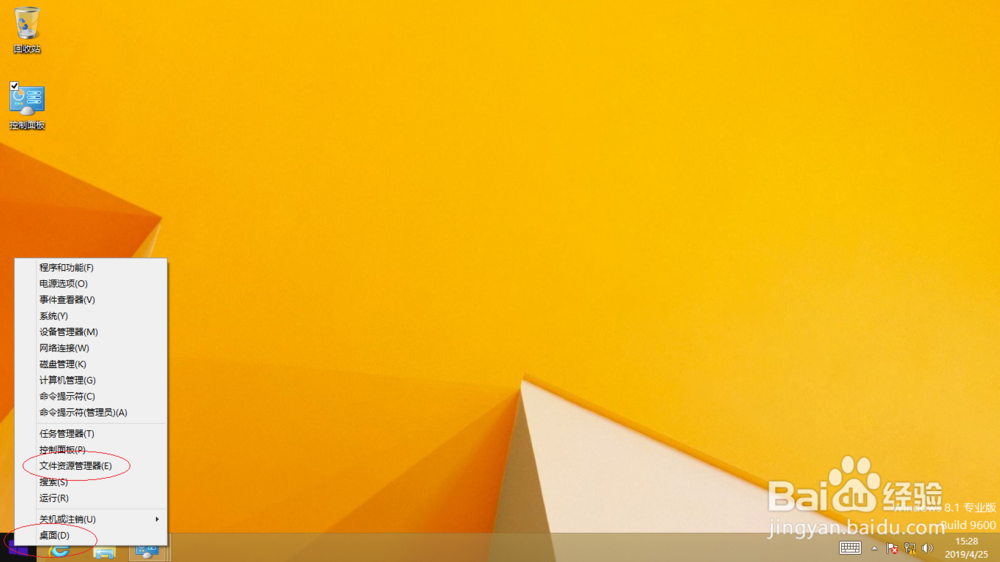
2、鼠标右击"开始"按钮,选择"文件资源管理器"项
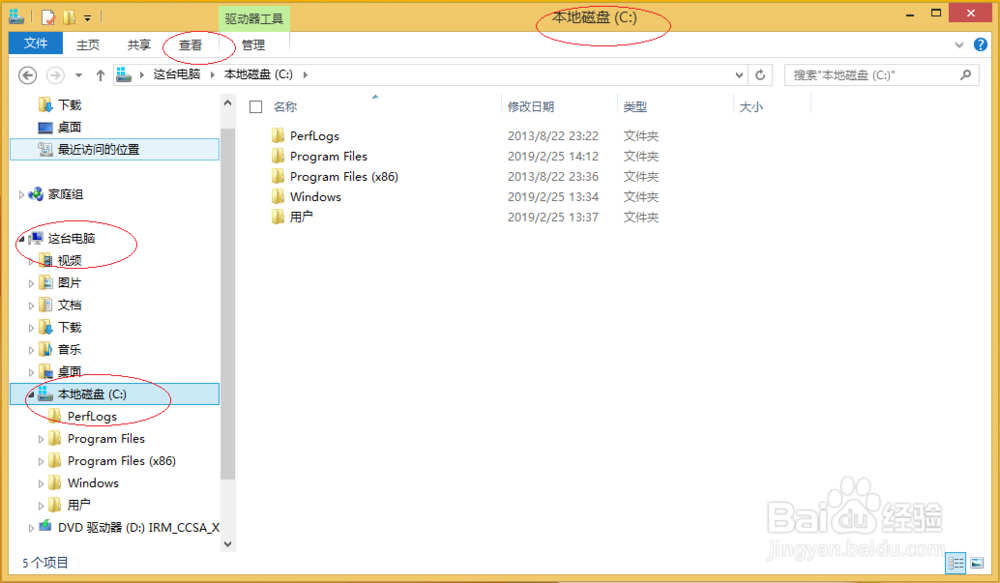
3、选择"查看→当前视图"功能区
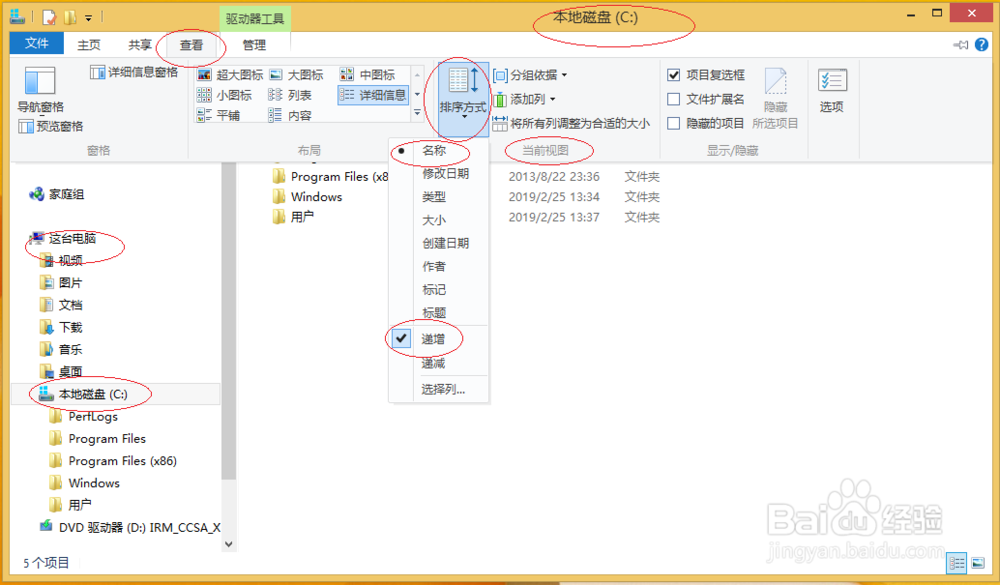
4、点击"排序方式"图标向右箭头,选择"名称"、"递增"项
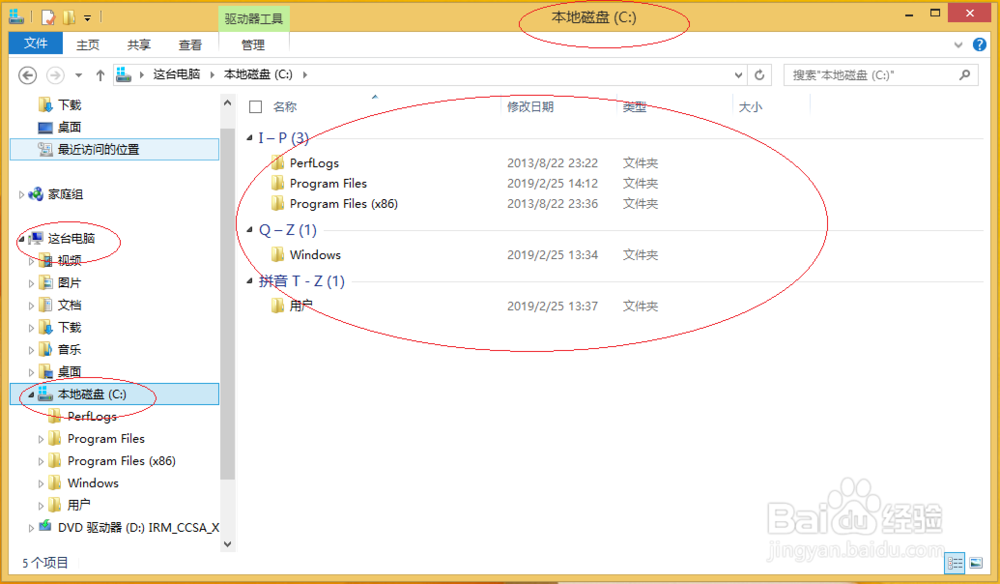
5、点击"分组依据"图标向下箭头,选择"名称"项

6、完成设置,感谢朋友们的关注
时间:2026-04-22 03:46:09
1、首先,点击开始屏幕"桌面"磁贴
2、鼠标右击"开始"按钮,选择"文件资源管理器"项
3、选择"查看→当前视图"功能区
4、点击"排序方式"图标向右箭头,选择"名称"、"递增"项
5、点击"分组依据"图标向下箭头,选择"名称"项
6、完成设置,感谢朋友们的关注
