Excel中如何用AVERAGE()函数求平均值

 时间:2024-10-12 20:56:12

1、AVERAGE()函数的语法格式为:钽吟篑瑜AVERAGE(number1, [number2], ...)。Number1 必需。 要计罪拈藉麝算平均值的第一个数字、单元格引用或单元格区域。 Number2, ... 可选。 要计算平均值的其他数字、单元格引用或单元格区域,最多可包含 255 个。

Excel中如何用AVERAGE()函数求平均值

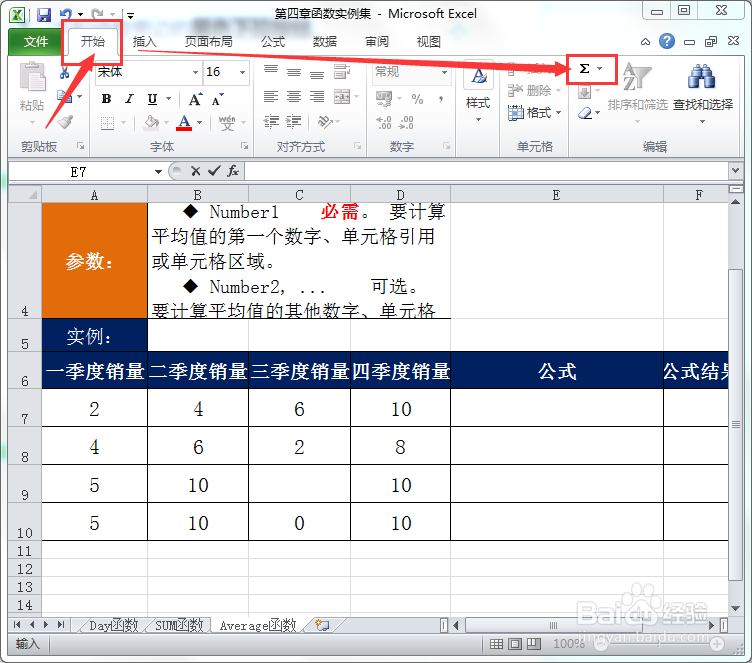
2、把光标定位在要存放平均值的单元格中,这里把光标定位在E7单元格中。

Excel中如何用AVERAGE()函数求平均值

3、选择开始菜单,单击工具栏中的“∑“求和函数旁边的黑色下拉按钮。

Excel中如何用AVERAGE()函数求平均值

4、在弹出的下拉菜单中选择”平均值“命令。

Excel中如何用AVERAGE()函数求平均值

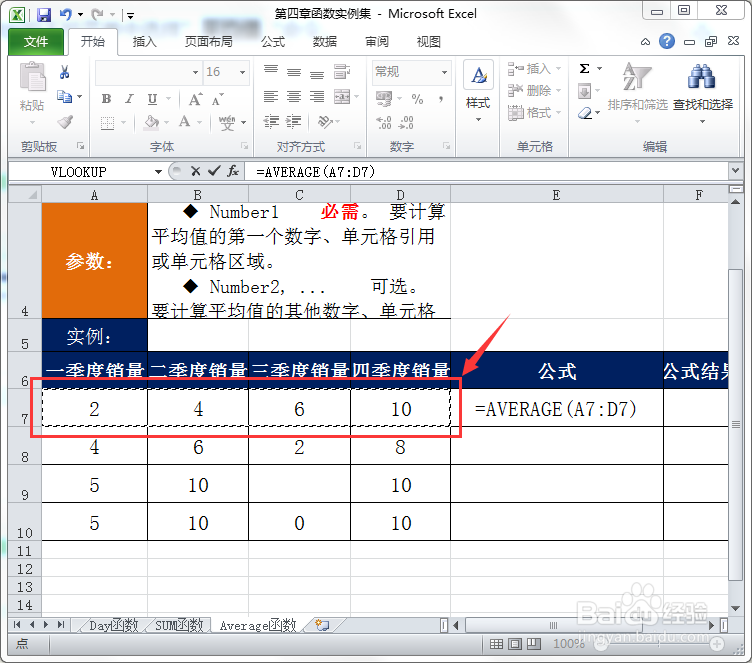
5、默认情况下AVERAGE()函数会查划该单元格上方或左侧的数值区域,并把这些数值区域做为默认的求平均值的区域。
Excel中如何用AVERAGE()函数求平均值

6、如果区域没有错误,单击回车键即可求出该区域数据的平均值。

Excel中如何用AVERAGE()函数求平均值
  • 如何在画图中绘制紫色正方形
  • PPT怎么设置幻灯片主题
  • 如何设置幻灯片主题?
  • ppt演示文稿如何更换为标题和竖排文字版式
  • excel利用if函数备注
  • 热门搜索
    tall怎么读 华为手机怎么截屏 ins怎么注册 养生粥的做法与功效 金针菇的做法大全 桓怎么读 清蒸排骨的家常做法 打印机墨盒怎么加墨 羯怎么读 牛排的做法