1、首先我们对齐最常见就是建立参考线,让图层直接对齐到参考线,那么需要在视图---标尺里边调出标尺工具。
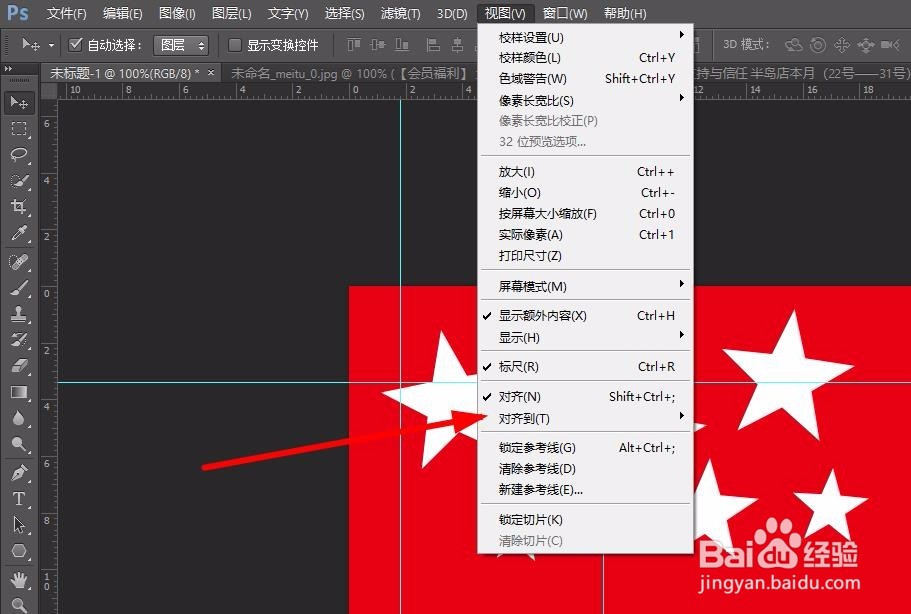
2、然后开启对齐到的标准,比如参考线,文件边缘等等可以作为参考的元素。

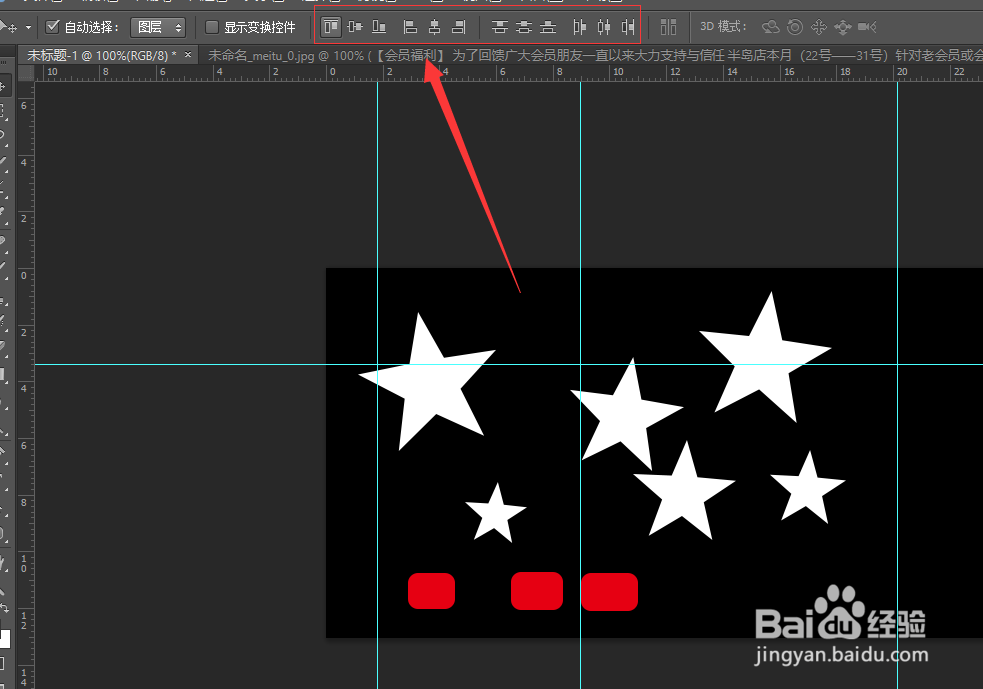
3、还有一种就是相对对齐和分布的问题,对齐后相对于整个画布也需要设置一相互的间距、对齐是顶部还是中心之类的选择。
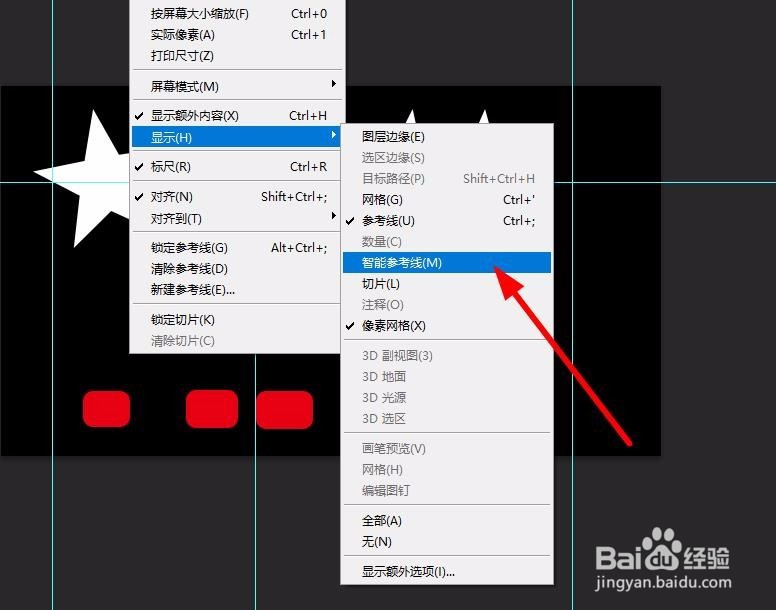
4、而且可以开启智能参考线,在没有绘制参考线的情况下移动到相对于的位置会自动的出现参考线。
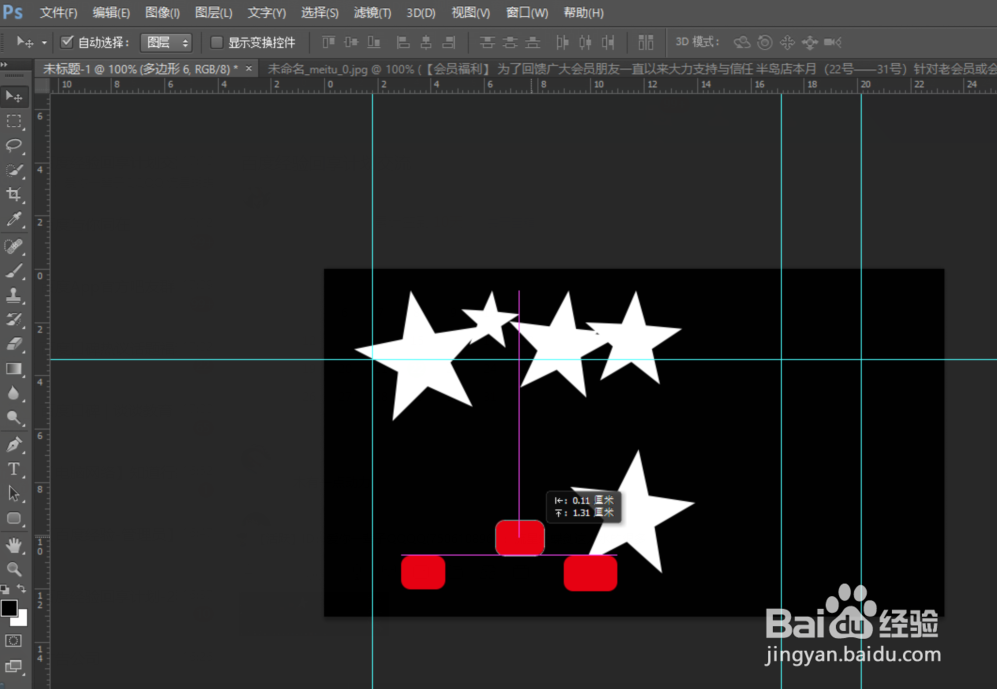
5、如图所示,这种就是智能参考线,过了线的边缘就不显示了,到了对齐的参考地方又会显示出来。
时间:2026-04-24 22:29:43
1、首先我们对齐最常见就是建立参考线,让图层直接对齐到参考线,那么需要在视图---标尺里边调出标尺工具。
2、然后开启对齐到的标准,比如参考线,文件边缘等等可以作为参考的元素。
3、还有一种就是相对对齐和分布的问题,对齐后相对于整个画布也需要设置一相互的间距、对齐是顶部还是中心之类的选择。
4、而且可以开启智能参考线,在没有绘制参考线的情况下移动到相对于的位置会自动的出现参考线。
5、如图所示,这种就是智能参考线,过了线的边缘就不显示了,到了对齐的参考地方又会显示出来。
