如何使单元格区域显示不同的边框样式

 时间:2026-04-25 21:42:43

1、要求对标题行区域A3:F3应用单元格的上框线和下框线,对数据区域的最后一行A891:F891应用单元格的下框线;其他单元格无边框线,不显示工作表的网格线

如何使单元格区域显示不同的边框样式

2、选中单元格区域A3:F3,鼠标右键,单击“设置单元格格式”

如何使单元格区域显示不同的边框样式

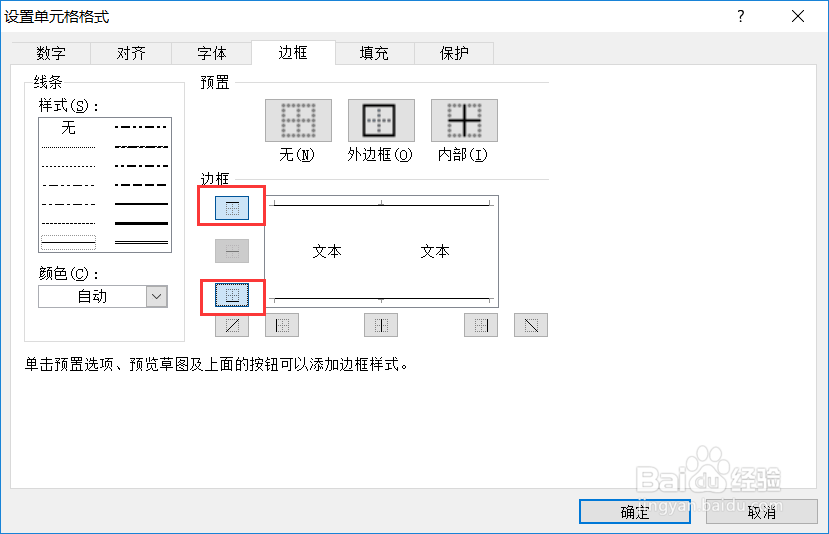
3、在单元格格式中,找到“边框”,选择上边框和下边框,单击“确定”

如何使单元格区域显示不同的边框样式

4、然后在底部选中单元格区域A891:F891,鼠标右键,单击“设置单元格格式”
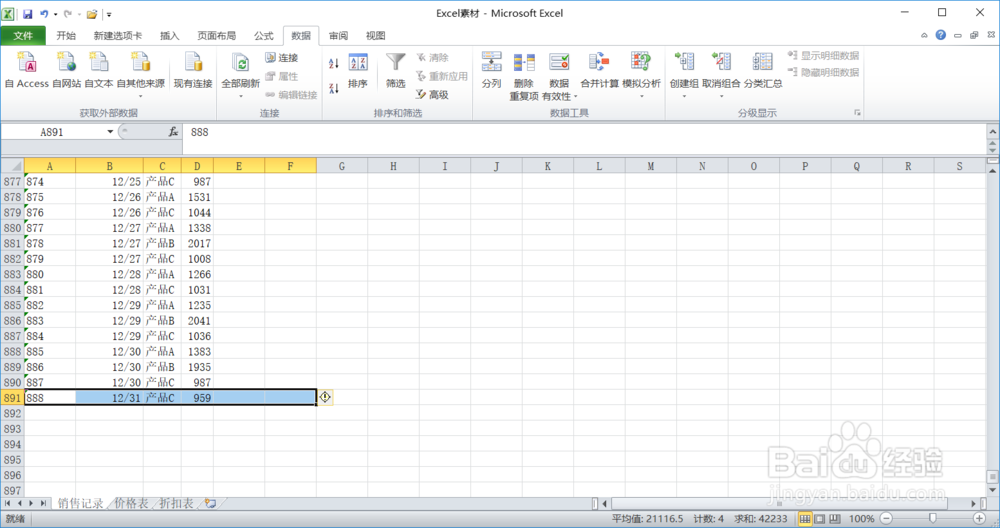
如何使单元格区域显示不同的边框样式

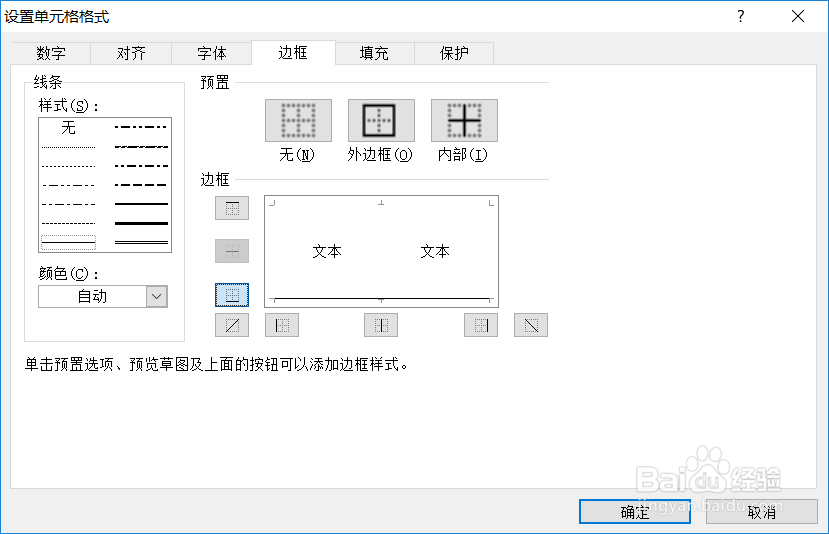
5、在单元格格式中,切换到“边框”,选择下边框,单击确定

如何使单元格区域显示不同的边框样式

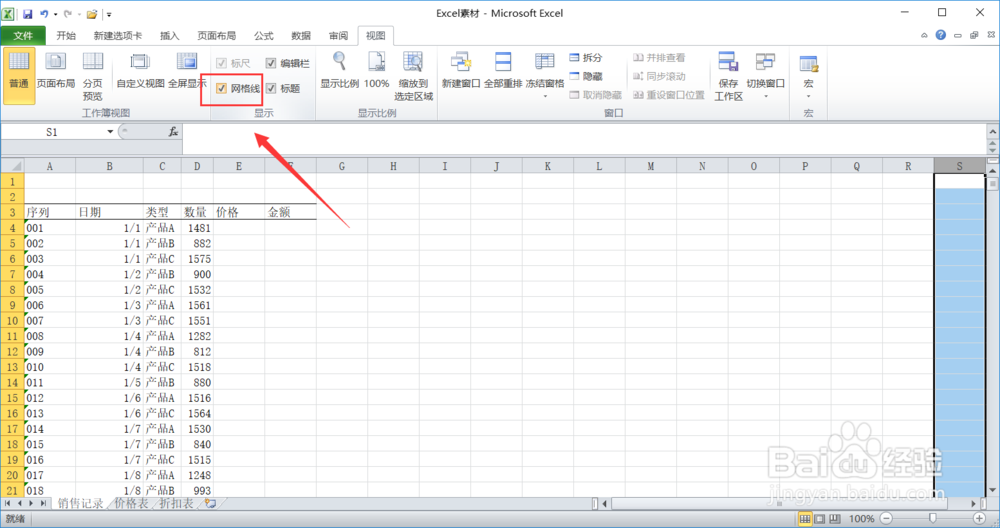
6、在视图选项卡的“显示”组里,单击“网格线”前面的复选框,取消掉网格线

如何使单元格区域显示不同的边框样式

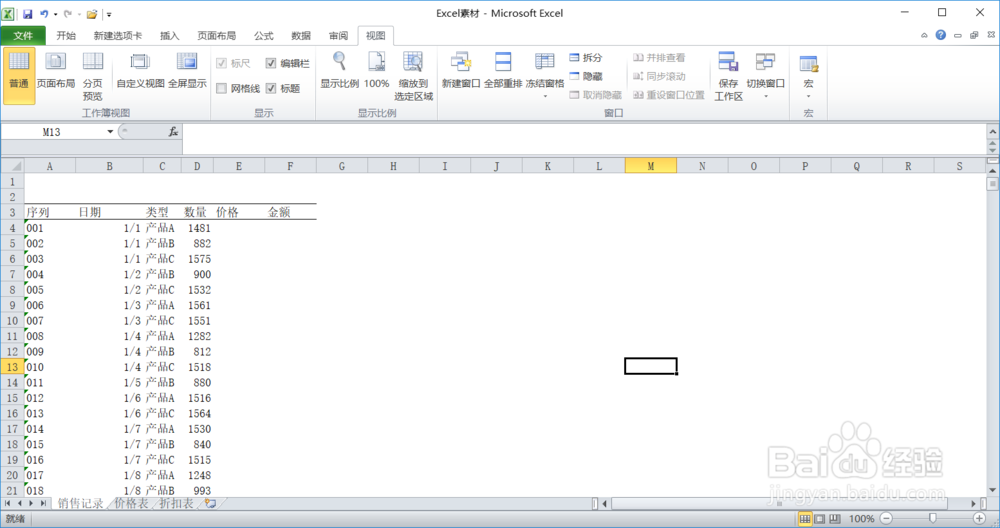
7、最终显示如图

如何使单元格区域显示不同的边框样式

  • excel数据区怎么设置
  • excel表格怎么进行数据有效性设置
  • EXCEL中如何设置选定单元格数据有效性信息
  • Excel怎么定义名称?
  • excel工作表标签颜色怎样设置?
  • 热门搜索
    鸠怎么读 生日快乐英文怎么写 晋怎么读 昝怎么读 怎么学唱歌 耳鸣怎么办 怎么注销qq空间 拔丝苹果的家常做法 oppo手机怎么投屏到电视 微信拍一拍怎么设置文字