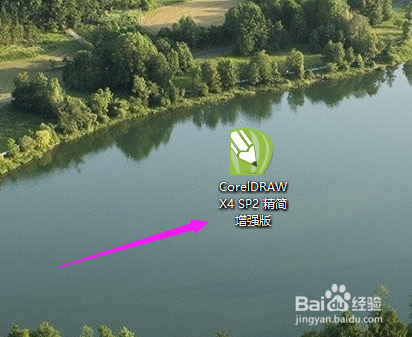
1、我们打开cdr这款软件,如图。
2、我们导入一张图片作为演示,如图。

3、我们选择矩形工具,如图。

4、我们画个矩形,在屏幕左边填充颜色,如图。

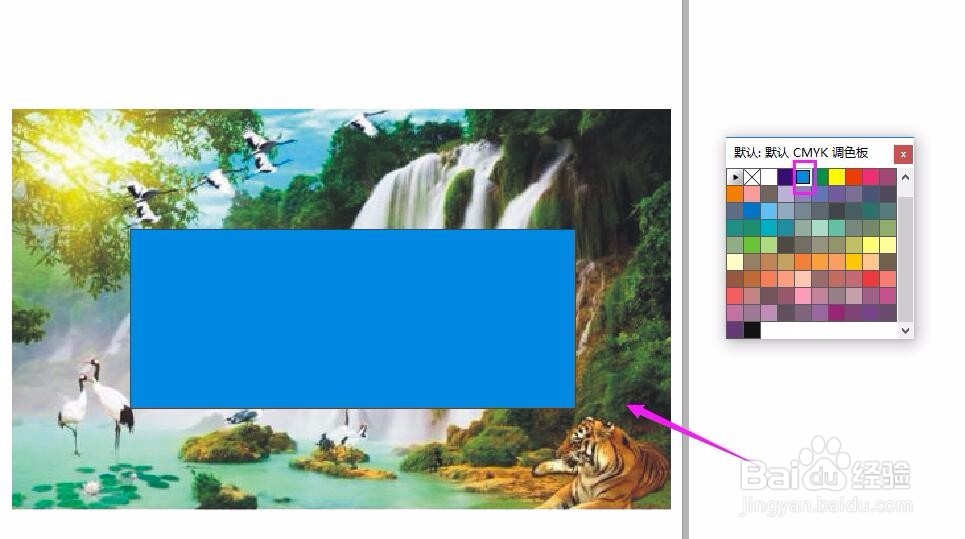
5、我们接着选择图片,如图。

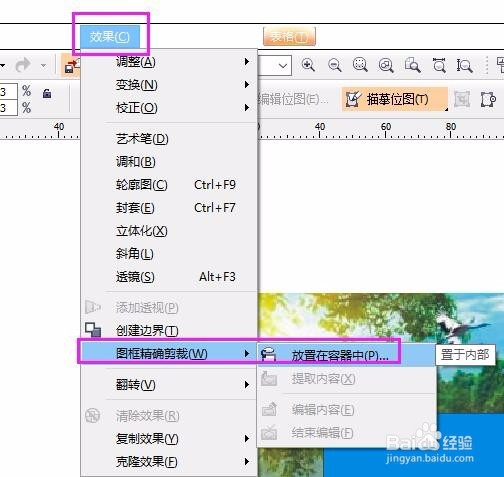
6、来到菜单栏,选择“效果-图框精确裁剪-放置在容器中”,如图。
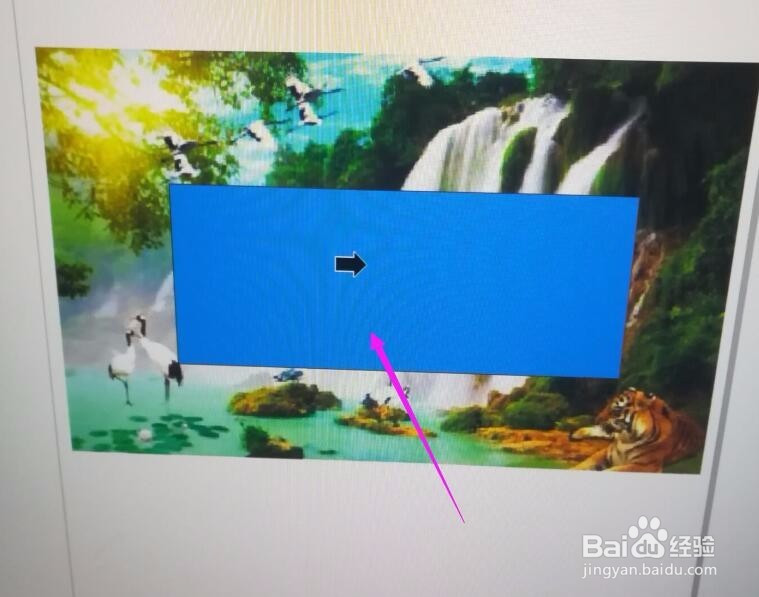
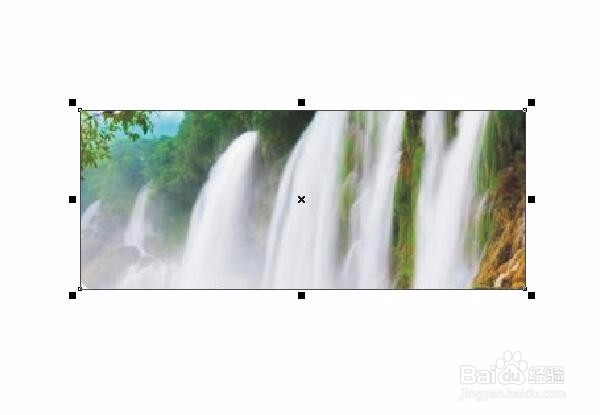
7、我们的鼠标就会变换形状,变成箭头形,我们点击下矩形,这样就完成了剪贴蒙版的制作,如图。
时间:2026-05-08 12:12:23
1、我们打开cdr这款软件,如图。
2、我们导入一张图片作为演示,如图。
3、我们选择矩形工具,如图。
4、我们画个矩形,在屏幕左边填充颜色,如图。
5、我们接着选择图片,如图。
6、来到菜单栏,选择“效果-图框精确裁剪-放置在容器中”,如图。
7、我们的鼠标就会变换形状,变成箭头形,我们点击下矩形,这样就完成了剪贴蒙版的制作,如图。
