1、准备工作
完成电脑和扫描仪的相关连接,并打开扫描仪。

2、书本放置
将书本放置在黑色软垫上。

3、软件设置
打开软件,点击【开始扫描】,根据需求选择色彩模式和纸张处理模式。

4、开始扫描
点击扫描按键,扫描时会出现激光线。在激光线消失后,翻页扫描下一页。(录屏软件不好,没有录到激光线)
5、后期处理
扫描完成后,关闭扫描窗口查看效果。根据自己的需要做批量调整。(比如这里做了批量裁剪)

6、生成PDF
将要打包的文件全选,并在软件界面选择【文档输出】。根据需要选择生成文件的格式。
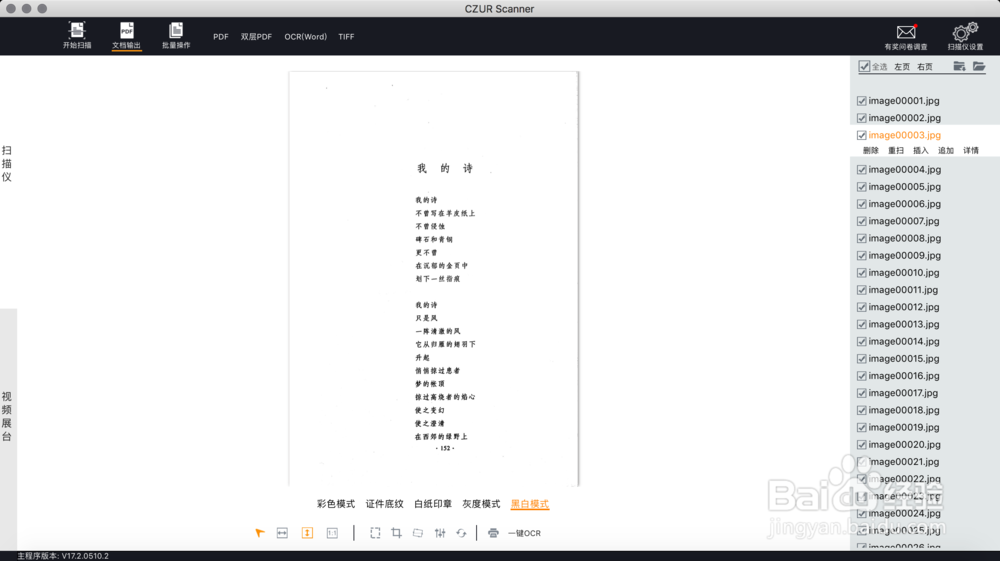
7、完工

时间:2026-04-29 08:12:20
1、准备工作
完成电脑和扫描仪的相关连接,并打开扫描仪。
2、书本放置
将书本放置在黑色软垫上。
3、软件设置
打开软件,点击【开始扫描】,根据需求选择色彩模式和纸张处理模式。
4、开始扫描
点击扫描按键,扫描时会出现激光线。在激光线消失后,翻页扫描下一页。(录屏软件不好,没有录到激光线)
5、后期处理
扫描完成后,关闭扫描窗口查看效果。根据自己的需要做批量调整。(比如这里做了批量裁剪)
6、生成PDF
将要打包的文件全选,并在软件界面选择【文档输出】。根据需要选择生成文件的格式。
7、完工
