photoshop中制作手机短信图标

 时间:2026-02-12 14:50:24

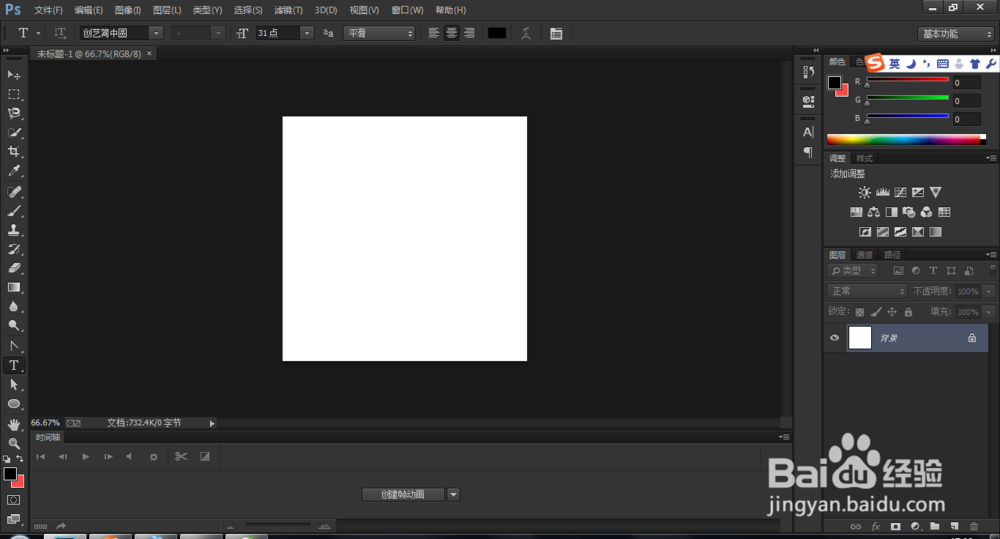
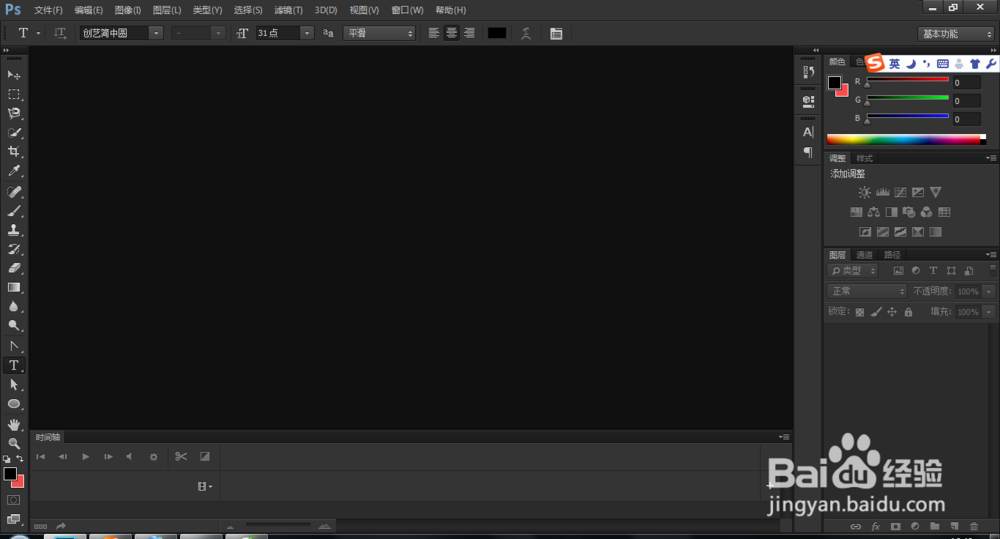
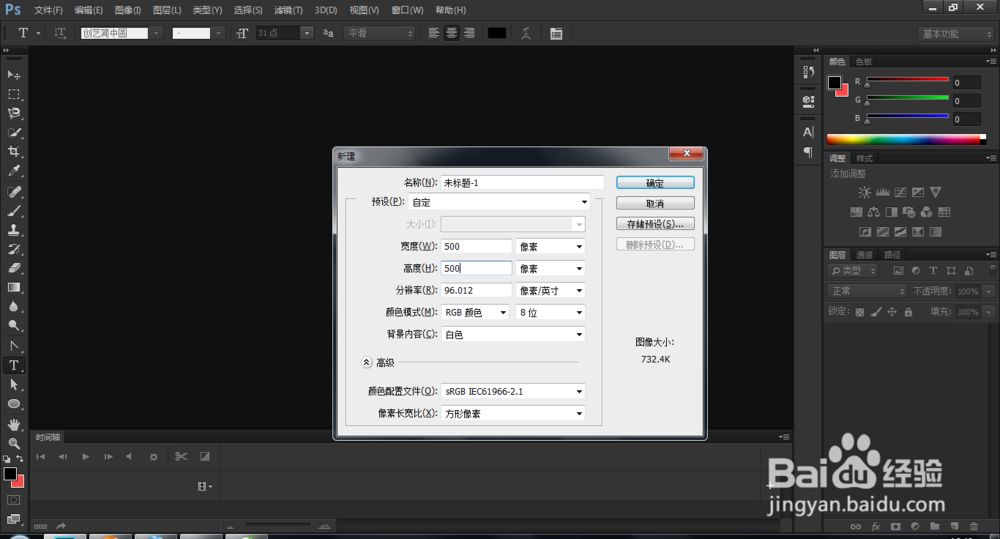
1、打开ps,新建一个文档,大小自定,颜色选择为白色,单击确定按钮
photoshop中制作手机短信图标

photoshop中制作手机短信图标

photoshop中制作手机短信图标

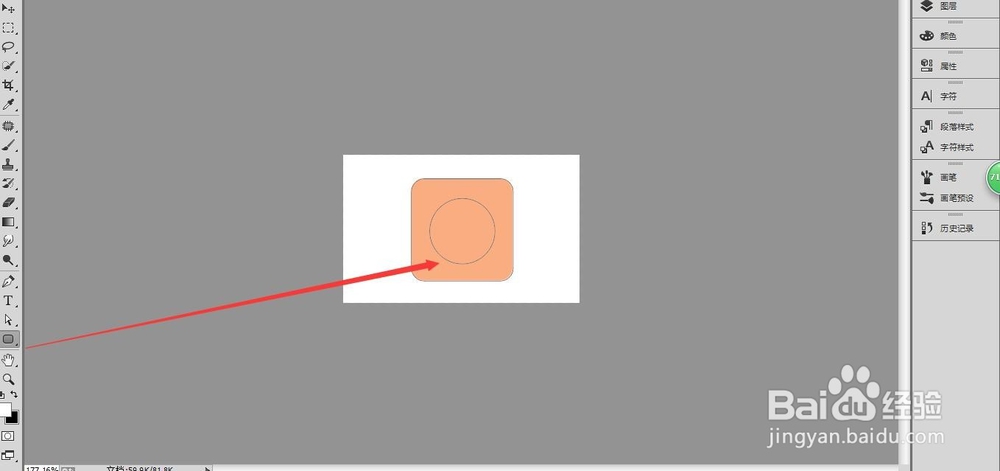
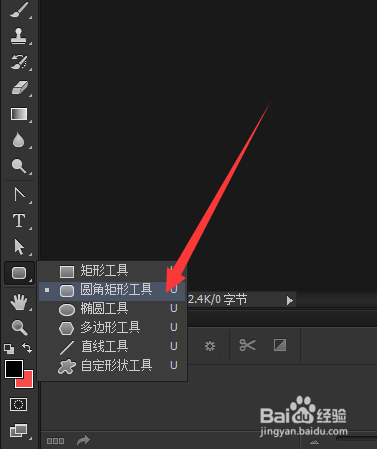
2、选择圆角矩形工具,在文档中画个圆角矩形,颜色随意,如下图。用圆角矩形工具在文档中画一个椭圆, 找个自己喜欢的颜色,填充如下图
photoshop中制作手机短信图标

photoshop中制作手机短信图标

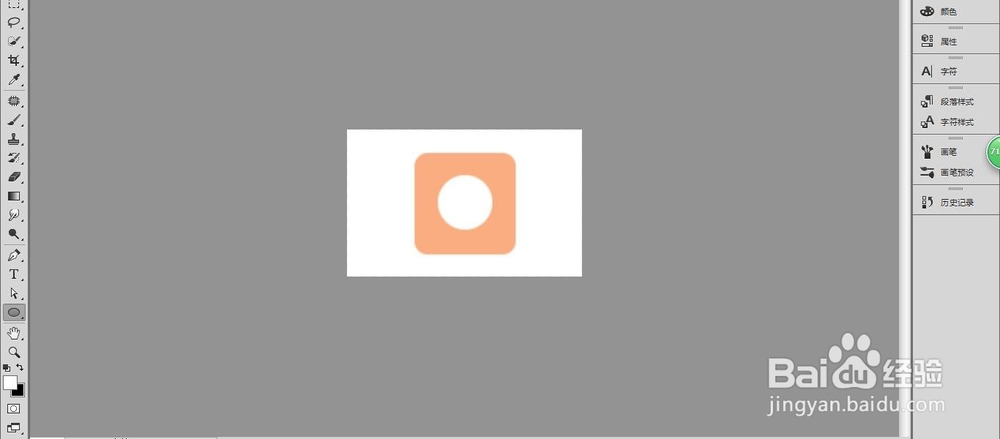
3、用椭圆工具在圆角矩形之上画一个椭圆,颜色为白色,如下图

photoshop中制作手机短信图标

4、复制这个椭圆图层,得到图层椭圆2,ctrl+t缩小,按住ctrl键,单击椭圆2图层的缩略图,使其变为选区,然后填充的颜色,是圆角矩形的颜色,alt+del吸颜色填充,如下图
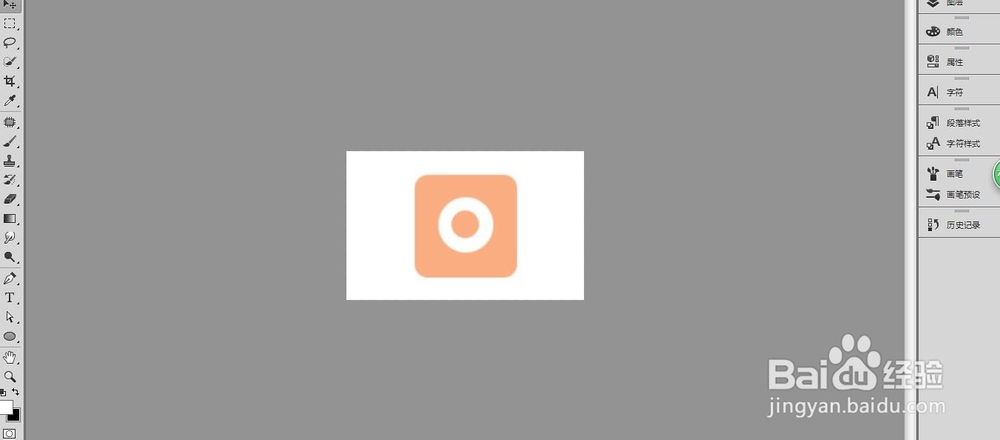
photoshop中制作手机短信图标

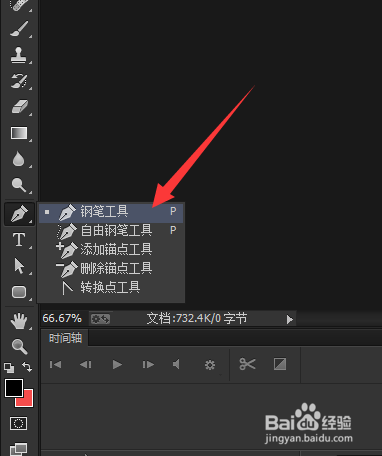
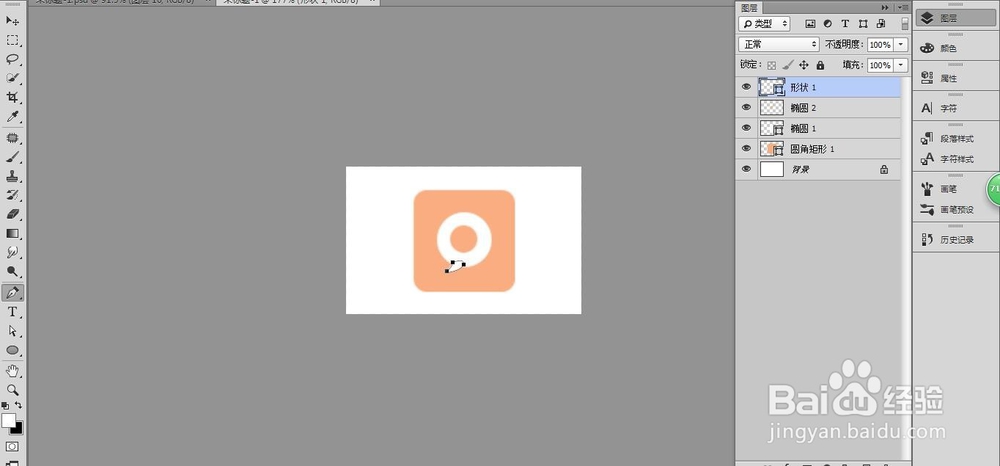
5、选择钢笔工具,用钢笔工具画一个角,如下图

photoshop中制作手机短信图标

photoshop中制作手机短信图标

6、这样,大概的效果就出来了

如果有哪一步看不懂,在下面留言哦,小编看到会一一回复的。

photoshop中制作手机短信图标

  • PS中如何使用自由变换工具并复制图像。
  • 怎么用PS做一个美国队长盾牌?
  • 如何使用PS图层蒙版快速抠图
  • 如何用PS做Wifi信号图标?
  • PS建立选区的方法总结
  • 热门搜索
    鱿鱼须怎么做好吃 怎么打蝴蝶结 april怎么读 酒后头疼怎么缓解 secretary怎么读 电脑耳机没声音怎么设置 ipad怎么下载软件 医保怎么报销 扁桃体发炎怎么办 我的世界马怎么驯服