怎样在Qt设计师中更改控件颜色

 时间:2026-04-24 01:50:32

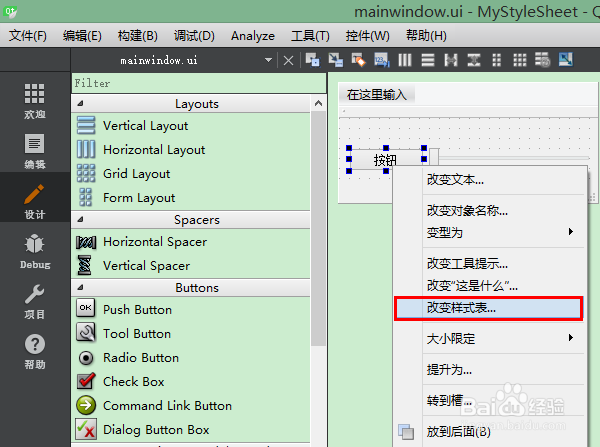
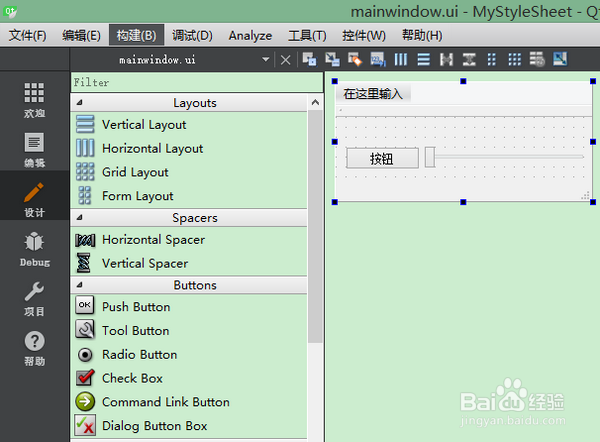
1、首先,在工程中双击 ui 文件打开 Qt 设计师,绘制好需要用到的控件。
怎样在Qt设计师中更改控件颜色

2、然后,在需要更改颜色的控件上右击鼠标,选择“改变样式表...”。

怎样在Qt设计师中更改控件颜色

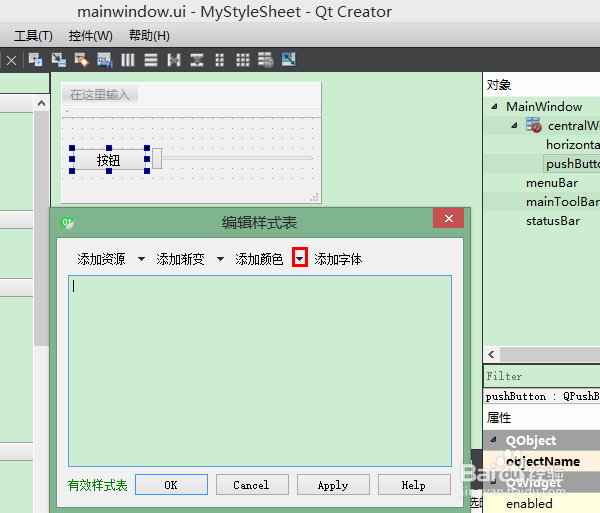
3、这时,将会弹出一个编辑样式表的对话框,点击“添加颜色”旁边的向下箭头。
怎样在Qt设计师中更改控件颜色

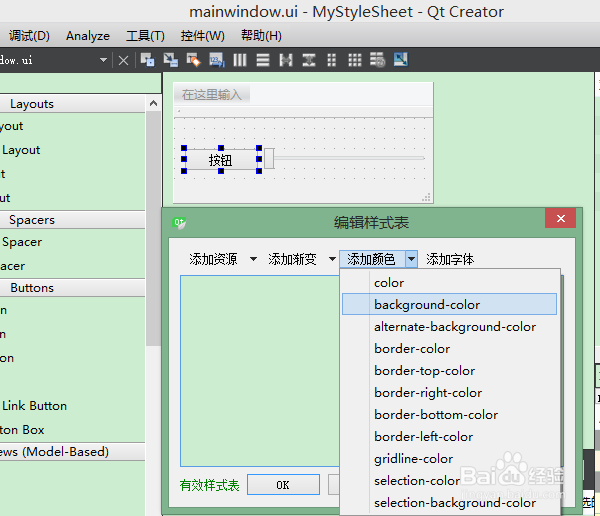
4、在下拉列表中选择一个控件颜色项目。比如说,我这里想要更改按钮的背景色,就选择 background-color。
怎样在Qt设计师中更改控件颜色

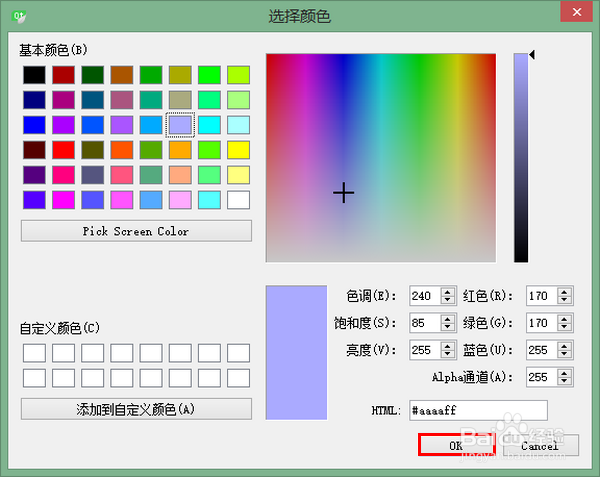
5、随后,将会弹出颜色选择框。在颜色选择框中选好颜色,再单击“OK”按钮。
怎样在Qt设计师中更改控件颜色

6、颜色选择框关闭后,将在编辑样式表对话框中自动添加相应的代码。确认无误后,点击“OK”按钮关闭编辑样式表对话框。

怎样在Qt设计师中更改控件颜色

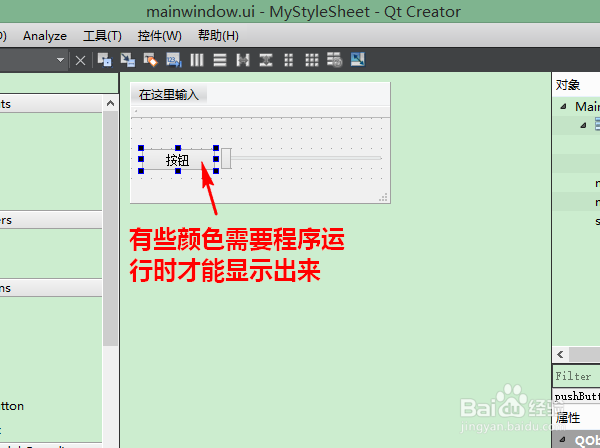
7、注意,更改颜色后,效果通常并不能在 Qt 设计师中立刻显示出来。若是想查看更改颜色后的效果,我们需要编译运行程序。
怎样在Qt设计师中更改控件颜色

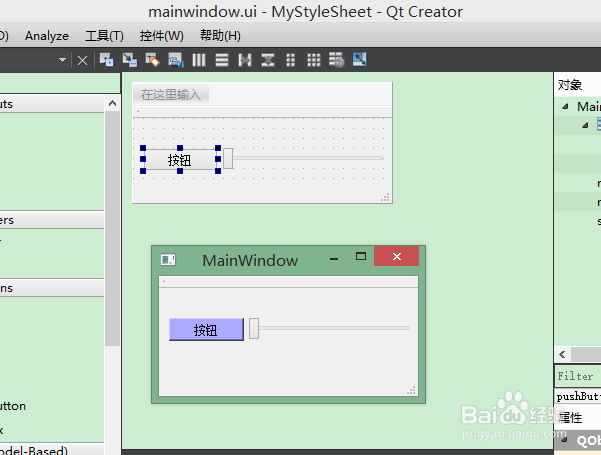
8、下图便是程序运行时的效果。可以看到,按钮的背景色更改成了我们刚才设置好的颜色。
怎样在Qt设计师中更改控件颜色

  • LabVIEW-研华数据采集DAQ
  • vb中如何动态加载音乐
  • PyCharm软件中多行注释快捷键
  • pycharm如何配置python环境
  • 在LabVIEW里面使用设置文件位置函数
  • 热门搜索
    电脑安全模式怎么进 易烊千玺怎么读 舞蹈花儿为什么这样红 纳豆的家庭做法 为什么脸上会长斑 血压高怎么调理才会降 电脑为什么会黑屏 眼角痒是怎么回事 无证驾驶怎么处罚 为什么老是打嗝