1、打开一个需要在文档顶部添加图片标志的文档;

2、依次点击“插入”-“页眉页脚”,如下图所示:

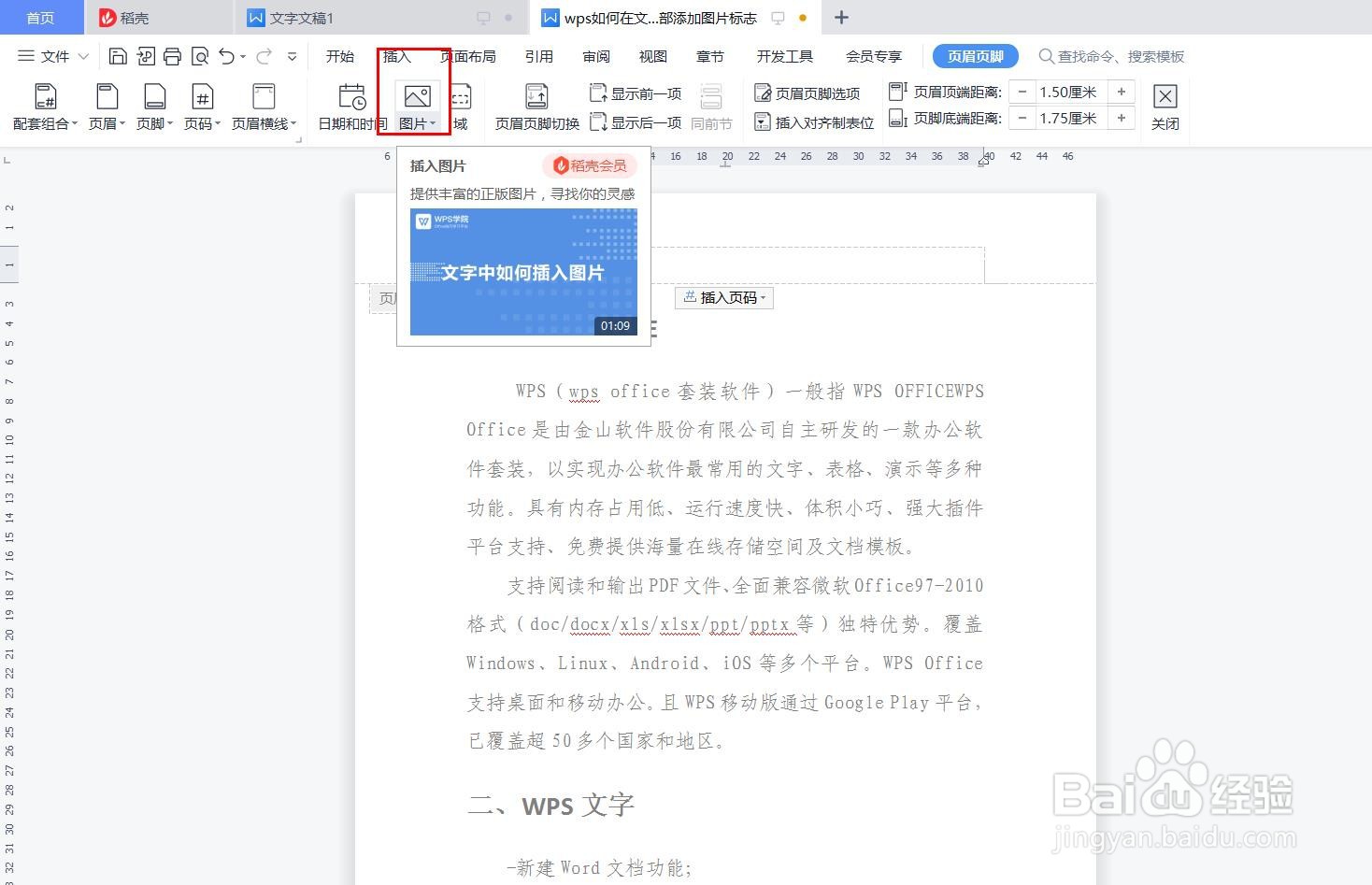
3、点击“图片”,打开图片选择界面;
4、找到图片存放位置,点击需要插入的图片,点击打开;

5、按下键盘方向控制键“左键”将光标移至插入图片前方;

6、按空格键调整图片位置,直至调至合适位置;

7、正文任意位置双击鼠标左键即可。

时间:2026-04-22 13:16:06
1、打开一个需要在文档顶部添加图片标志的文档;
2、依次点击“插入”-“页眉页脚”,如下图所示:
3、点击“图片”,打开图片选择界面;
4、找到图片存放位置,点击需要插入的图片,点击打开;
5、按下键盘方向控制键“左键”将光标移至插入图片前方;
6、按空格键调整图片位置,直至调至合适位置;
7、正文任意位置双击鼠标左键即可。
