Windows10如何安装Focusky动画演示大师

 时间:2026-02-15 18:49:55

1、首先在官网下载安装程序

Windows10如何安装Focusky动画演示大师

2、双击启动安装程序

Windows10如何安装Focusky动画演示大师

3、勾选“我接受协议”, 然后点击 “下一步”

Windows10如何安装Focusky动画演示大师

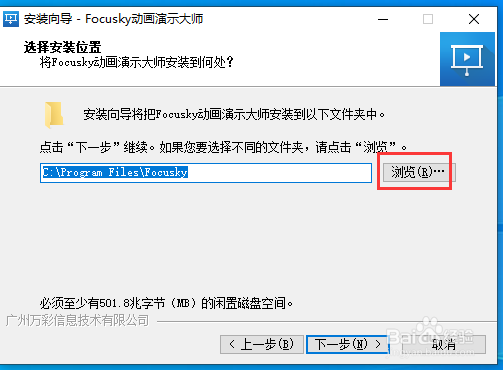
4、点击 “浏览”即可自定义安装目录

选择好安装目录, 然后点击 “下一步”
Windows10如何安装Focusky动画演示大师

Windows10如何安装Focusky动画演示大师

Windows10如何安装Focusky动画演示大师

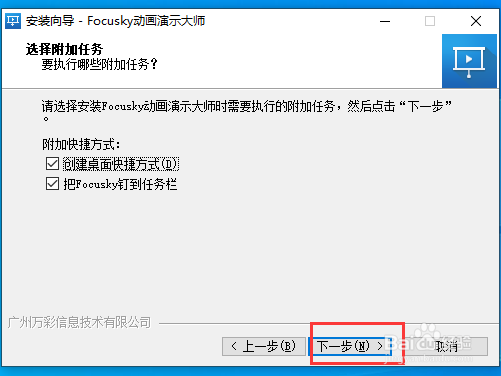
5、点击 “下一步”

Windows10如何安装Focusky动画演示大师

6、点击 “下一步”

Windows10如何安装Focusky动画演示大师

7、点击 “安装”开始安装过程

Windows10如何安装Focusky动画演示大师

Windows10如何安装Focusky动画演示大师

8、安装完毕

Windows10如何安装Focusky动画演示大师

  • VS2017在系统菜单中添加菜单项
  • 在matlab中如何进行程序分析?
  • 什么是“悬浮”斑马线
  • 网络画板应用——用“迭代”画分形树
  • 在 GIMP 中合并图层的 3 种方法
  • 热门搜索
    卧槽是什么意思 买二手房需要注意什么 celebrate是什么意思 孕妇用什么护肤品好 百什么百什么的成语 旋转跳跃我闭着眼是什么歌 页岩气是什么 题材是什么意思 破坏的反义词是什么 初级会计什么时候报名