Win10电脑安装软件一直被删除怎么解决

 时间:2026-02-15 14:24:37

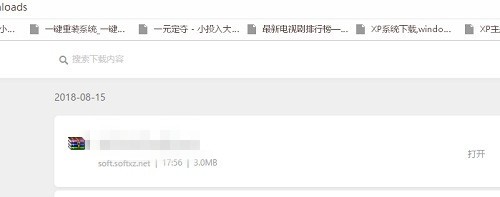
1、点击下载图标后,我们就看到了我们通过浏览器下载的软件信息,下面我们就开始打开软件。
Win10电脑安装软件一直被删除怎么解决

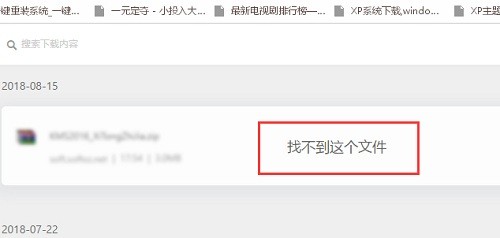
2、我们点击我们刚才下载的软件的右侧的打开文件夹的图标,而后却弹出了找不到文件的信息,可是我们刚下载好的呀,这时因为win10系统的安全级别比较高,我们开启了主动防御功能,软件都被拦截了。
Win10电脑安装软件一直被删除怎么解决

3、鼠标点击屏幕右下角,我们可以看到,有一个盾牌一样的图标,这个是win10专有的功能,主动防御,相当于杀毒软件,默认的一些激活破解的,不安全的都会被主动的拦截,我们只要关闭这个,就可以安装了。

Win10电脑安装软件一直被删除怎么解决

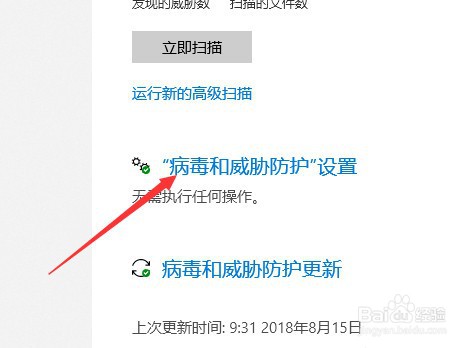
4、如图所示,我们依次点击图标,而后打开主动防御设置界面。

Win10电脑安装软件一直被删除怎么解决

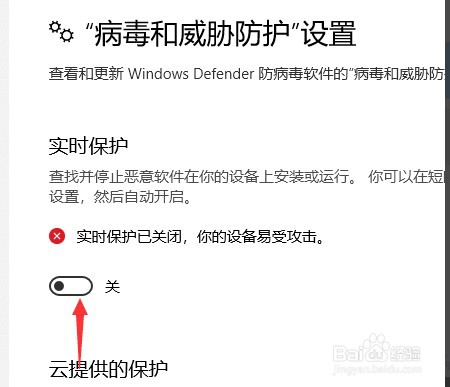
5、在设置界面,我们取消主动防御,将其设置为不启用,如图,变灰色即可,这样我们再次下载,就可以安装了。
Win10电脑安装软件一直被删除怎么解决

  • Win11如何设置默认输入法
  • Win11怎么设置输入法
  • 请问什么是休眠文件,休眠文件有什么用
  • win11输入法设置位置
  • win11任务栏怎么靠左
  • 热门搜索
    周记450字大全 英雄联盟人物大全 开车怎么起步 入股分红怎么算 兑换码大全 答案大全 气球简笔画图片大全 季羡林的资料简介 公务员待遇怎么样 新年画画图片大全