Win10智能分屏怎么用?Win10窗口怎么分屏显示?

 时间:2026-04-21 23:08:52

1、首先我们打开多个Windows窗口,可以任务栏上看到。
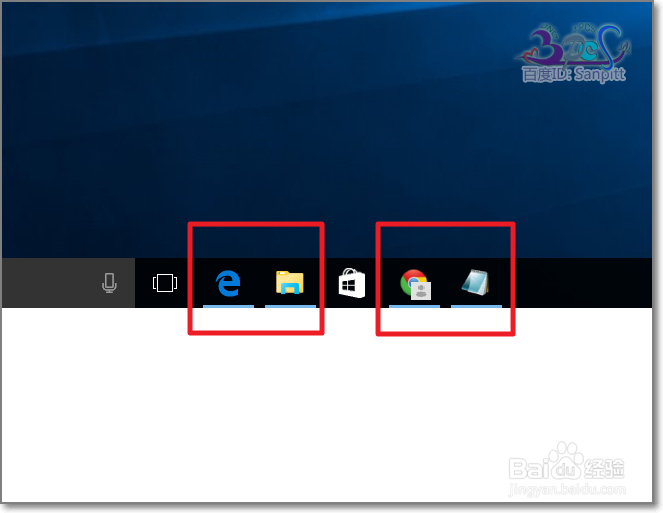
Win10智能分屏怎么用?Win10窗口怎么分屏显示?

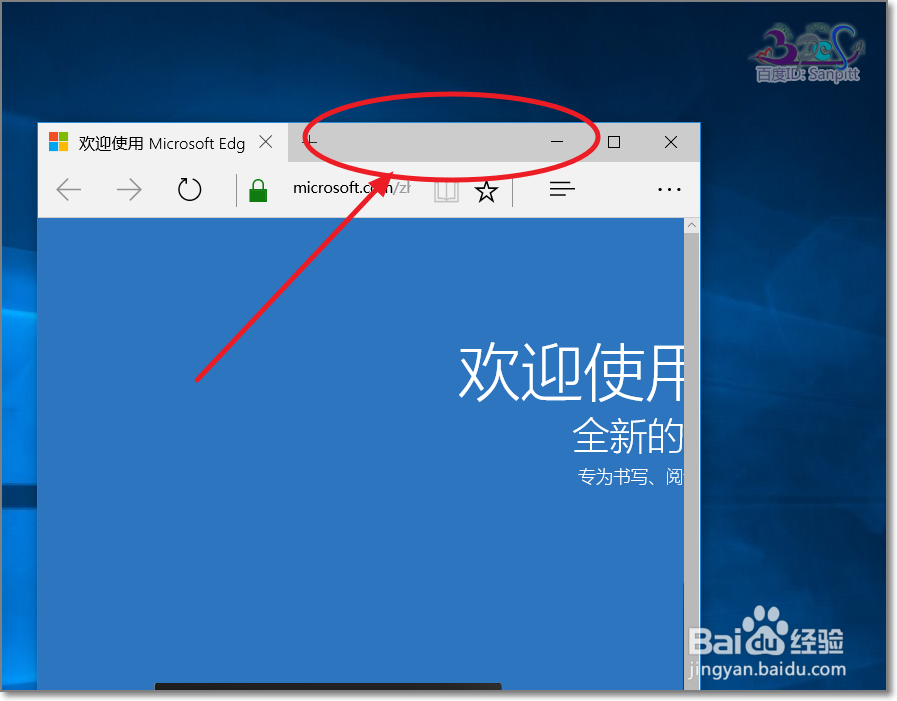
2、打开其中一个窗口,点击窗口上面空白处,按住鼠标不动拖动。

Win10智能分屏怎么用?Win10窗口怎么分屏显示?

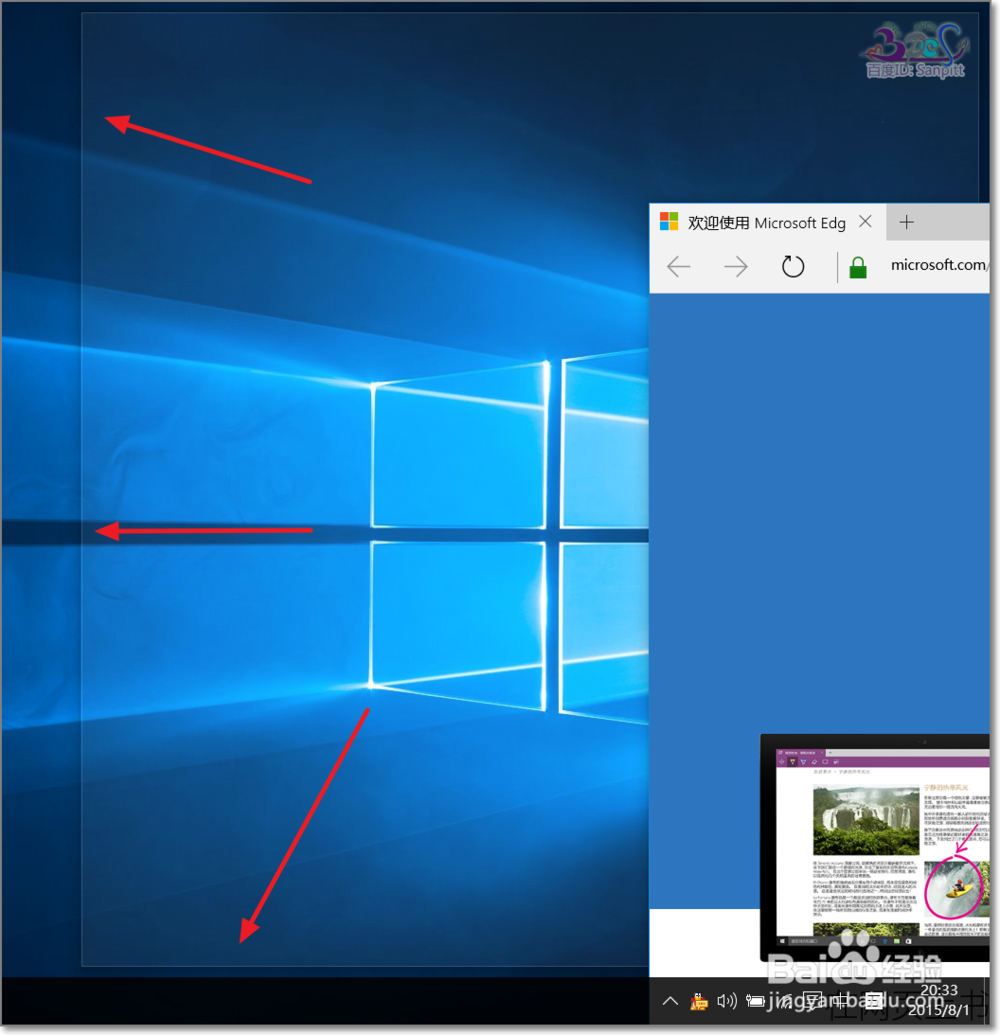
3、先往侧面拖动到边上。

Win10智能分屏怎么用?Win10窗口怎么分屏显示?

4、出现预见窗口大小。然后放手。

Win10智能分屏怎么用?Win10窗口怎么分屏显示?

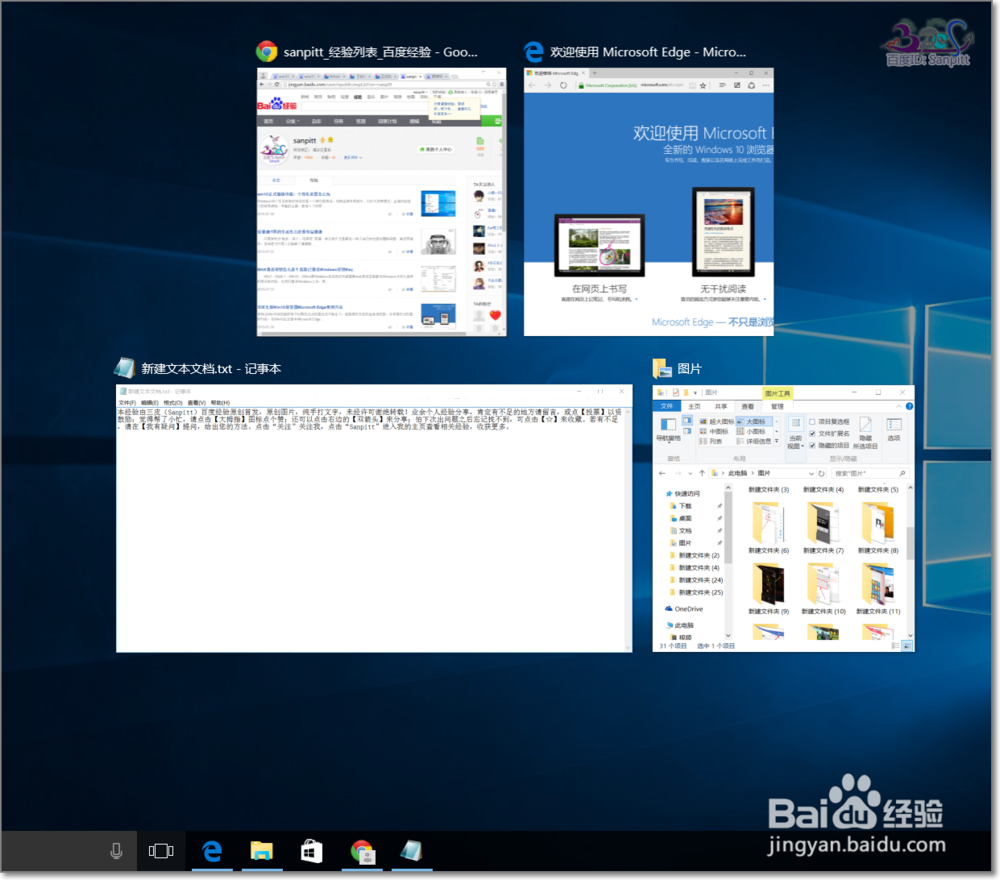
5、可以看到Windows10智能地将所有打开的窗口进行了分屏。

Win10智能分屏怎么用?Win10窗口怎么分屏显示?

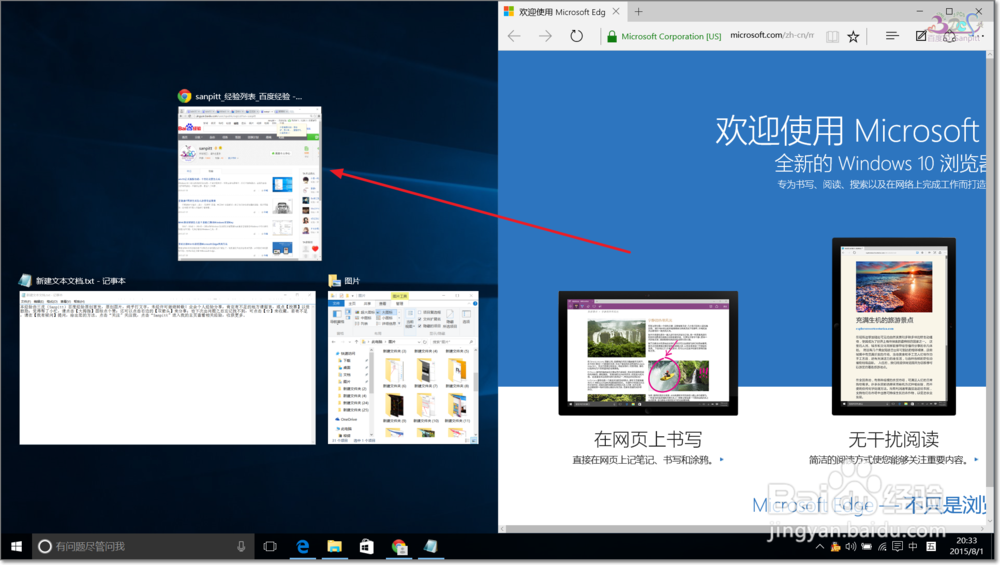
6、点击其中的一个出现2屏。

Win10智能分屏怎么用?Win10窗口怎么分屏显示?

7、除此之外,点击任务栏上如图所示的按钮或Windows键+Tab键也可以出现分屏选择。

Win10智能分屏怎么用?Win10窗口怎么分屏显示?

8、我们可以选择其中一个,这对于多窗口切换操作时非常方便。

Win10智能分屏怎么用?Win10窗口怎么分屏显示?

9、下面来看看四屏效果,将每个窗口向四角处拖动,直接出现预见效果框再放手。
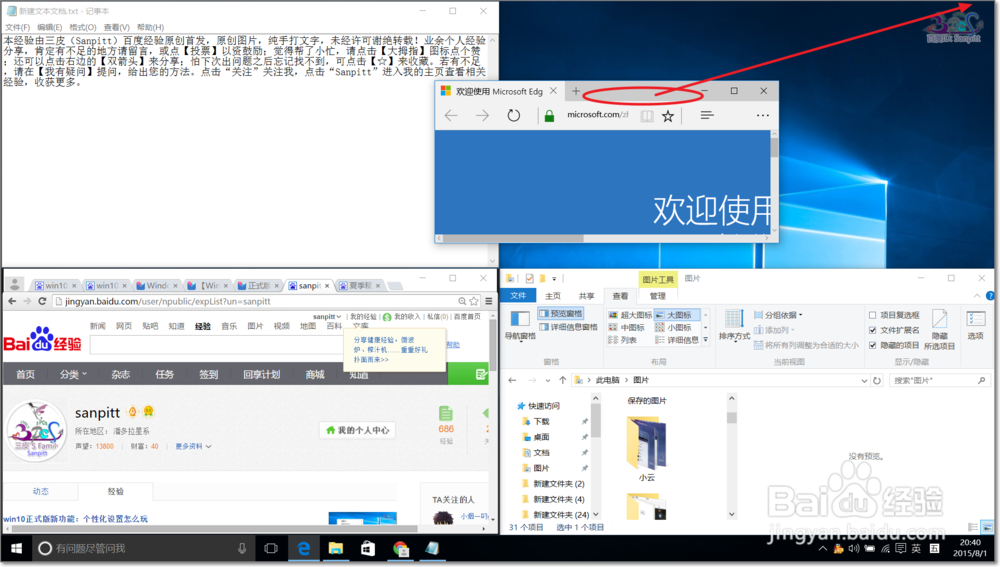
Win10智能分屏怎么用?Win10窗口怎么分屏显示?

10、四屏均分显示有没有让你想到四路监控视频,对于大屏显示器来说这非常有用来显示不同的画面。
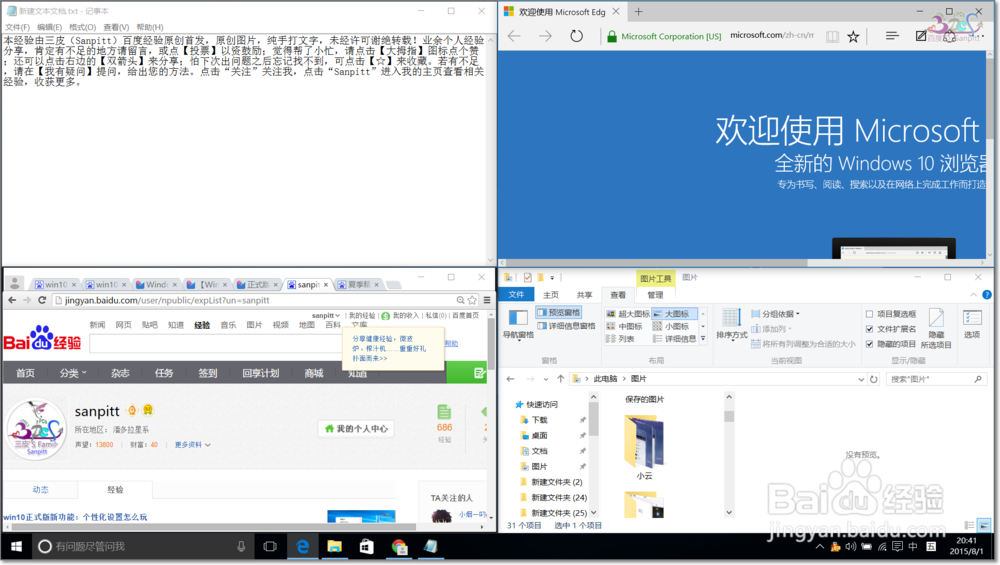
Win10智能分屏怎么用?Win10窗口怎么分屏显示?

  • 雷磁DDS-307电导率仪说明书
  • 如何在 Windows 10 中禁用锁定屏幕?
  • 在blender如何设计一双漂亮的鞋垫
  • 计算机管理系统有什么功能?
  • 公司内网搭建管家婆服务器,使用nat123映射设置
  • 热门搜索
    wps什么意思 自己创业干点什么好 高血压要注意什么 安静的近义词是什么 被和谐了是什么意思 own是什么意思 碧玺是什么 tiktok什么意思 词类活用是什么意思 本命年带什么好