mill9.1安装教程

 时间:2026-04-23 05:41:47

1、选择mastercam9.1

点击安装程序进入安装的界面,选择mastercam9.1进行安装。

mill9.1安装教程

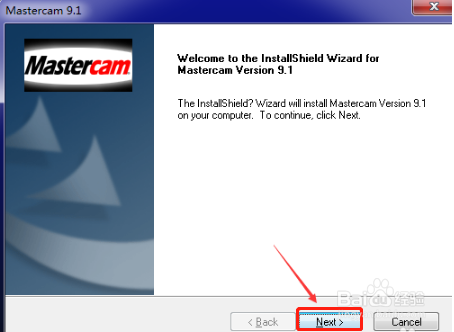
2、点击下一步

进入欢迎界面,确认安装点击“Next”进入下一步。

mill9.1安装教程

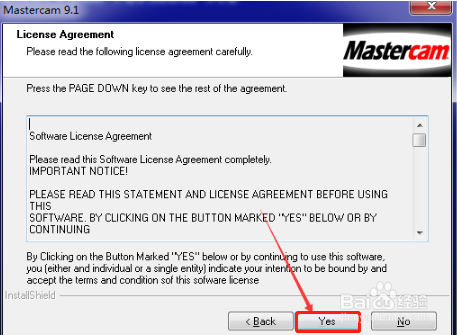
3、同意许可证条约

在许可证条约界面,点捕央击“Yes”,代表同意许可证条约。
mill9.1安装教程

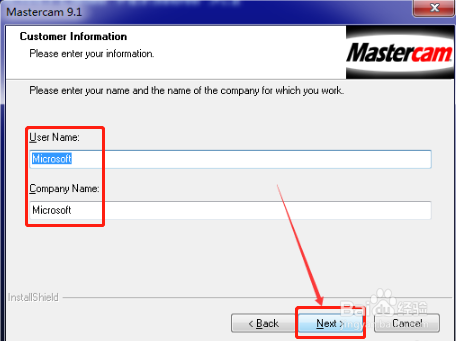
4、填写客户信息

客户信息界面,需要填写使用者茄盆肥的用户名和公司名称,点击"Next"。
mill9.1安装教程

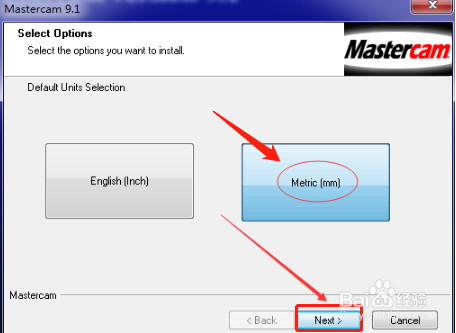
5、选择尺寸标准

选择需要安装的尺寸为公制标准,选择“metric(mm)”,点击"Next"。
mill9.1安装教程

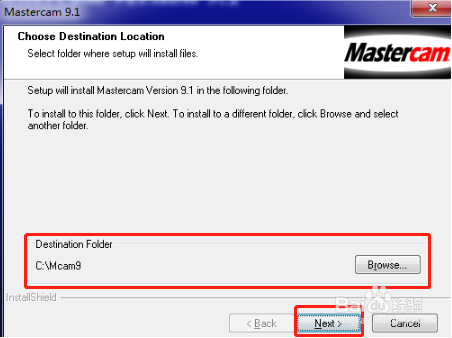
6、选择安装路径

可以使用默认安装路径,点击"Browse"更改安装路径,点击"Next"。
mill9.1安装教程

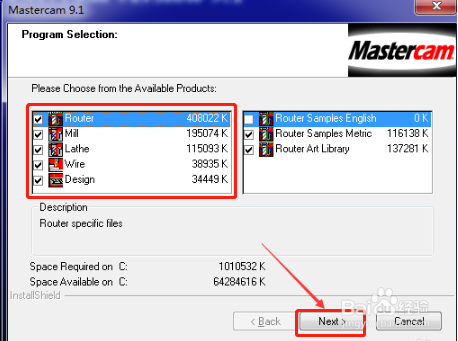
7、选择加工强鬼方式

在工程项目选择界面中,可以选择不同的加工方式,点击“Next”。
mill9.1安装教程

8、完成安装

等待几分钟,出现完成安装的提示代表Mastercam9.1安装完成,点击"Finish"结束。

mill9.1安装教程

  • mastercam9.1卡顿如何解决
  • 如何安装MasterCAM 9.1
  • MasterCAM9.1安装出现检查铣床系统 3 授权
  • mastercam2017未响应,崩溃,卡死的解决方法
  • win7 64位能装mastercam9.1安装包
  • 热门搜索
    被蚂蚁咬了怎么办 lol游戏中怎么回复好友 wifi怎么改密码 绣球花怎么养 新闻评论怎么写 干海参怎么吃 怎么赚钱最快 怎么折玫瑰花 骀怎么读 红烧牛肉怎么做