ps油画字效果是如何制作的

 时间:2026-02-14 09:05:34

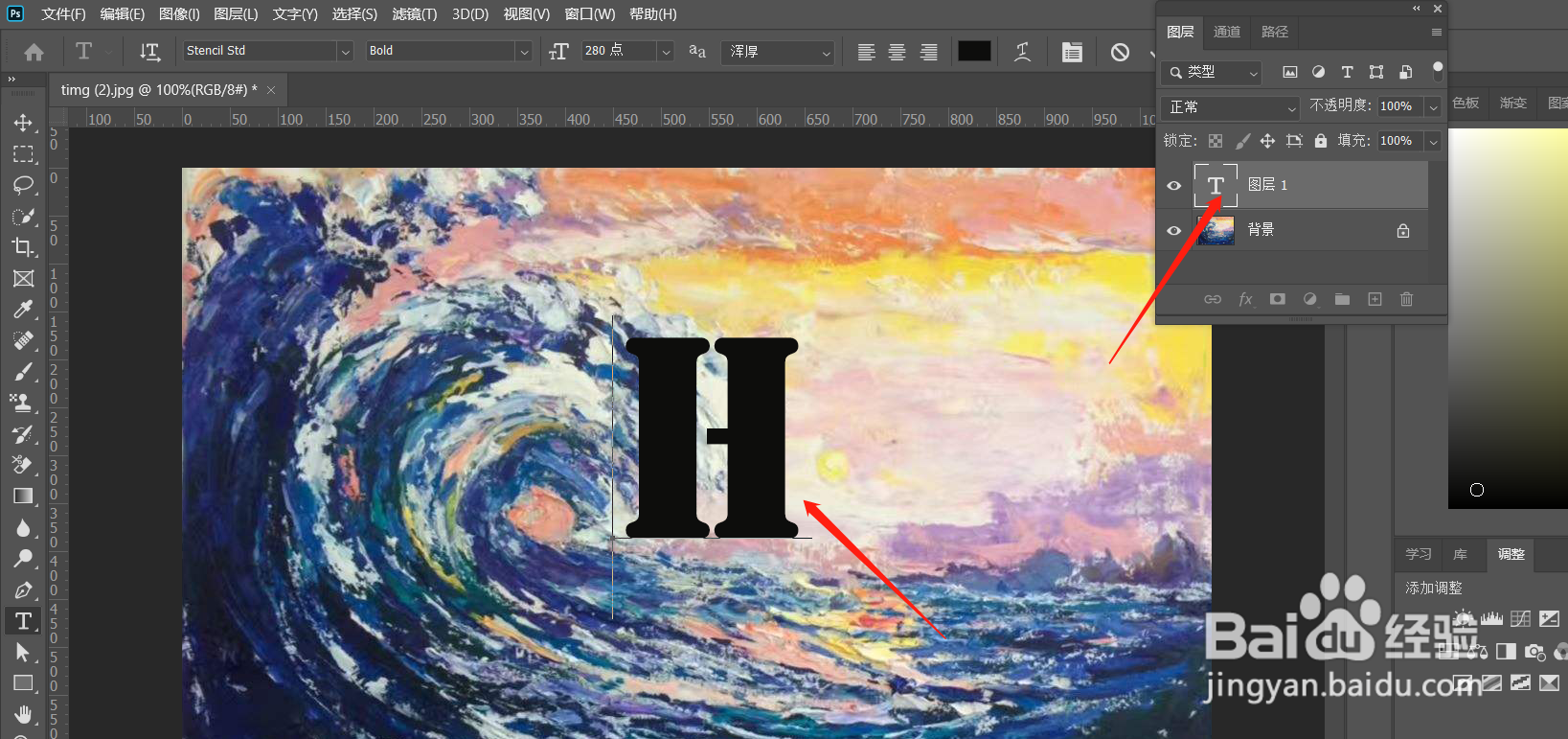
1、首先选择一个背景直接用ps打开之后,用文字工具输入要设计的文字。
ps油画字效果是如何制作的

2、调整好文字的大小和位置之后,拖入准备好的油画感的素材来装饰文字。

ps油画字效果是如何制作的

3、右键点击刚拖入的油画素材图层,选择【创建剪贴蒙版】

ps油画字效果是如何制作的

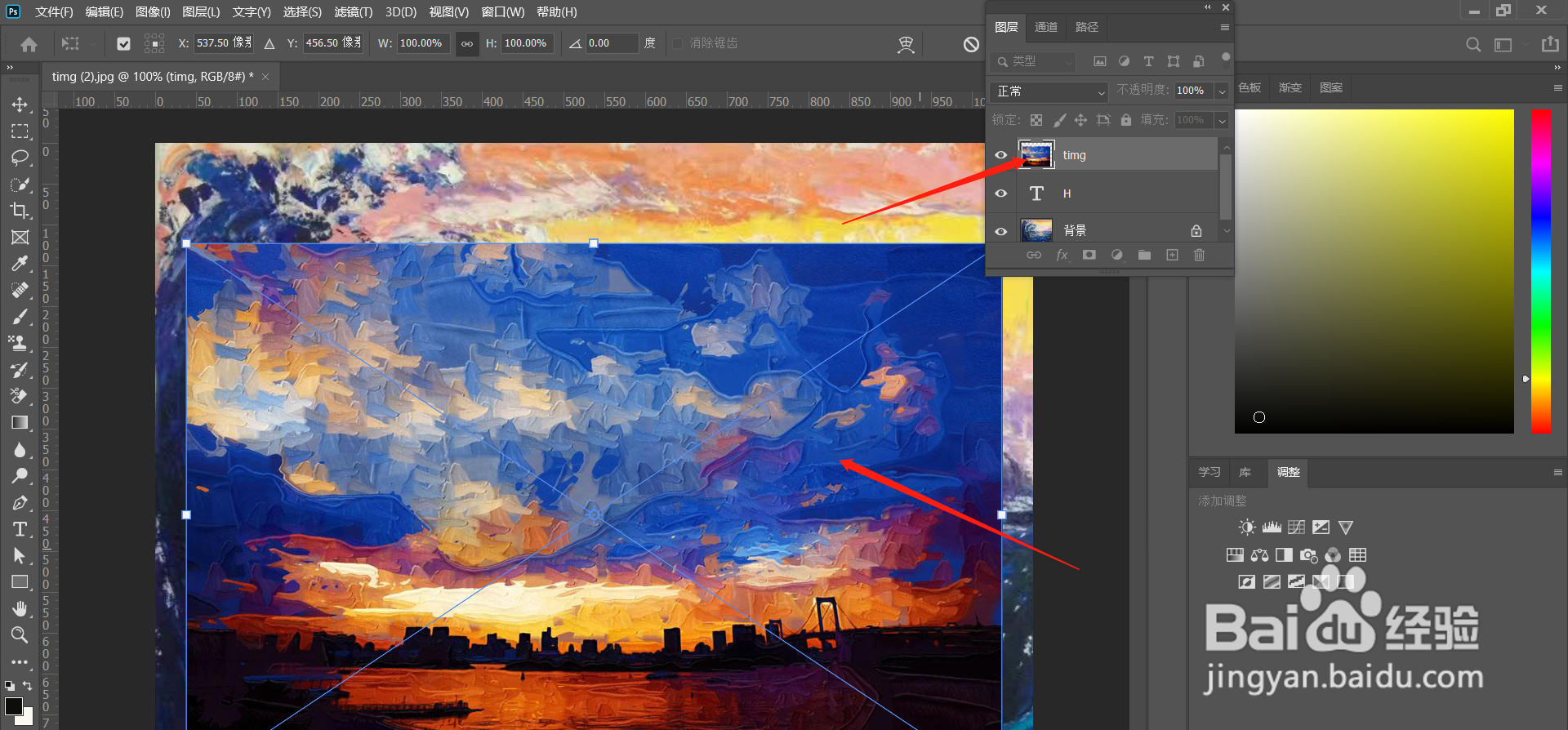
4、这个时候可以点击键盘上的ctrl+t,点击鼠标左键拖动,调整文字中显示的图片位置。

ps油画字效果是如何制作的

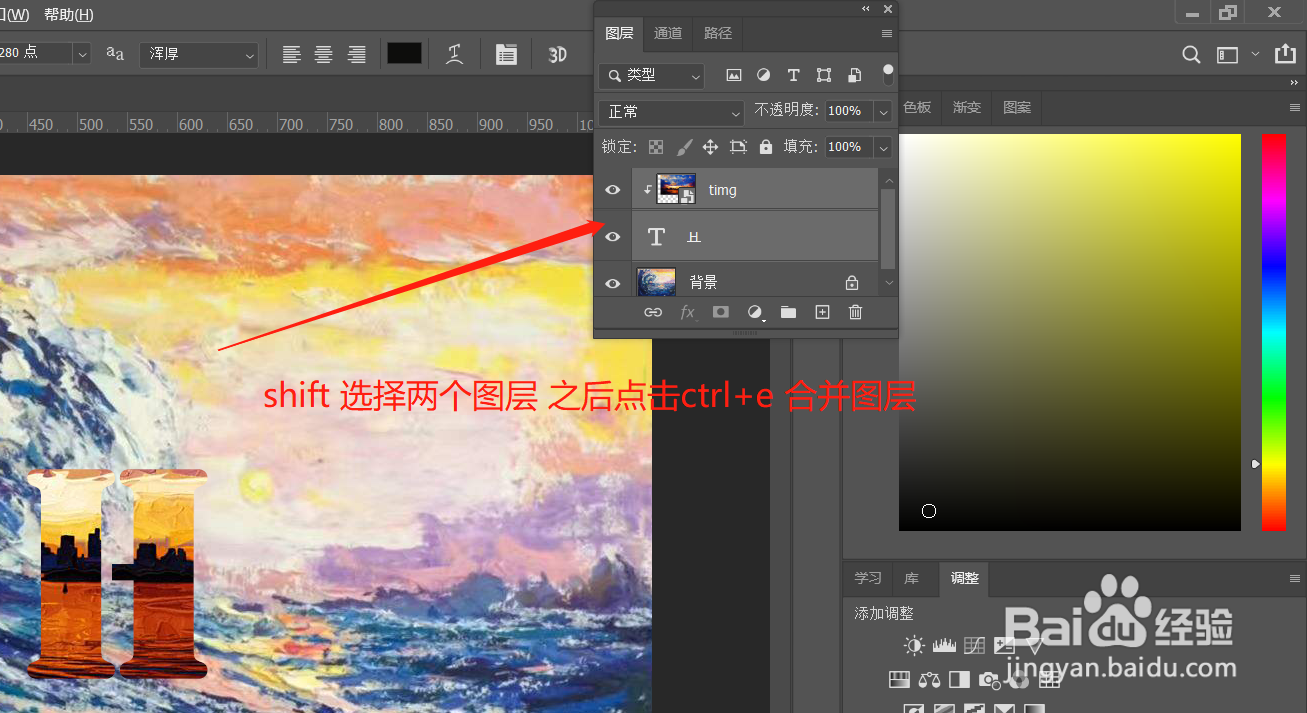
5、之后点击键盘上的shift,选中上面的两个图层,再点击键盘上的ctrl+e进行合并。
ps油画字效果是如何制作的

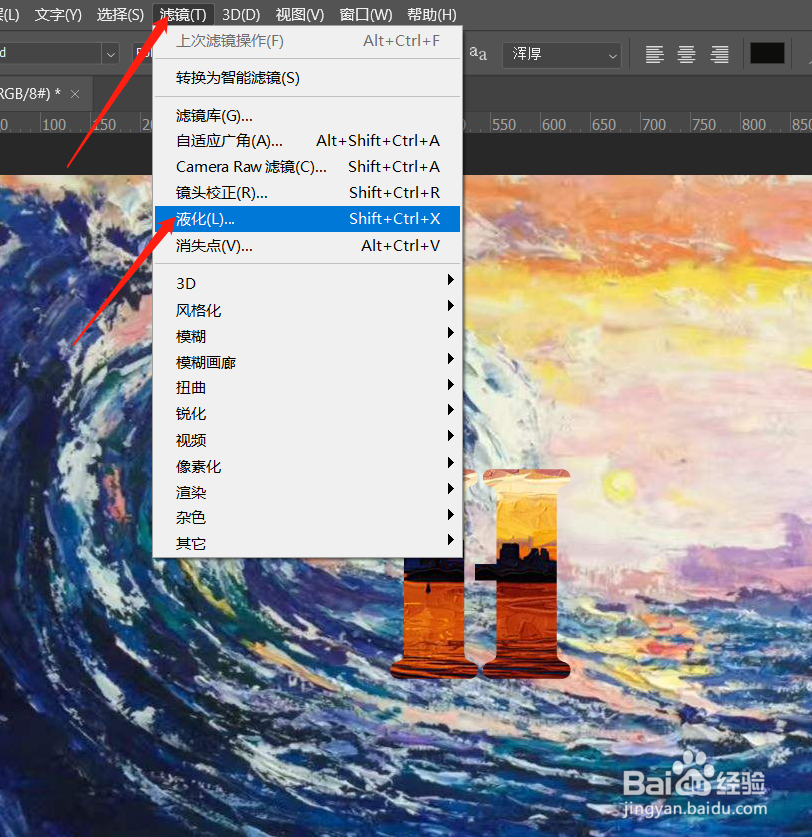
6、此时点击上方工具条中的【滤镜】-【液化】

ps油画字效果是如何制作的

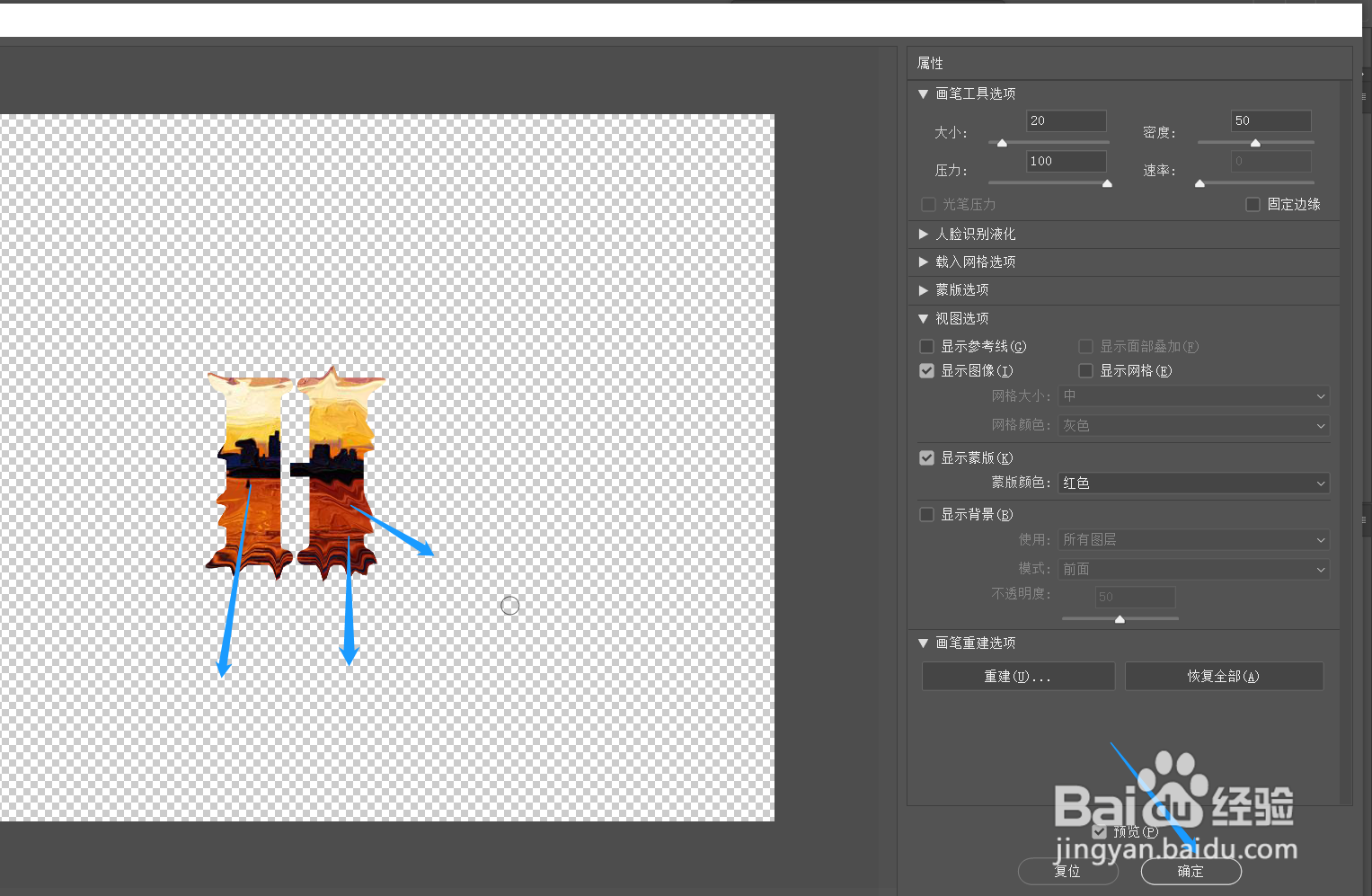
7、直接在文字边缘滑动,拉出自己想要的效果之后点击【确定】

ps油画字效果是如何制作的

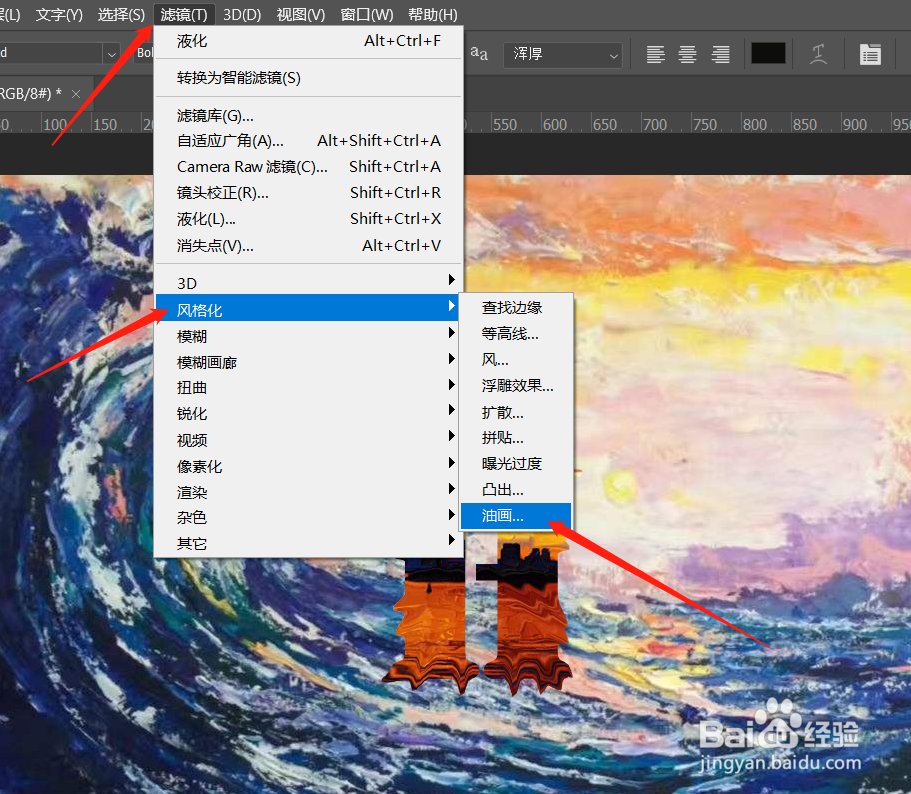
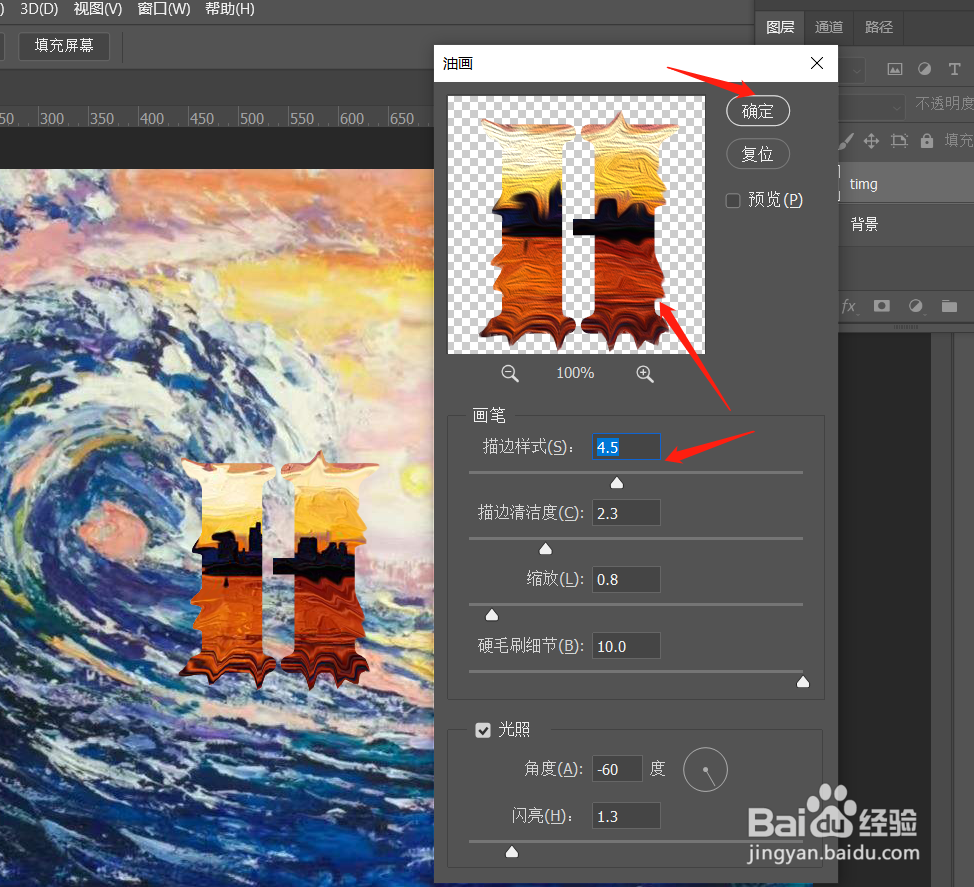
8、现在继续点击上方工具条中的【滤镜】-【风格化】-【油画】

ps油画字效果是如何制作的

9、边看预览,边调节相关数值。直到自己满意之后点击【确定】效果就出来了。

ps油画字效果是如何制作的

  • 画世界APP怎么开启青少年模式
  • 抖音怎么做照片视频图片视频?
  • 怎么给视频加上星星
  • 叮咚买菜怎么追加商品
  • 魔兽rpg风云3之风云再起1.0正式版金刚砂攻略
  • 热门搜索
    北京化工大学怎么样 炒猪肝怎么做好吃 金夫人婚纱摄影怎么样 疫怎么读 whale怎么读 大黄鱼怎么做好吃 康乃馨怎么做 我的世界围栏怎么做 刷牙出血是怎么回事 葛粉怎么吃