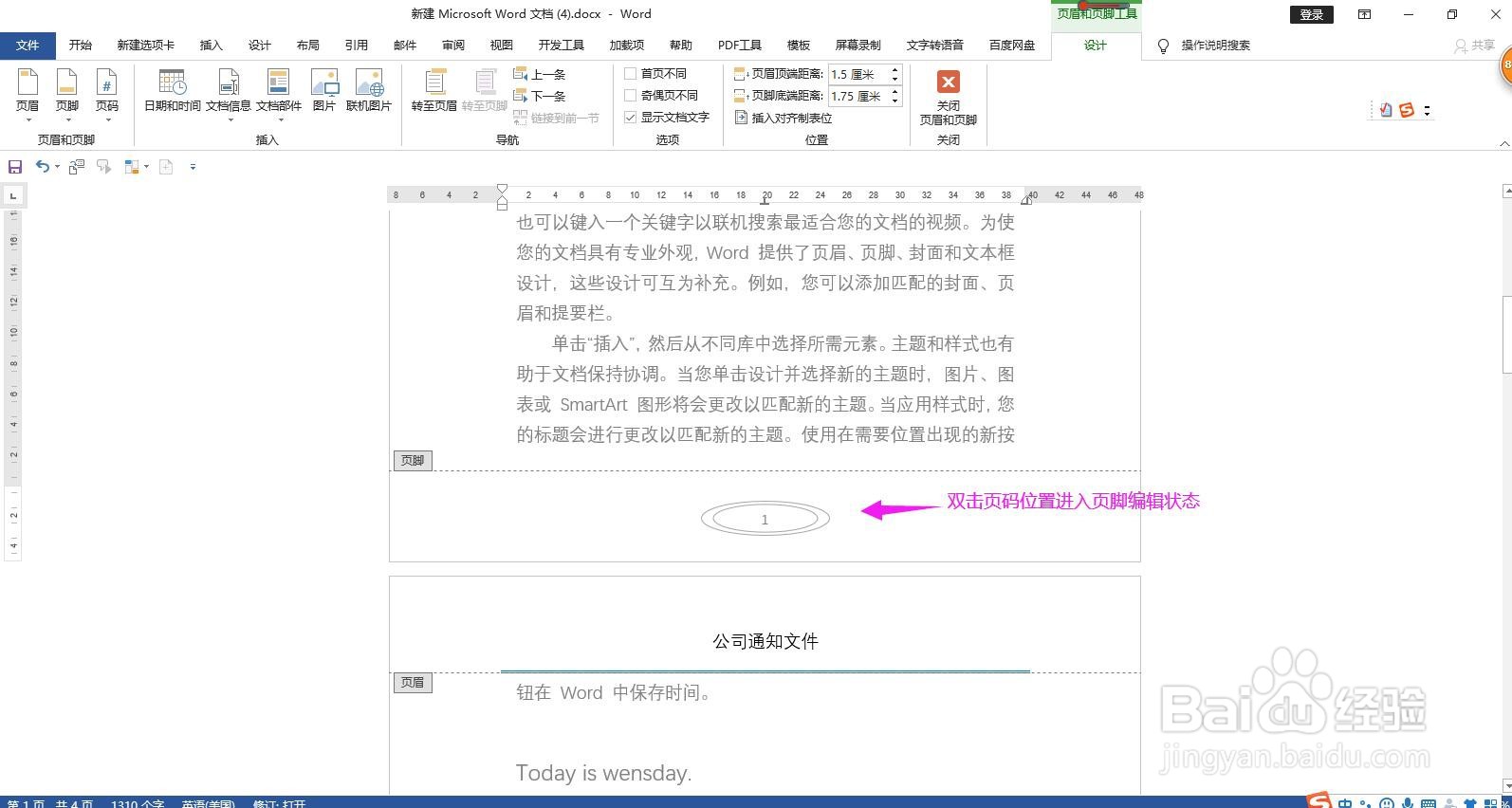
1、打开需要设置的Word文档,双击页码位置进入页脚编辑状态。
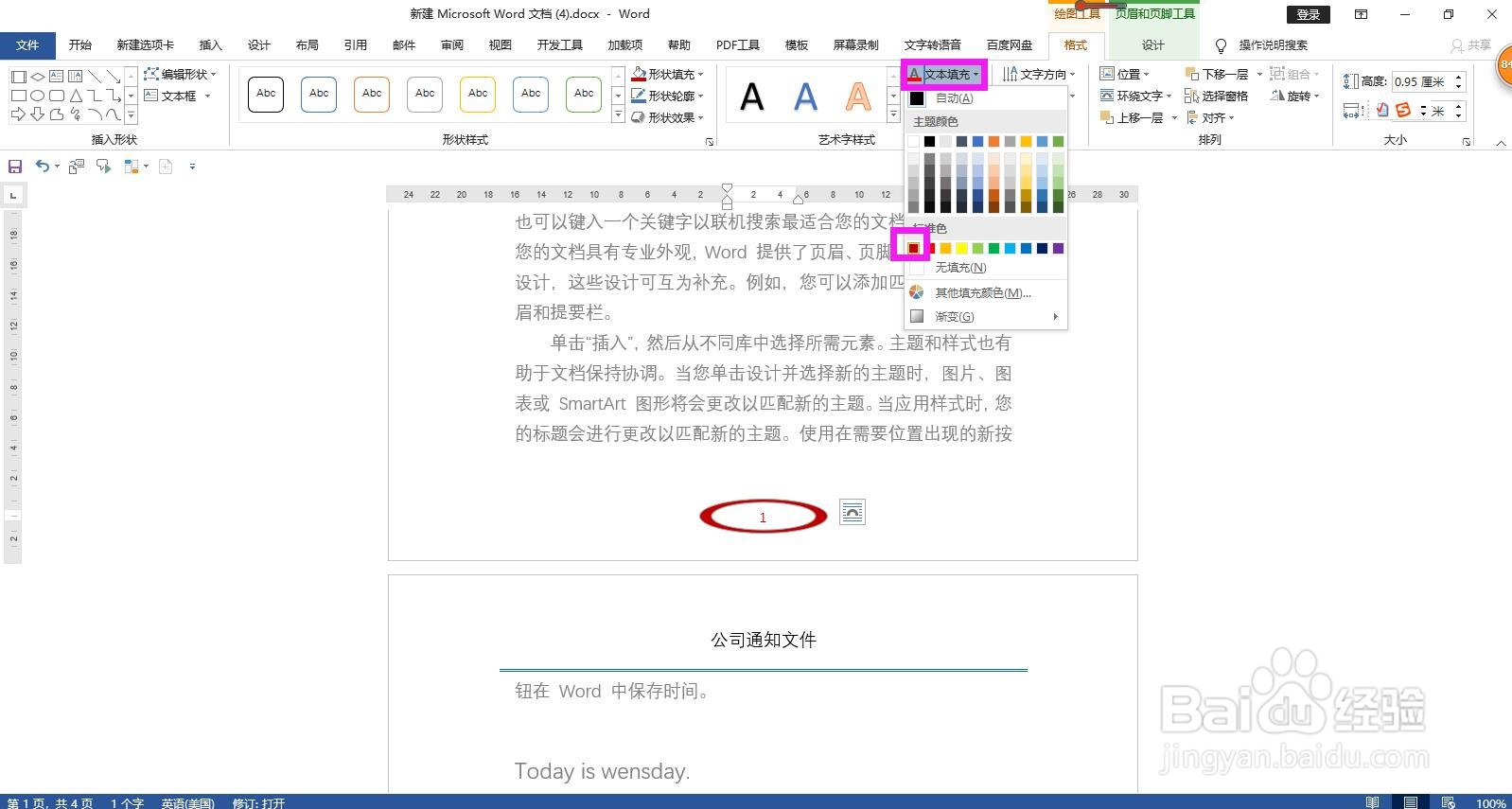
2、点击选中页码形状,点击上方绘图工具下的“格式”。

3、在格式菜单下点开“形状填充”下拉箭头,在列表中选择一种颜色作为页码形状的填充色,这里选择红色。

4、然后点开“文本填充”下拉箭头,在列表中选择一种颜色作为页码的字体颜色,这里也选择红色。
5、然后在开始菜单下的字体命令组区域设置字号、字体和加粗等其他样式。

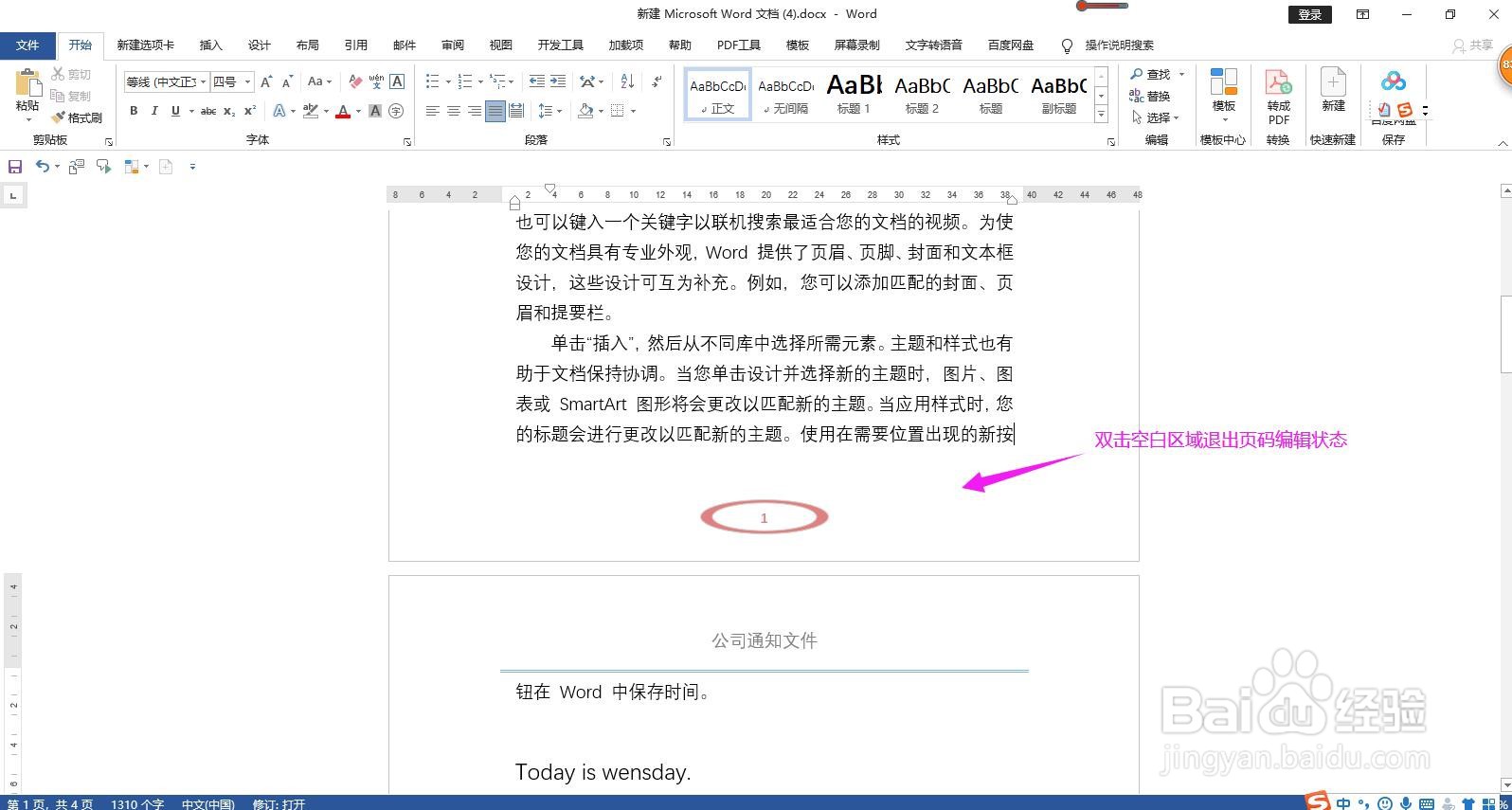
6、设置完成后,双击文档的其他位置完成对页码的设置。
时间:2026-05-05 21:31:12
1、打开需要设置的Word文档,双击页码位置进入页脚编辑状态。
2、点击选中页码形状,点击上方绘图工具下的“格式”。
3、在格式菜单下点开“形状填充”下拉箭头,在列表中选择一种颜色作为页码形状的填充色,这里选择红色。
4、然后点开“文本填充”下拉箭头,在列表中选择一种颜色作为页码的字体颜色,这里也选择红色。
5、然后在开始菜单下的字体命令组区域设置字号、字体和加粗等其他样式。
6、设置完成后,双击文档的其他位置完成对页码的设置。
