1、打开一份需要打印的表格,我们在打印预览时看到有多余的网格线,如下图。

2、要把这些网格线删除,我们点击菜单栏的“视图”,然后在下方找到“打印网格线”,此时打印网格线前面的方框是打上勾的。
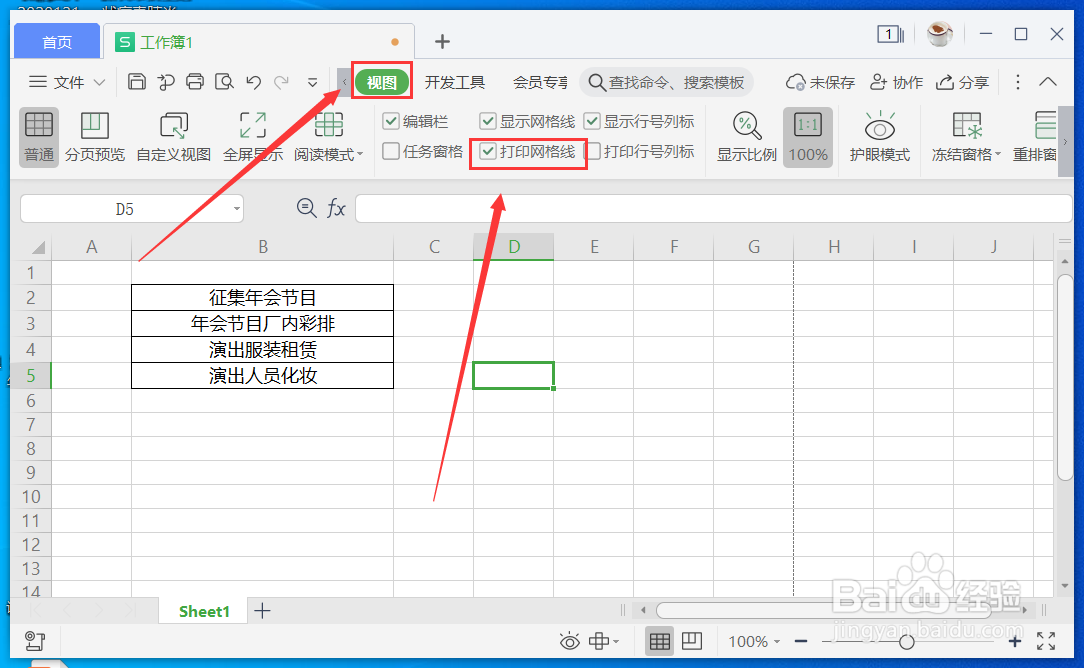
3、我们把“打印网格线”前面方框的勾去掉。

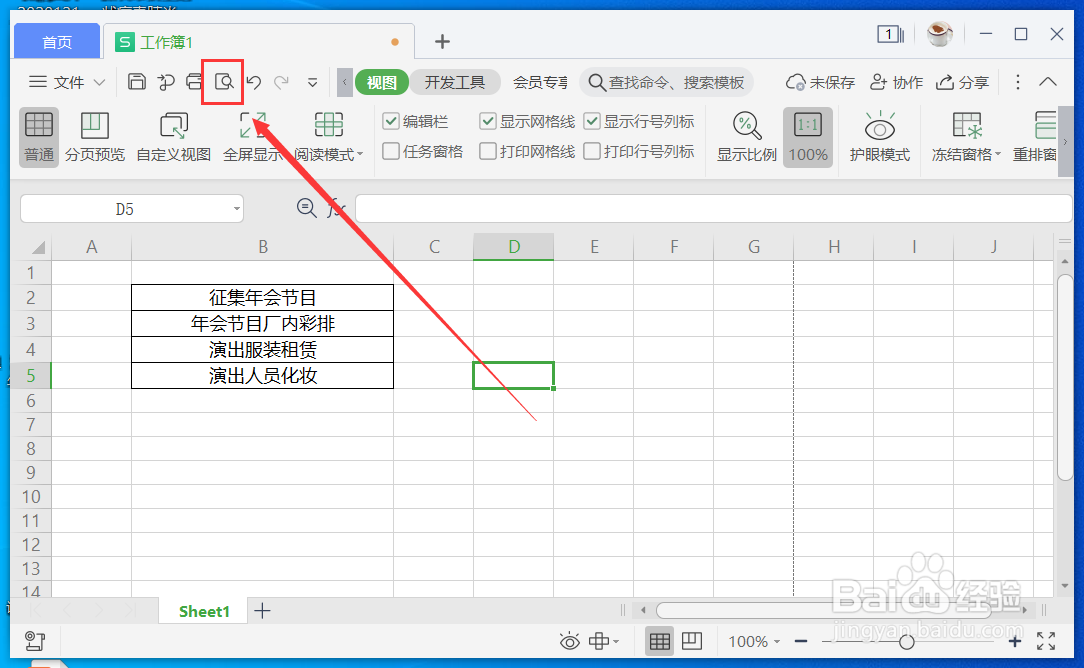
4、在菜单栏上方找到“打印预览”并点击。
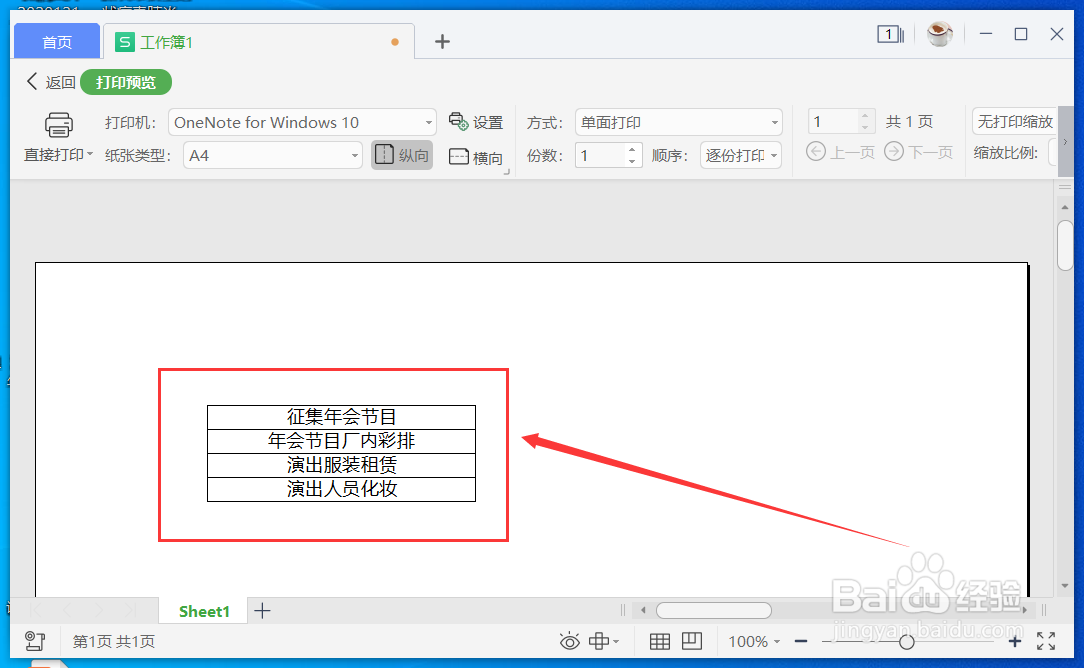
5、这时表格打印预览时已经没有网格线啦,可以放心打印了哦。
时间:2026-04-23 02:31:51
1、打开一份需要打印的表格,我们在打印预览时看到有多余的网格线,如下图。
2、要把这些网格线删除,我们点击菜单栏的“视图”,然后在下方找到“打印网格线”,此时打印网格线前面的方框是打上勾的。
3、我们把“打印网格线”前面方框的勾去掉。
4、在菜单栏上方找到“打印预览”并点击。
5、这时表格打印预览时已经没有网格线啦,可以放心打印了哦。
