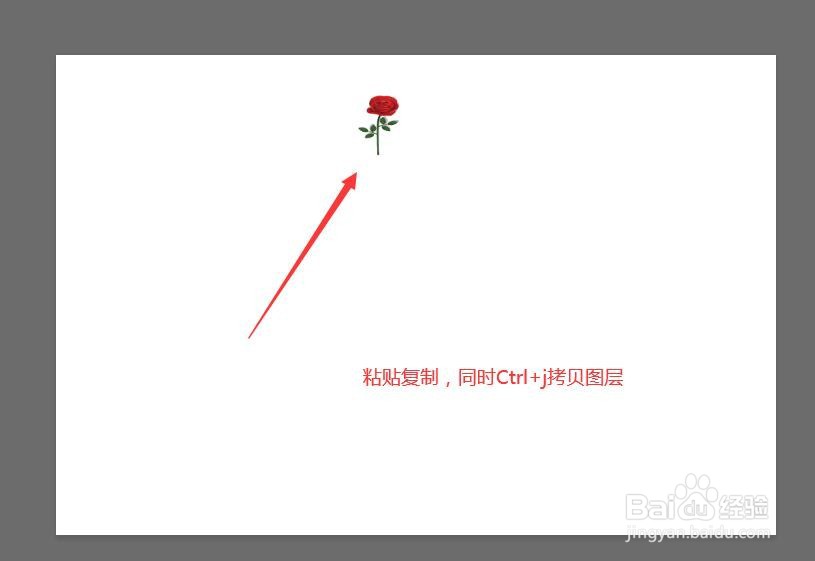
1、打开PS软件,设置空白页,同时粘贴图片素材,这里使用的是一只玫瑰花。按下Ctrl+J复制图层。
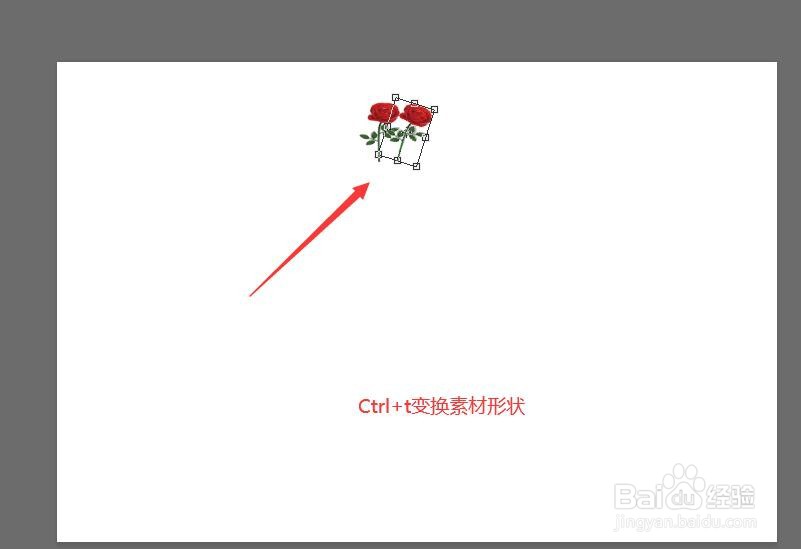
2、此时按下Ctrl+t,选中素材,并调整大小和形状。我们可以让素材轻轻微斜,如图:
3、之后按下“Alt+Ctrl+shift+T”,复制刚才的素材,可以达到如图效果。

4、我们可以看到右下边的编辑框中存在很多的复制图层,此时合并图层即可。

5、按Ctrl+J复制一个图层,同时在按下Ctrl+T调整素材大小。

6、最后一步是重复第三步的操作,即按“Alt+Ctrl+shift+t”。大功告成!

时间:2026-04-22 01:13:20
1、打开PS软件,设置空白页,同时粘贴图片素材,这里使用的是一只玫瑰花。按下Ctrl+J复制图层。
2、此时按下Ctrl+t,选中素材,并调整大小和形状。我们可以让素材轻轻微斜,如图:
3、之后按下“Alt+Ctrl+shift+T”,复制刚才的素材,可以达到如图效果。
4、我们可以看到右下边的编辑框中存在很多的复制图层,此时合并图层即可。
5、按Ctrl+J复制一个图层,同时在按下Ctrl+T调整素材大小。
6、最后一步是重复第三步的操作,即按“Alt+Ctrl+shift+t”。大功告成!
