ppt中怎么添加矢量图标

 时间:2026-02-14 00:58:46

1、在矢量图标素材网站下载我们需要的图标:

如:阿里巴巴矢量图标库、Dryicons等网站

ppt中怎么添加矢量图标

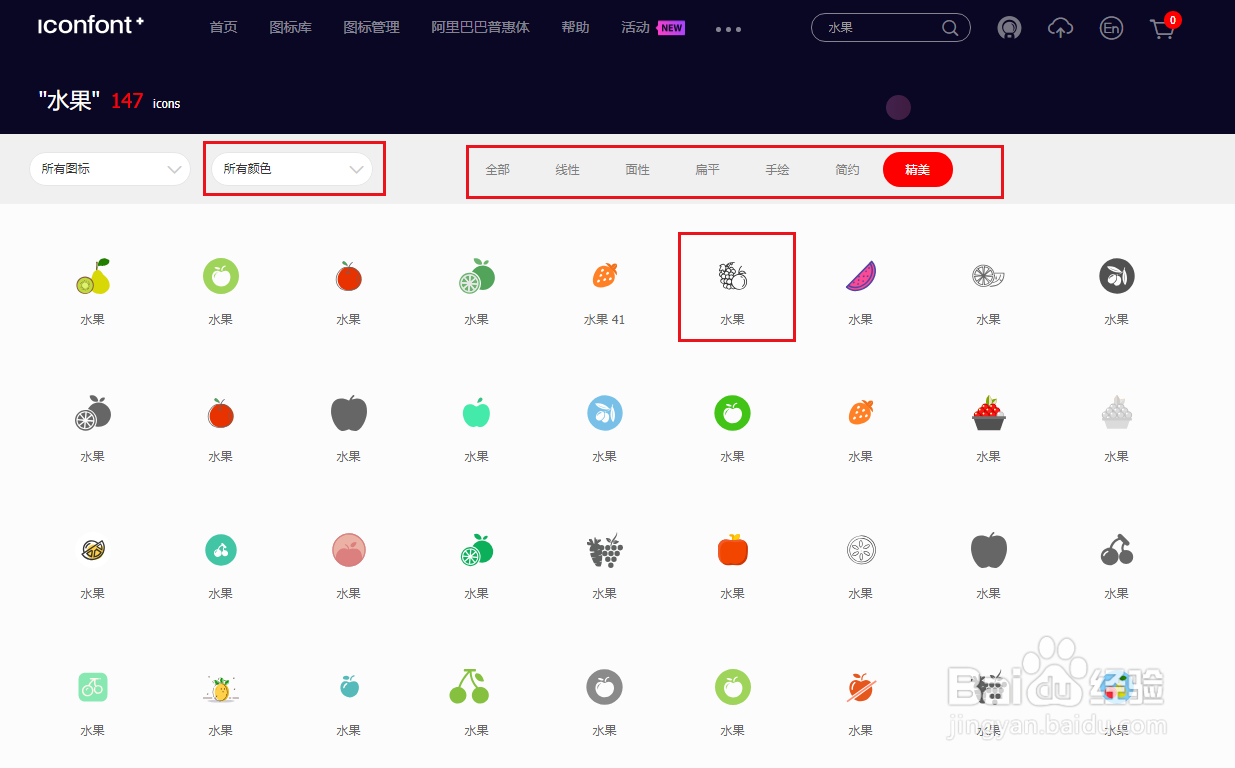
2、搜索图标:如水果,在网站上根据颜色、风格等需求挑选合适的图标

ppt中怎么添加矢量图标

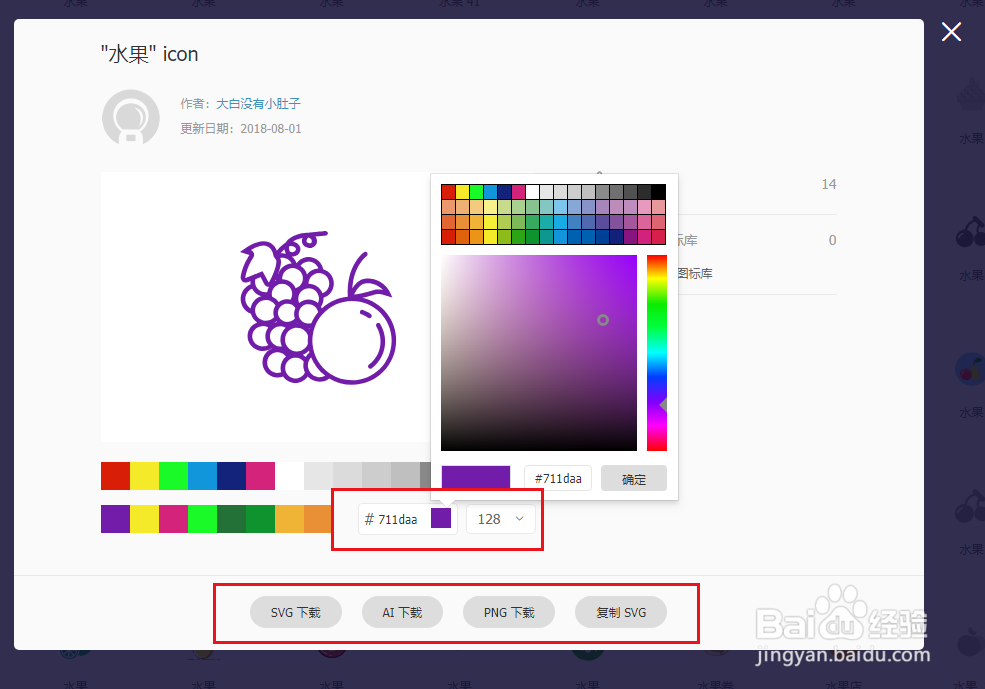
3、点击选择的图标,进入后选好颜色和格式,下载保存。

ppt中怎么添加矢量图标

4、在ppt中,点击“插入”-“图片”

ppt中怎么添加矢量图标

5、选择刚刚保存好的图标素材,点击‘打开’

ppt中怎么添加矢量图标

6、成功添加图标,在ppt中调整好位置和大小。

ppt中怎么添加矢量图标

1、借助一些ppt插件,我们可以很方便的在ppt中添加图标,这里介绍一个插件islide,我们现在官网下载安装插件。

ppt中怎么添加矢量图标

2、安装完成之后,打开ppt,能在菜单栏中看到islide提供的功能菜单。

ppt中怎么添加矢量图标

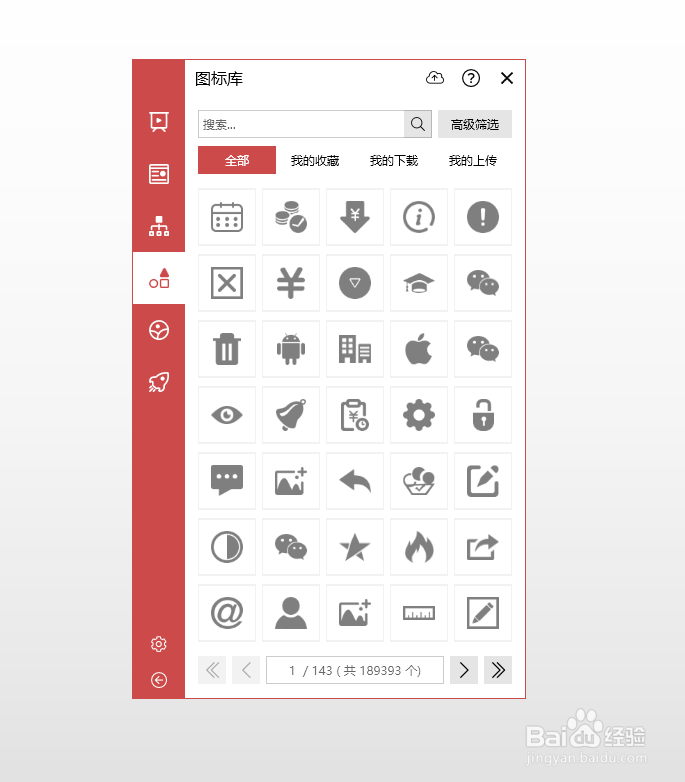
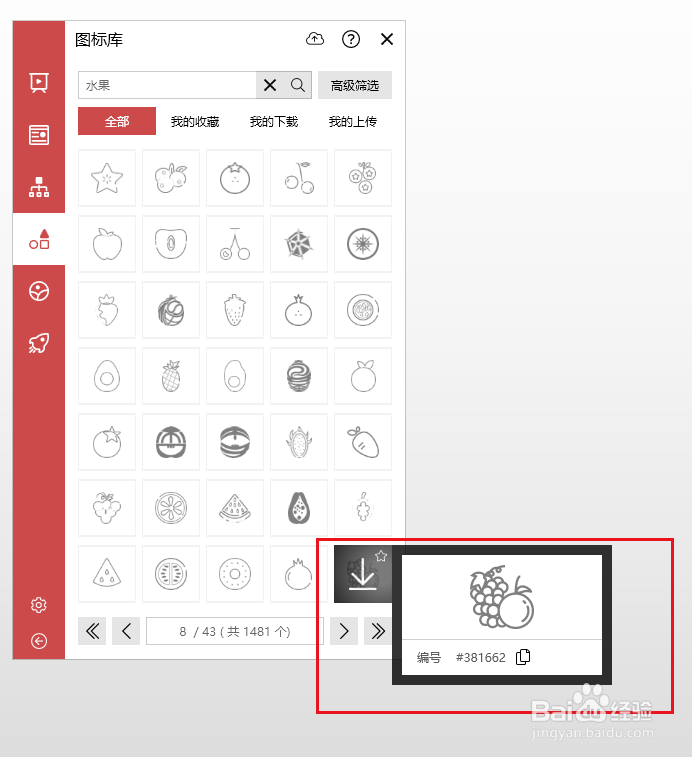
3、选择并进入‘图标库’,跳出图标素材库

ppt中怎么添加矢量图标

4、搜索图标,如:水果,在水果图标中挑选合适的图标,点击下载。

ppt中怎么添加矢量图标

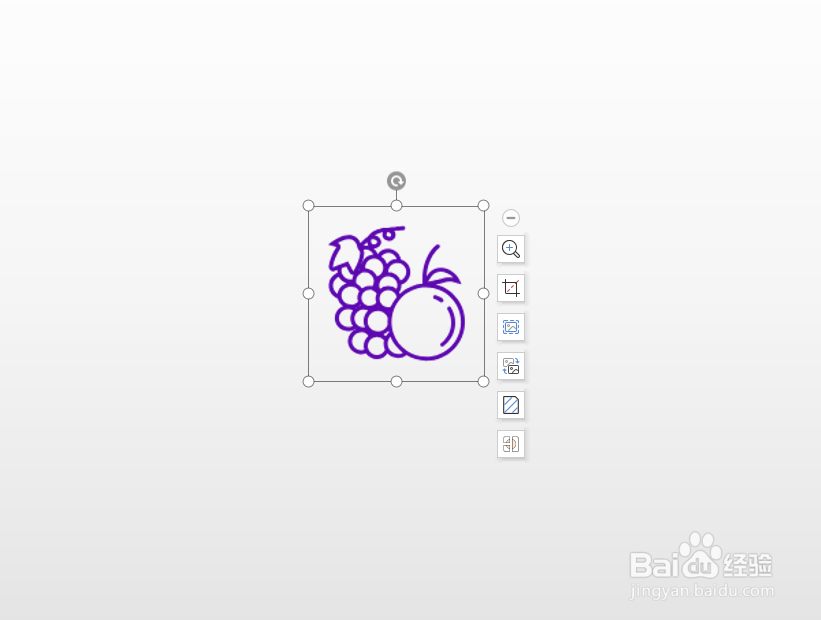
5、下载好的图标直接出现在ppt页面中,

ppt中怎么添加矢量图标

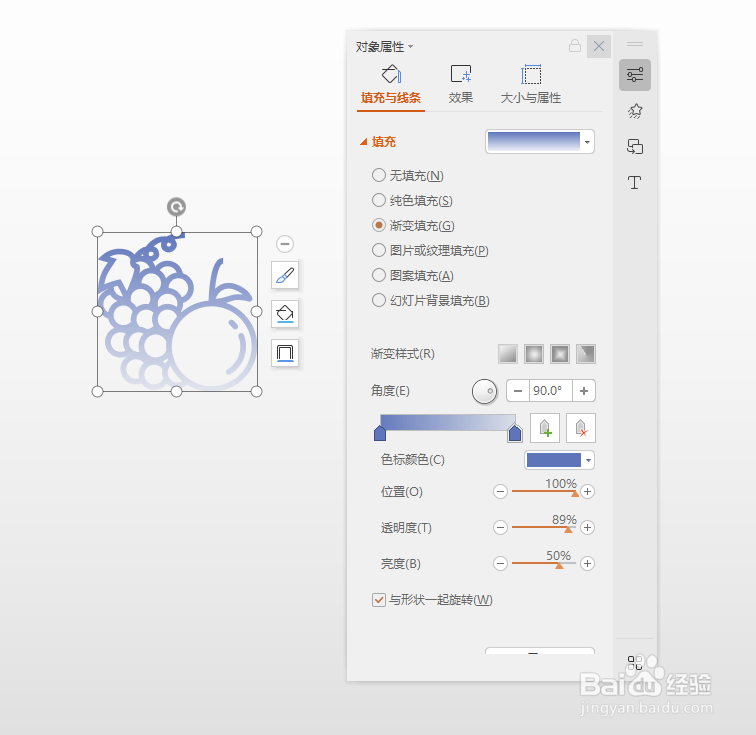
6、我们还可以对图标进行线条及颜色填充的修改,比如进行一个渐变色填充:

ppt中怎么添加矢量图标

  • ppt如何改变文字形状
  • PPT如何设置文本框渐变边框为由细到粗类型
  • ppt如何制作渐变线条
  • ppt右侧工具栏怎么调出来
  • PPT如何制作渐变文字
  • 热门搜索
    被毒蚊子咬了怎么办 旅游推广 纯牛奶可以加热吗 格萨拉生态旅游区 三峡大坝旅游 巴厘岛旅游攻略 排比句的特点 滨州学院怎么样 怎么样让头发长得快 凉拌西兰花怎么做好吃