1、点击矩形工具,绘制两个一样的矩形,填充两个颜色。

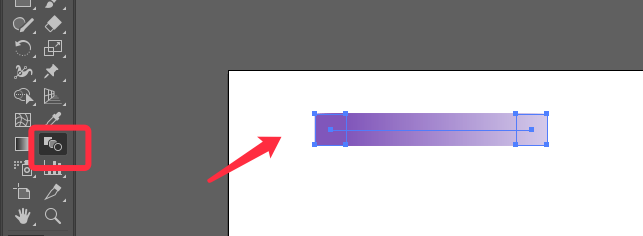
2、点击混合工具,先点击深色矩形,再点击浅色矩形。
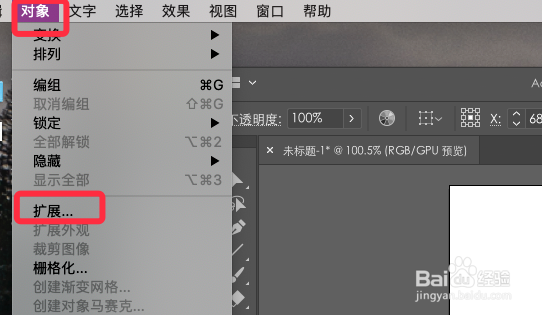
3、点击上方菜单的对象,扩展对象。
4、将矩形拖拽进画笔面板,选择艺术画笔,点击确定。

5、然后输入需要的文字,点击对象,扩展。弹出的对话框点击确定。

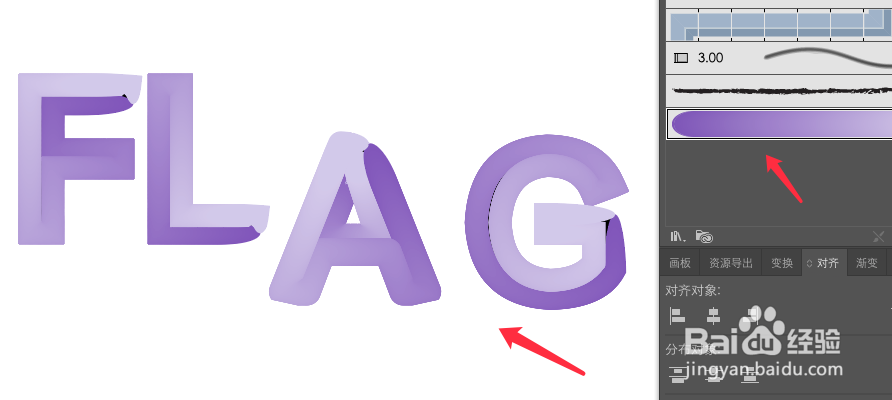
6、点击文字再点击画笔,效果如下图所示。

7、将步骤一的矩形换成圆形同样可以,双色立体文字效果如下图所示。
时间:2026-04-23 08:26:02
1、点击矩形工具,绘制两个一样的矩形,填充两个颜色。
2、点击混合工具,先点击深色矩形,再点击浅色矩形。
3、点击上方菜单的对象,扩展对象。
4、将矩形拖拽进画笔面板,选择艺术画笔,点击确定。
5、然后输入需要的文字,点击对象,扩展。弹出的对话框点击确定。
6、点击文字再点击画笔,效果如下图所示。
7、将步骤一的矩形换成圆形同样可以,双色立体文字效果如下图所示。
