Illustrator制作多彩陷入式文字效果

 时间:2026-04-23 07:12:48

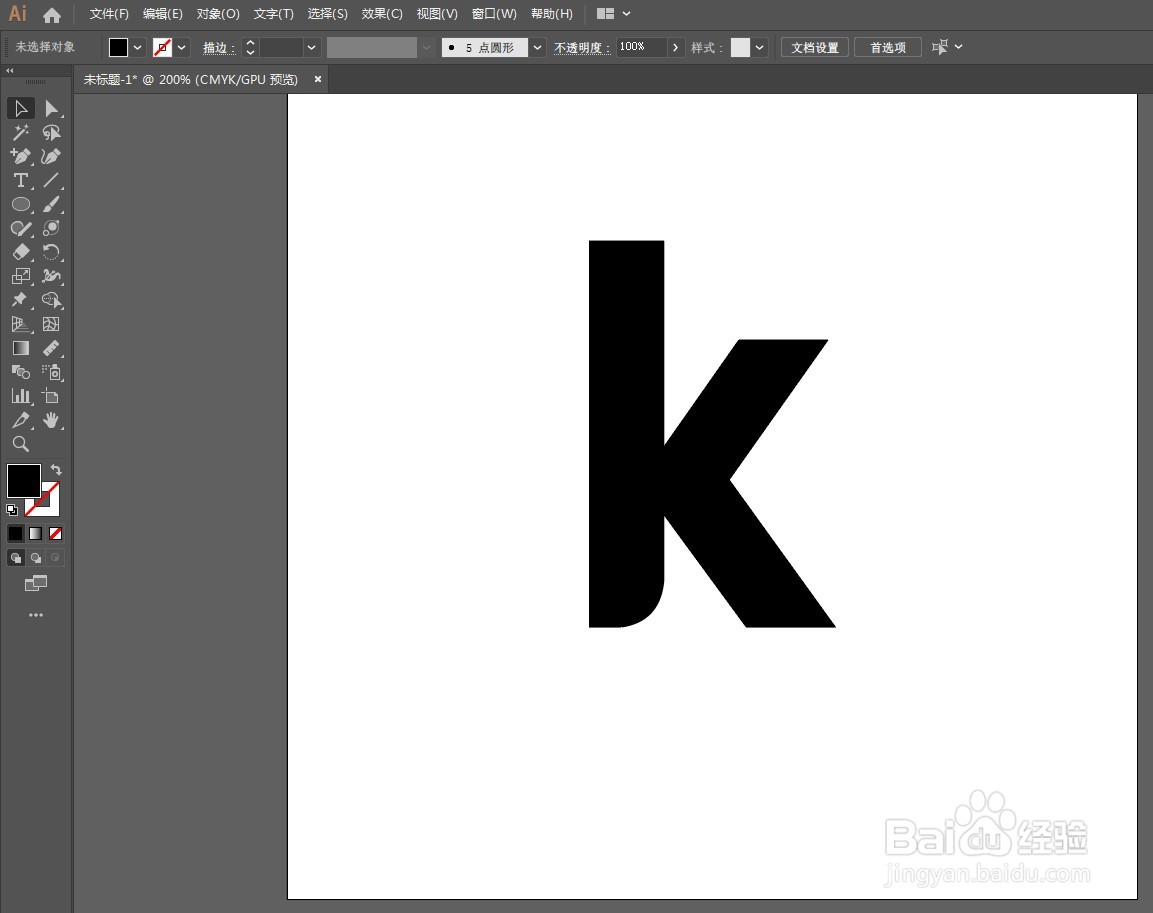
1、在画板上打上需要制作的文字,选择需要的字体。
Illustrator制作多彩陷入式文字效果

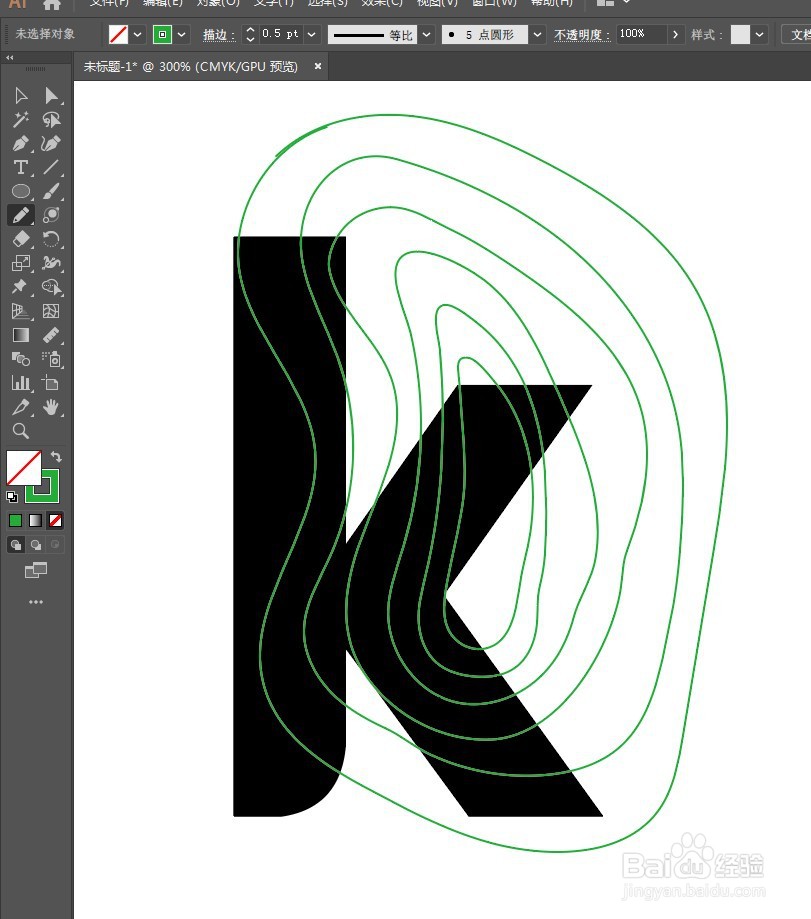
2、将铅笔工具的平滑参数拉到最高,在文字上方画几层闭合路径。

Illustrator制作多彩陷入式文字效果

Illustrator制作多彩陷入式文字效果

3、给闭合路径填充多种颜色,取消描边。

Illustrator制作多彩陷入式文字效果

4、用形状生成器工具按住ALT键,将不需要的部分删除。

Illustrator制作多彩陷入式文字效果

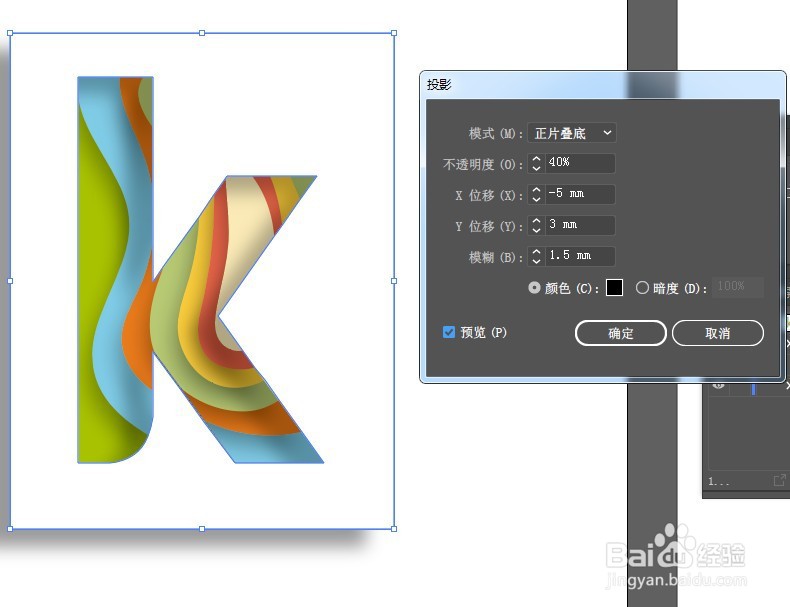
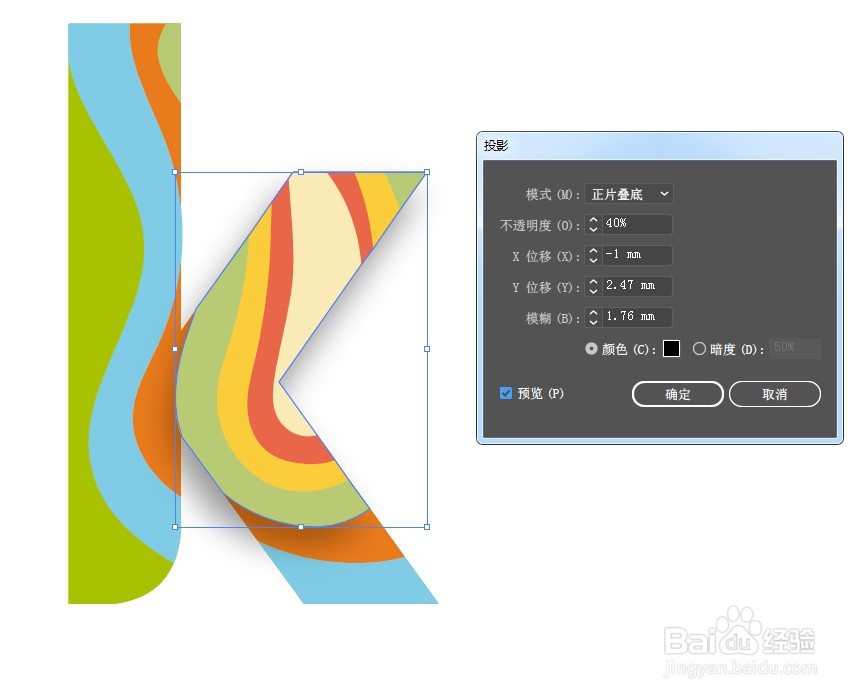
5、点击效果-风格化-投影,给每层颜色添加投影效果。

Illustrator制作多彩陷入式文字效果

Illustrator制作多彩陷入式文字效果

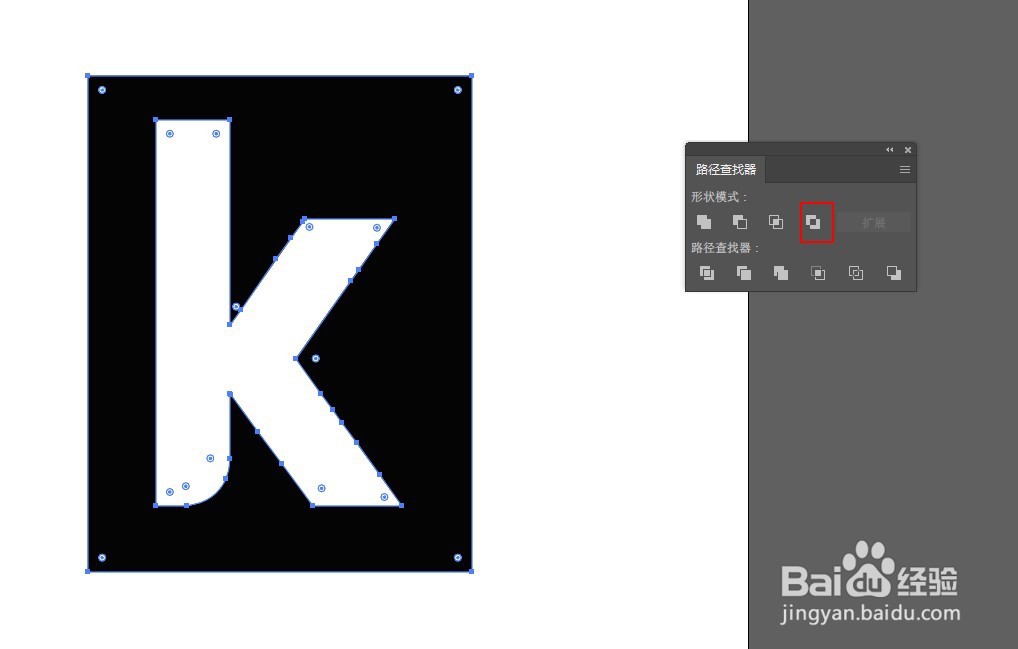
6、将文字复制一层,画个矩形,打开路径查找器,利用差集命令,将中间挖空。再添加投影效果,将其放到文字上方。

Illustrator制作多彩陷入式文字效果

Illustrator制作多彩陷入式文字效果

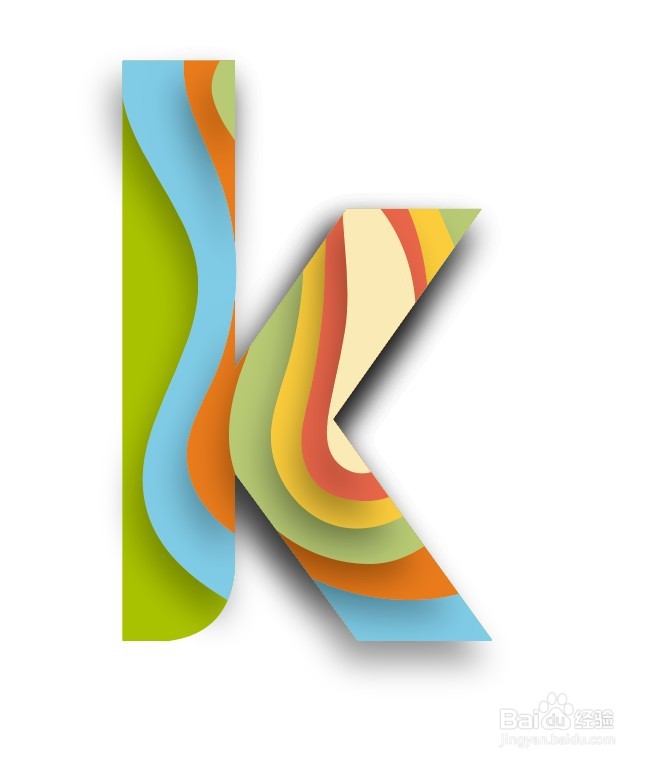
7、最终效果如图:

Illustrator制作多彩陷入式文字效果

1、在画板上打上需要制作的文字,选择需要的字体。

2、将铅笔工具的平滑参数拉到最高,在文字上方画几层闭合路径。

3、给闭合路径填充多种颜色,取消描边。

4、用形状生成器工具按住ALT键,将不需要的部分删除。
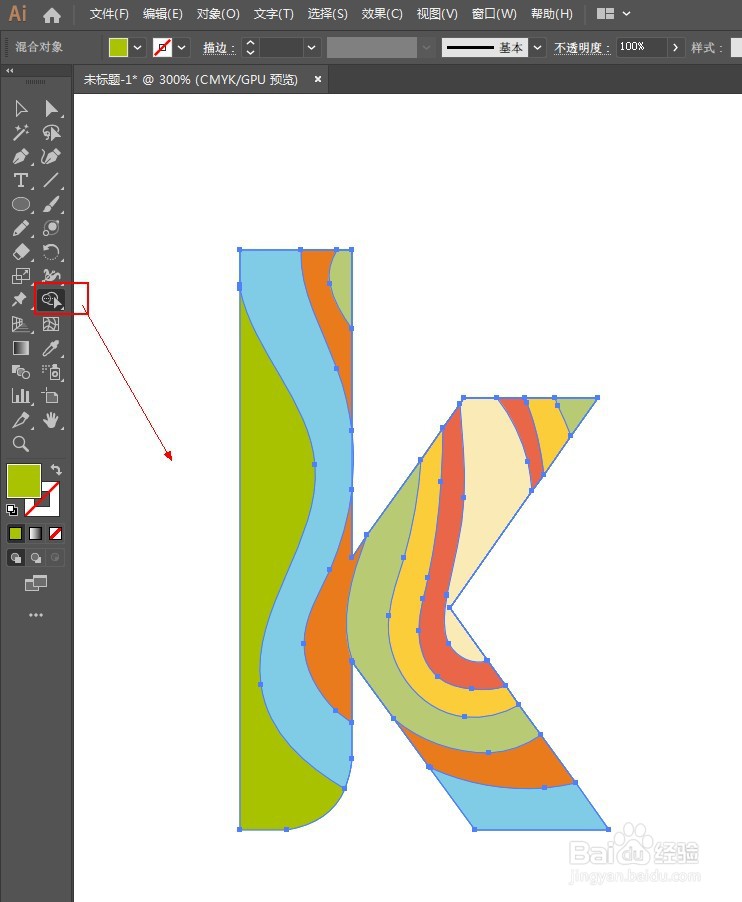
5、点击效果-风格化-投影,给每层颜色添加投影效果。
6、将文字复制一层,画个矩形,打开路径查找器,利用差集命令,将中间挖空。再添加投影效果,将其放到文字上方。
  • Illustrator如何制作消散文字效果?
  • illustrator设计多彩立体数字
  • Illustrator制作毛绒绒的文字效果。
  • Illustrator如何制作线条文字效果
  • Illustrator快速制作条纹式文字效果。
  • 热门搜索
    孕妇流鼻血是怎么回事 北京服装学院怎么样 西北大学怎么样 绿豆粥怎么做 汽车怎么开 嗓子发炎怎么办 爱玛特净水器怎么样 平安证券怎么样 老是咳嗽怎么办 宇怎么读