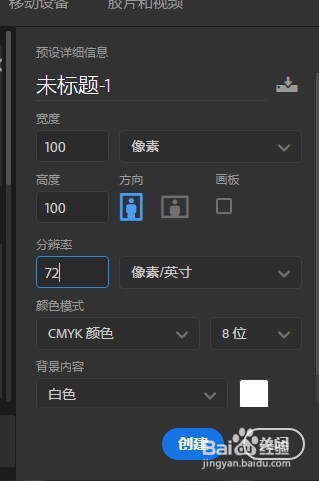
1、第一步,新建画布,形状正方形,边长100像素或200像素都行。
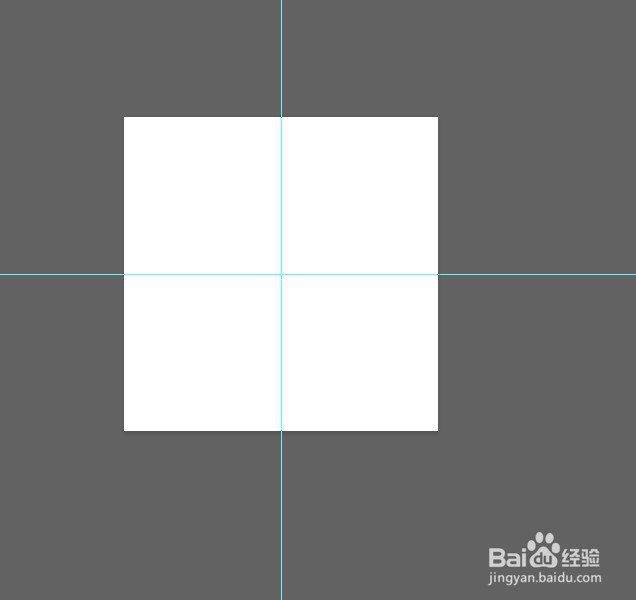
2、第二步,新建参考线,横向和纵向都居中。
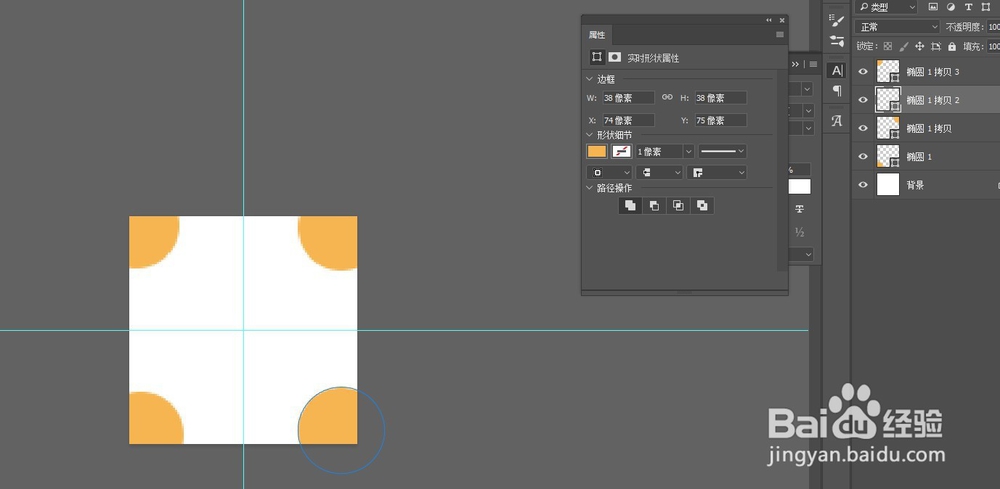
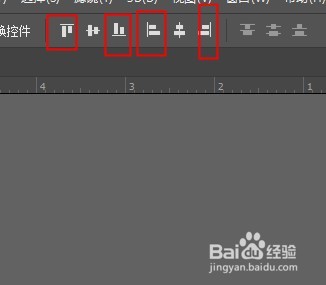
3、第三步,在画布上绘制图形调整颜色,并分别两两侧边对齐。
4、第四步,继续添加图形,调整好配色。
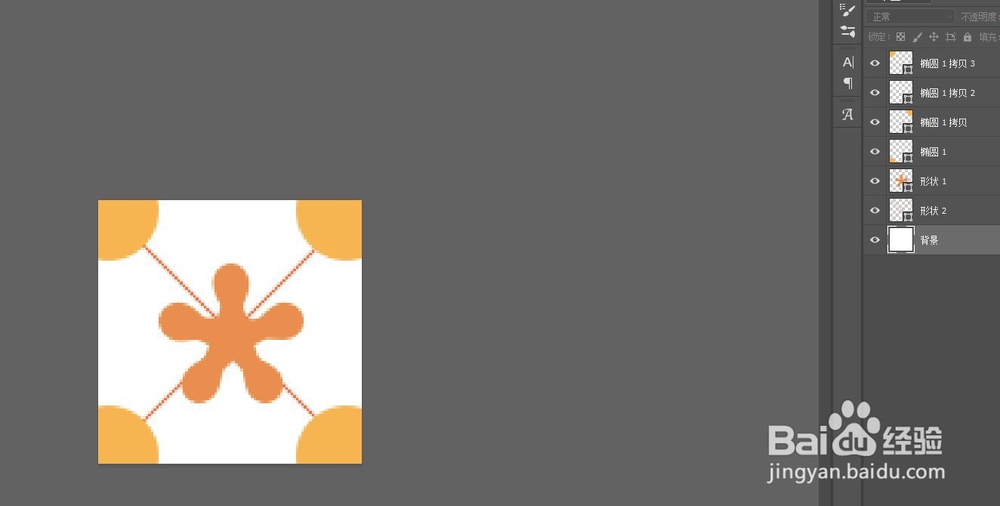
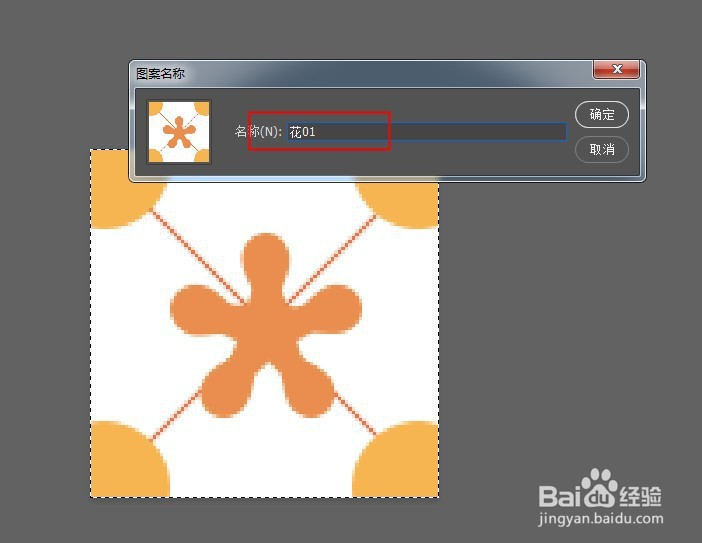
5、第五步,选中所有的图层,ctrl+a,然后点击编辑菜单,点击定义图案,给图案命名,确定。
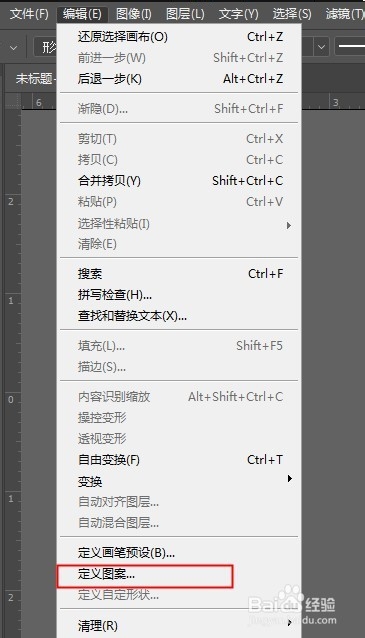
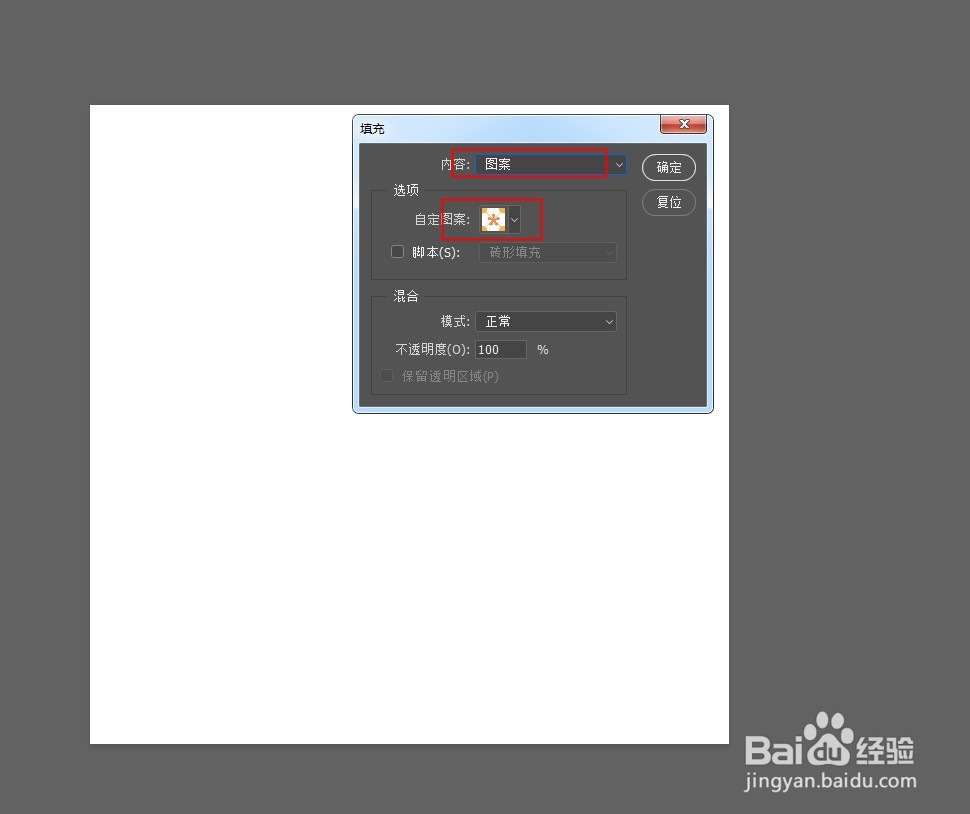
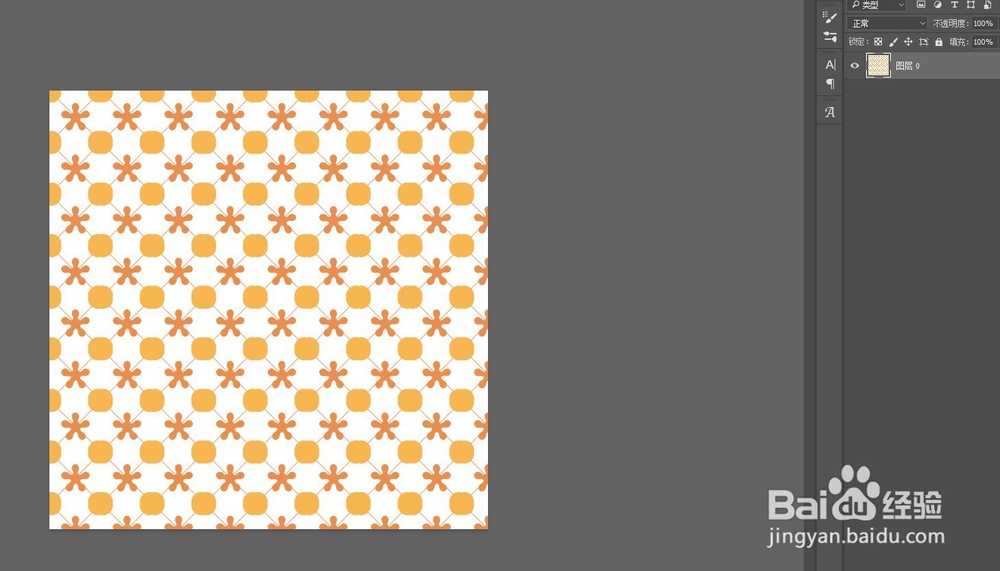
6、第六步,重新新建一个画布,点击编辑菜单下的填充,选择图案填充,图案里找到刚才自定义的图案,点击确定,就得到了一个无缝拼接的图画。
1、新建画布,形状正方形,边长100像素或200像素都行。
2、新建参考线,横向和纵向都居中。
3、在画布上绘制图形调整颜色,并分别两两侧边对齐。
4、继续添加图形,调整好配色。
5、选中所有的图层,ctrl+a,然后点击编辑菜单,点击定义图案,给图案命名,确定。
6、重新新建一个画布,点击编辑菜单下的填充,选择图案填充,图案里找到刚才自定义的图案,点击确定,就得到了一个无缝拼接的图画。
